Exercice : appliquer un thème d’état personnalisé
Dans notre scénario, le service de marketing fournit des thèmes de couleurs standard à utiliser dans les états. Nous pouvons utiliser la fonctionnalité Thème d’état dans Power BI en téléchargeant un thème. Le Thème d’état nécessite un fichier JSON où les couleurs de données, d’arrière-plan, de premier plan et une table d’accentuation des couleurs sont définies. Le fichier JSON peut être utilisé avec tous les états.
Veillez à utiliser le fichier intitulé MyFirstPowerBIModel sur lequel vous avez travaillé dans les unités précédentes.
Section 1 : appliquer un thème d’état personnalisé
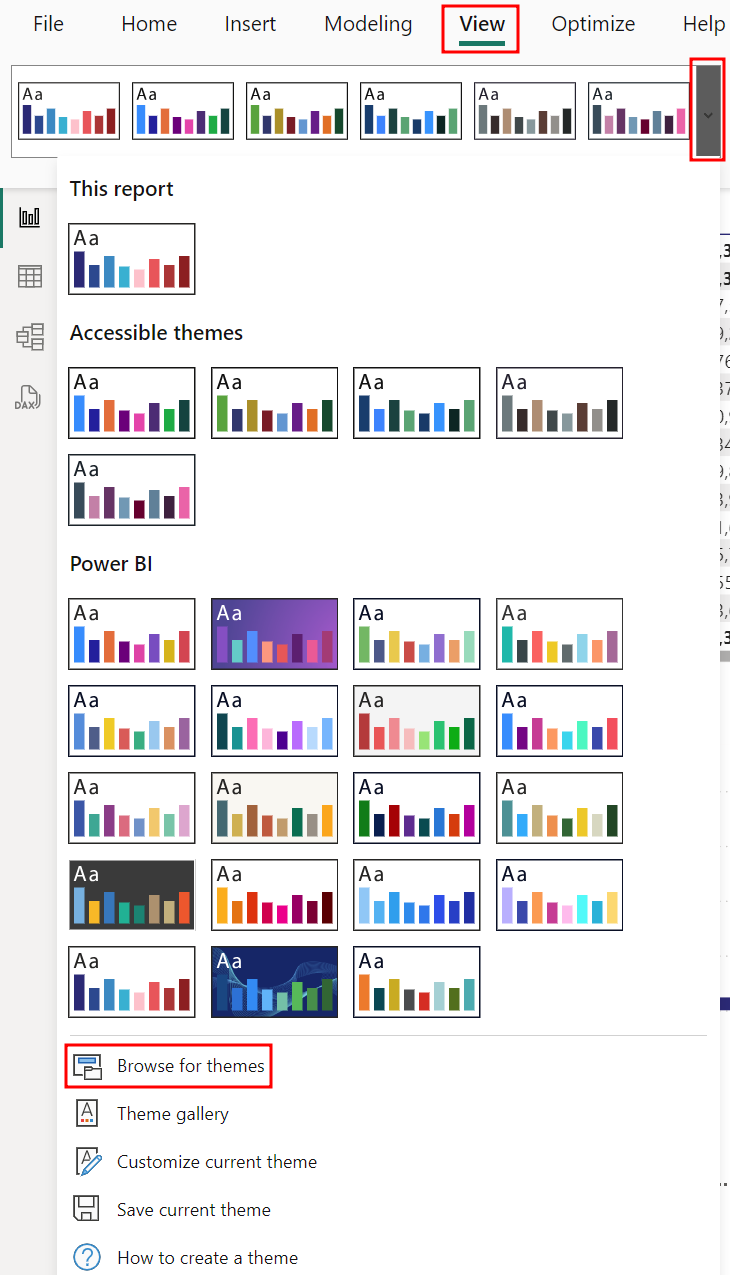
Dans le ruban, cliquez sur l’onglet Afficher, puis sur le menu déroulant dans le menu Thèmes.
Ensuite, cliquez sur Parcourir les thèmes.
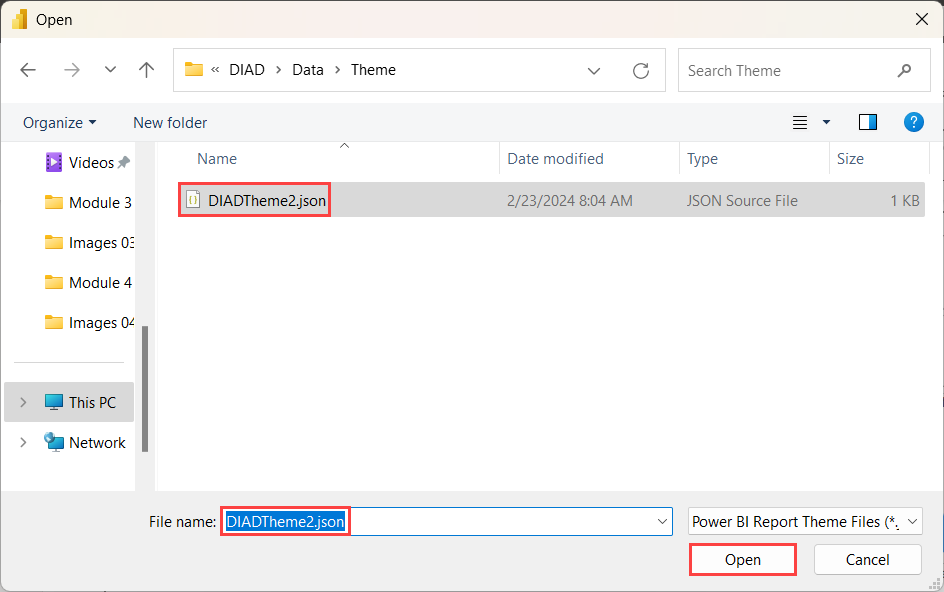
Une boîte de dialogue Explorateur de fichiers s’ouvre alors. Accédez au dossier Data, puis au dossier Theme (DIAD/Data/Theme).
Cliquez sur le fichier DIADTheme2, puis choisissez Ouvrir.
Remarque
ici, vous pouvez enregistrer et ajouter vos propres thèmes personnalisés.
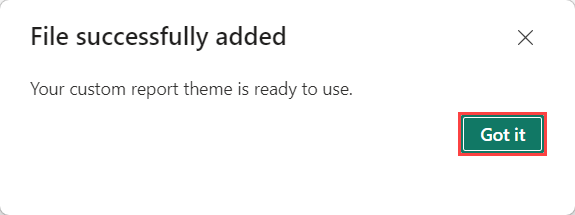
Une fois le thème importé, une boîte de dialogue de réussite s’ouvre. Cliquez sur OK.
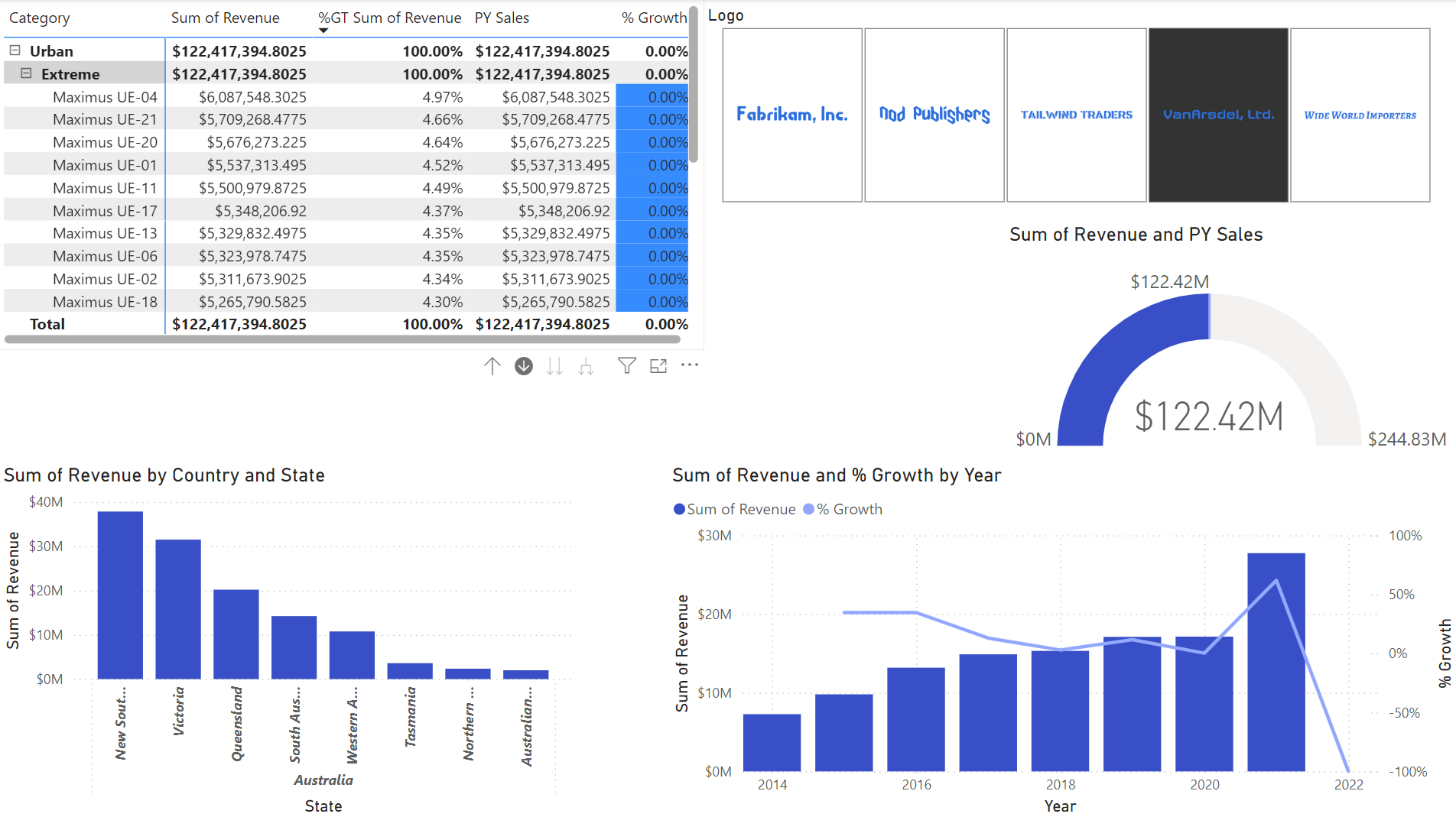
Notez que les couleurs sur tous les visuels sont mises à jour. Votre état doit ressembler à la figure ci-dessous. Ce thème semble convenir. Maintenant que la plupart des visuels sont bleus, nous allons ajouter du contraste.
Section 2 : autres options de mise en forme
Maintenant que nous avons appliqué notre propre thème personnalisé, nous pouvons modifier davantage la mise en forme pour faire ressortir le thème.
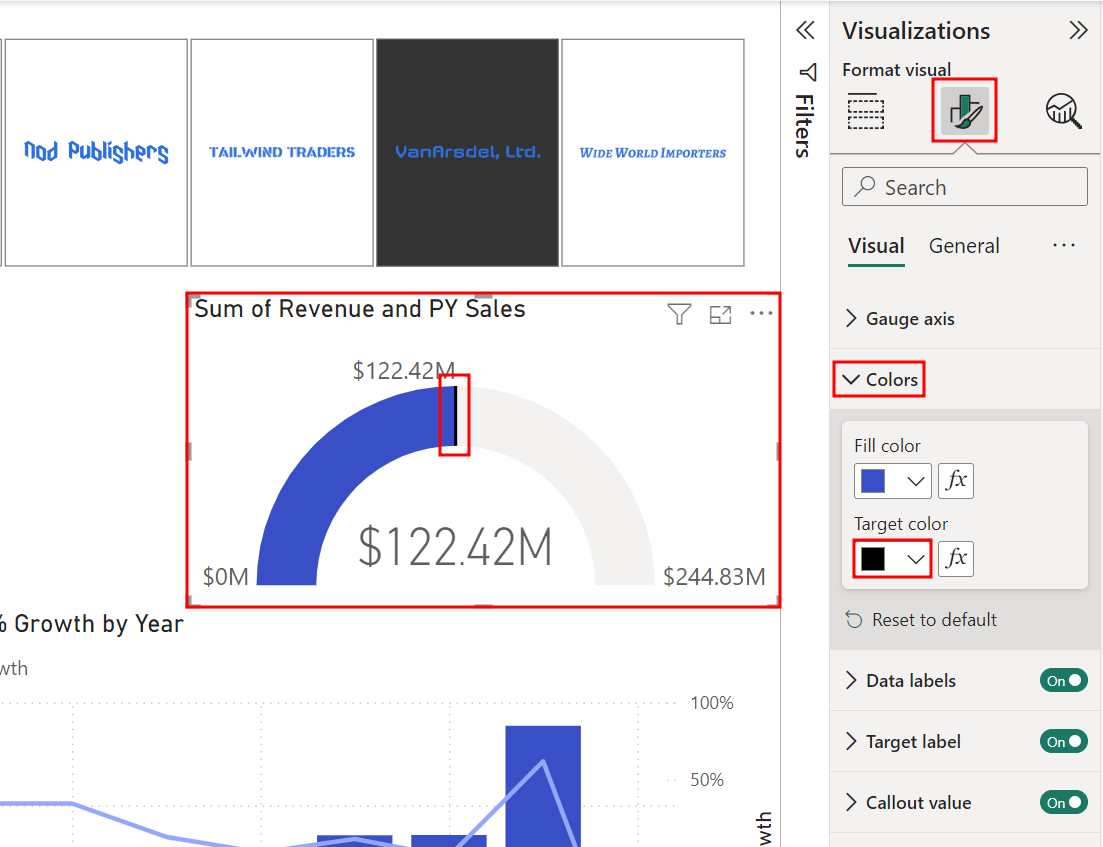
Cliquez sur le visuel Jauge.
Dans le volet Visualisations, cliquez sur l’onglet Visuel de mise en forme (icône représentant un pinceau).
Développez la section Couleurs.
Sélectionnez le menu déroulant ci-dessous Couleur cible. Notez que la palette de couleurs a changé.
Cliquez sur le couleur noire. Notez le changement subtil de la ligne cible dans le visuel.
Réduisez la section Couleurs.
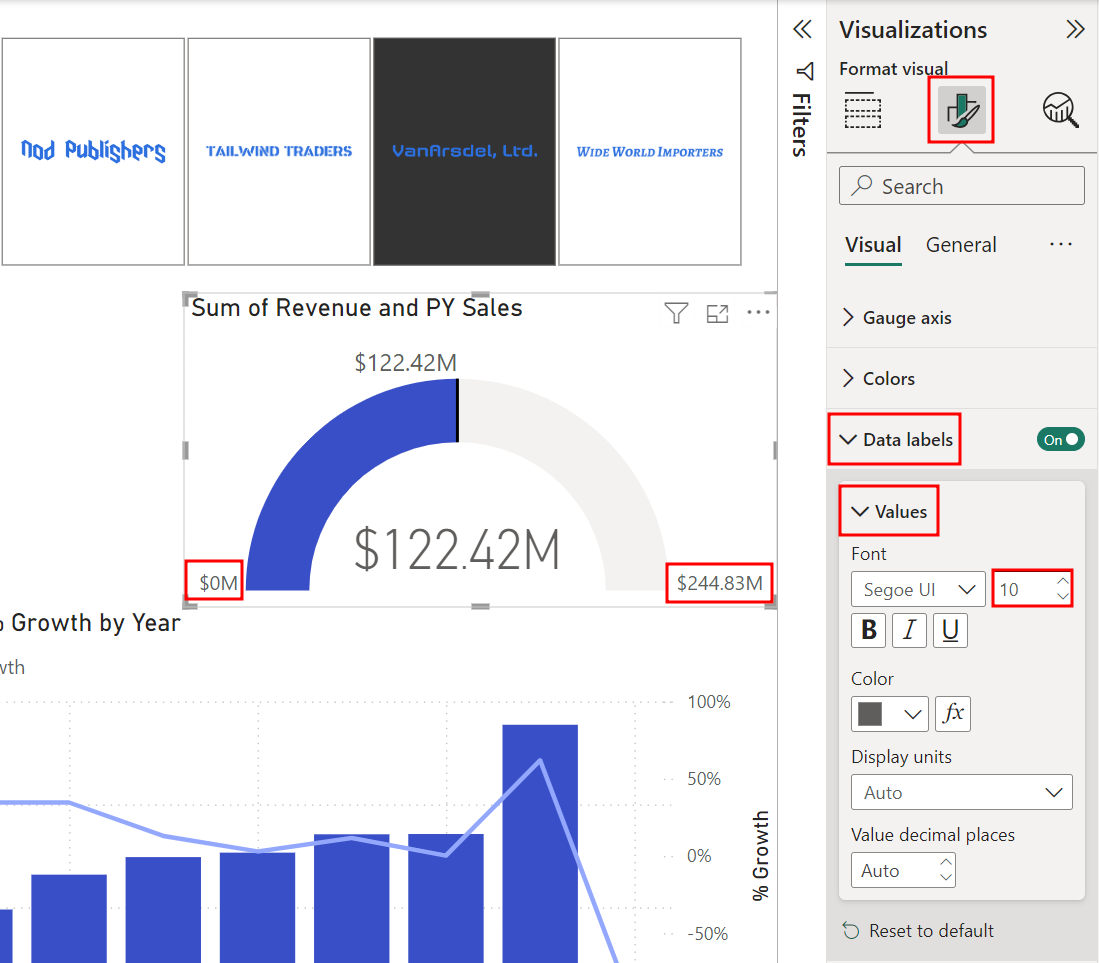
Dans le volet Visualisations, sous l’onglet Visuel de mise en forme, développez la section Libellésde données.
Ensuite, développez la section Valeurs et modifiez Taillede police pour la définir sur 10.
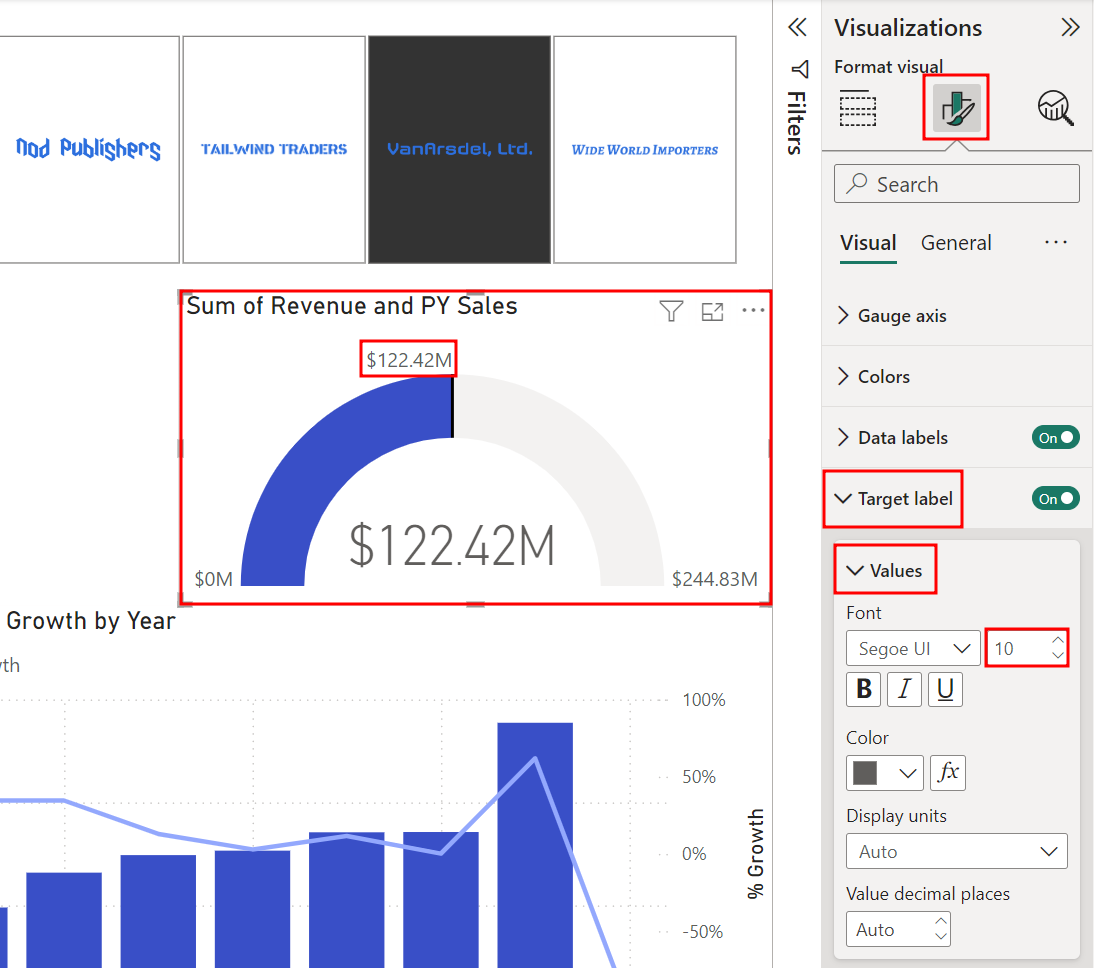
Toujours dans le volet Visualisations, développez la section Libellé cible, sous l’onglet Visuel de mise en forme.
Dans la section Valeurs, modifiez la Taille de police pour la définir sur 10.
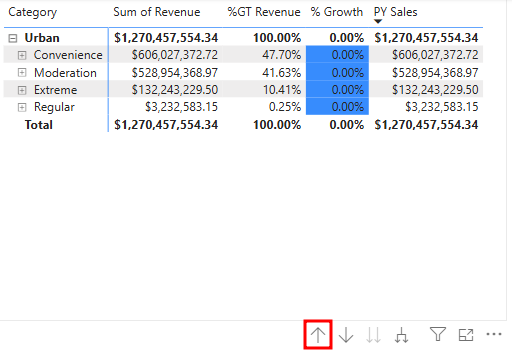
Cliquez sur le visuel Matrice.
À l’aide des flèches dans l’en-tête visuel, montez dans la hiérarchie jusqu’au niveau Segment.
Cliquez sur le visuel Somme deRevenue par Country et State.
À l’aide des flèches dans l’en-tête visuel, montez dans la hiérarchie jusqu’au niveau Country.
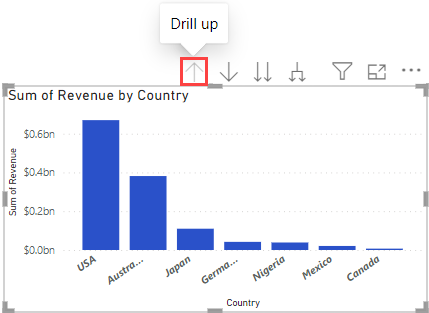
Tandis que le visuel Somme de Revenue par Country est toujours sélectionné, dans le volet Visualisations, sélectionnez l’onglet Visuel de mise en forme (l’icône du pinceau).
Développez la section Colonnes, puis la section Couleur.
À l’aide du menu déroulant, sélectionnez une nuance claire de gris comme Couleur par défaut.
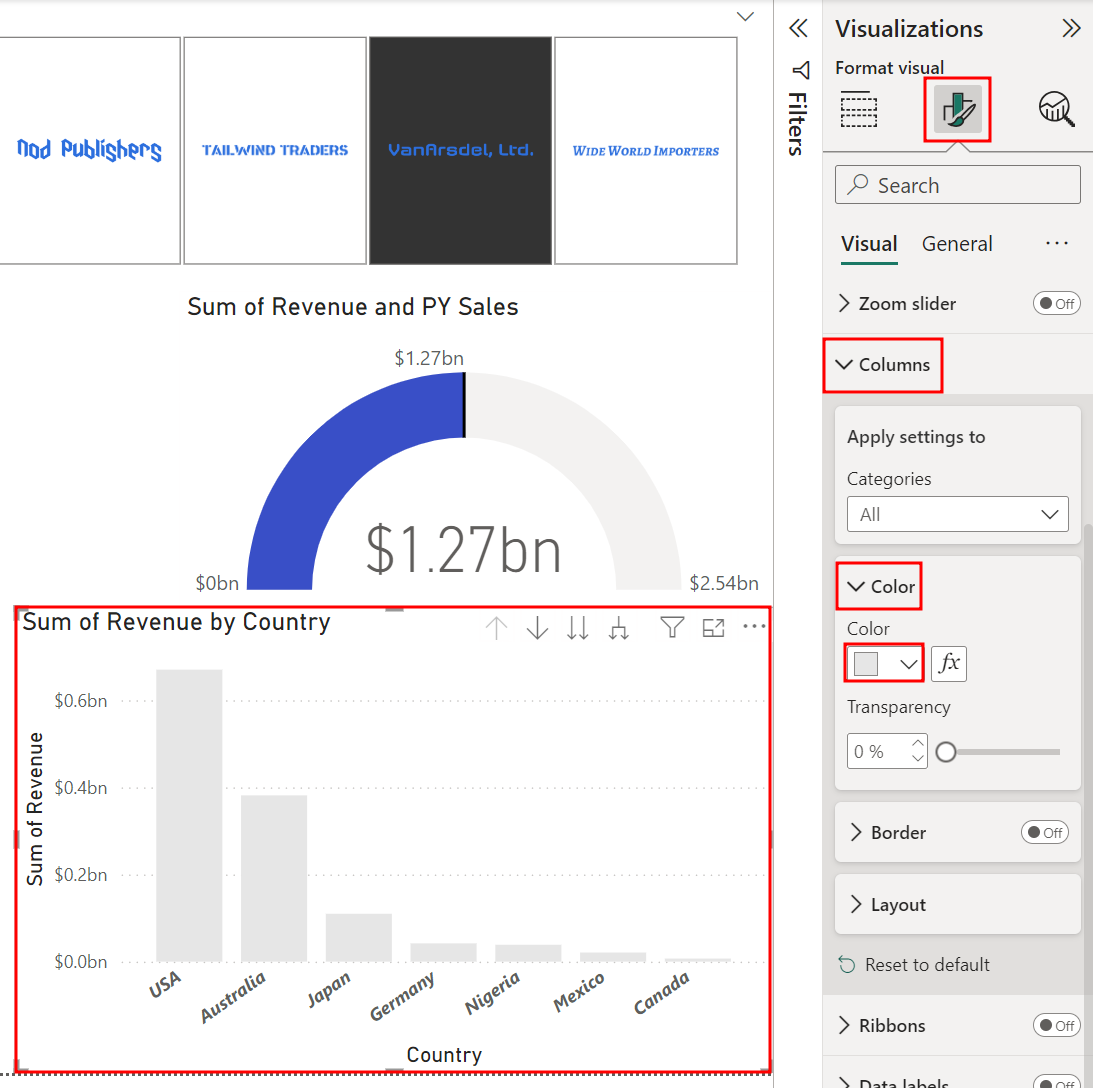
Vérifiez que le visuel Somme de Revenue par Country est toujours sélectionné.
Dans le volet Visualisations, sous l’onglet Visuel de mise en forme, activez l’option Libellés de données et développez cette section.
Développez la sous-section Valeur dans la section Libellés de données.
Définissez Unités d’affichage sur Millions.
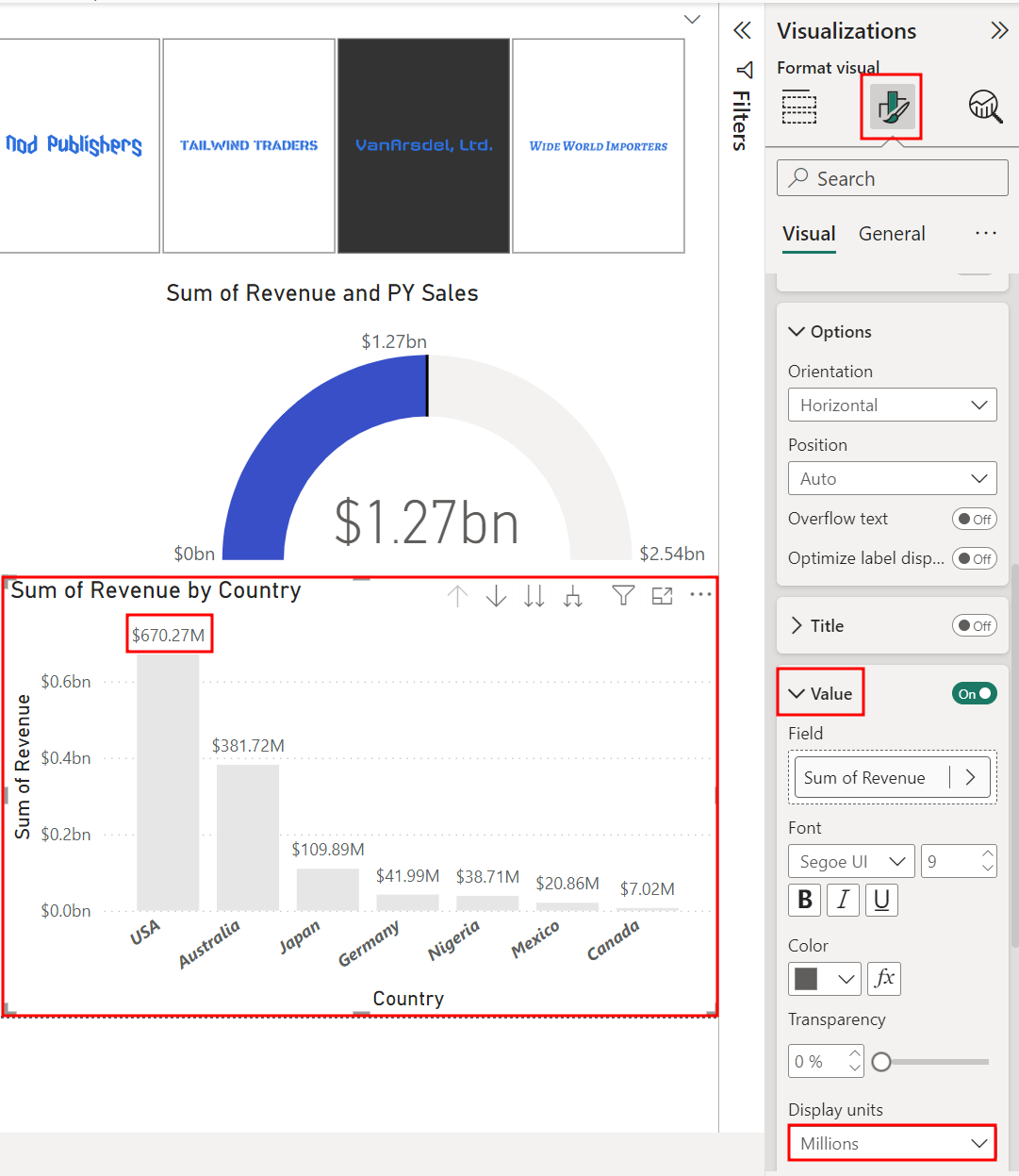
Notez qu’il existe de nombreuses options de mise en forme. Par exemple, vous pouvez changer et mettre en forme le titre du visuel et ajouter une bordure et un arrière-plan. N’hésitez pas à explorer d’autres options.
Passons à un autre visuel.
Cliquez sur le visuel Somme de Revenue et % Growth par Year.
Remarque
vous devrez peut-être déplacer ou redimensionner les visuels afin de voir toutes les informations nécessaires pour les prochaines étapes.
Puisqu’il n’y a pas de valeur Revenue pour l’année 2022, faites un clic droit sur la ligne au-dessus de 2022 et sélectionnez Exclure.
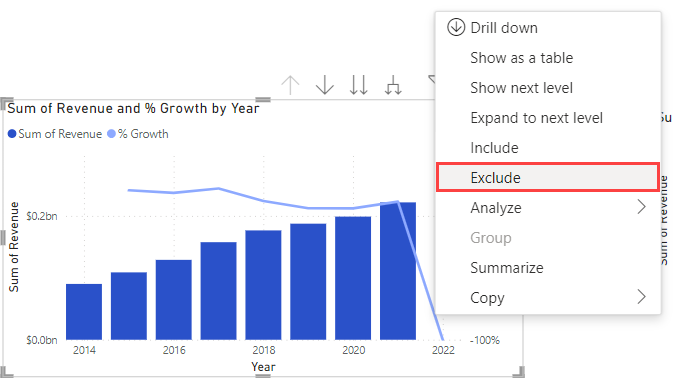
Ensuite, dans le volet Visualisations, cliquez sur l’onglet Visuel de mise en forme (icône de pinceau).
Développez la section Colonnes.
Développez la section Couleur.
Cliquez sur une nuance claire de gris comme Couleur par défaut.
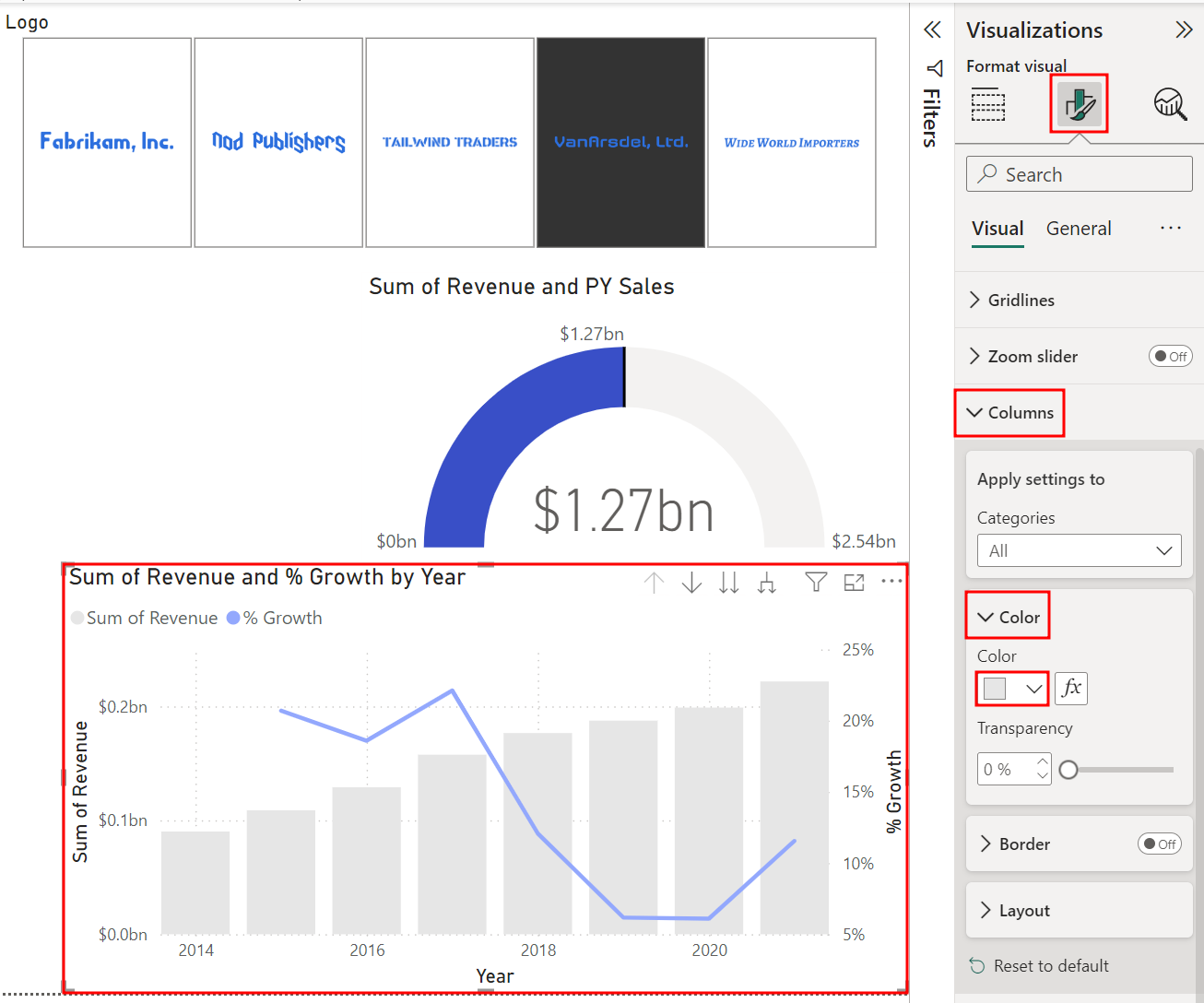
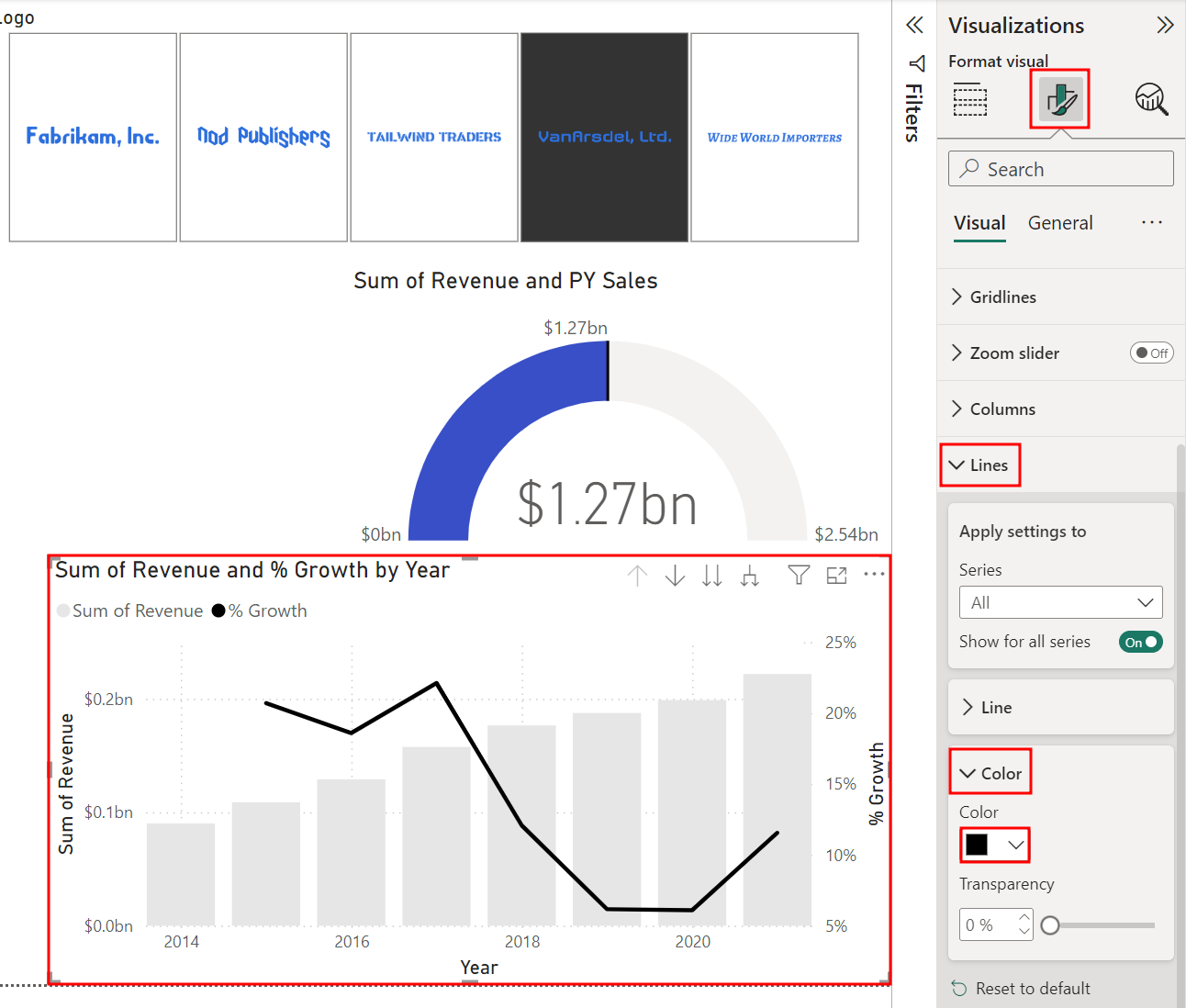
Vérifiez que le visuel Somme de Revenue et % Growth par Year est toujours sélectionné.
Dans le volet Visualisations, sous l’onglet Mettre en forme le visuel, développez la section Lignes.
Ensuite, développez la section Couleur.
Définissez la couleur de % Growth sur noir.
À présent, ajoutons un titre d’état.
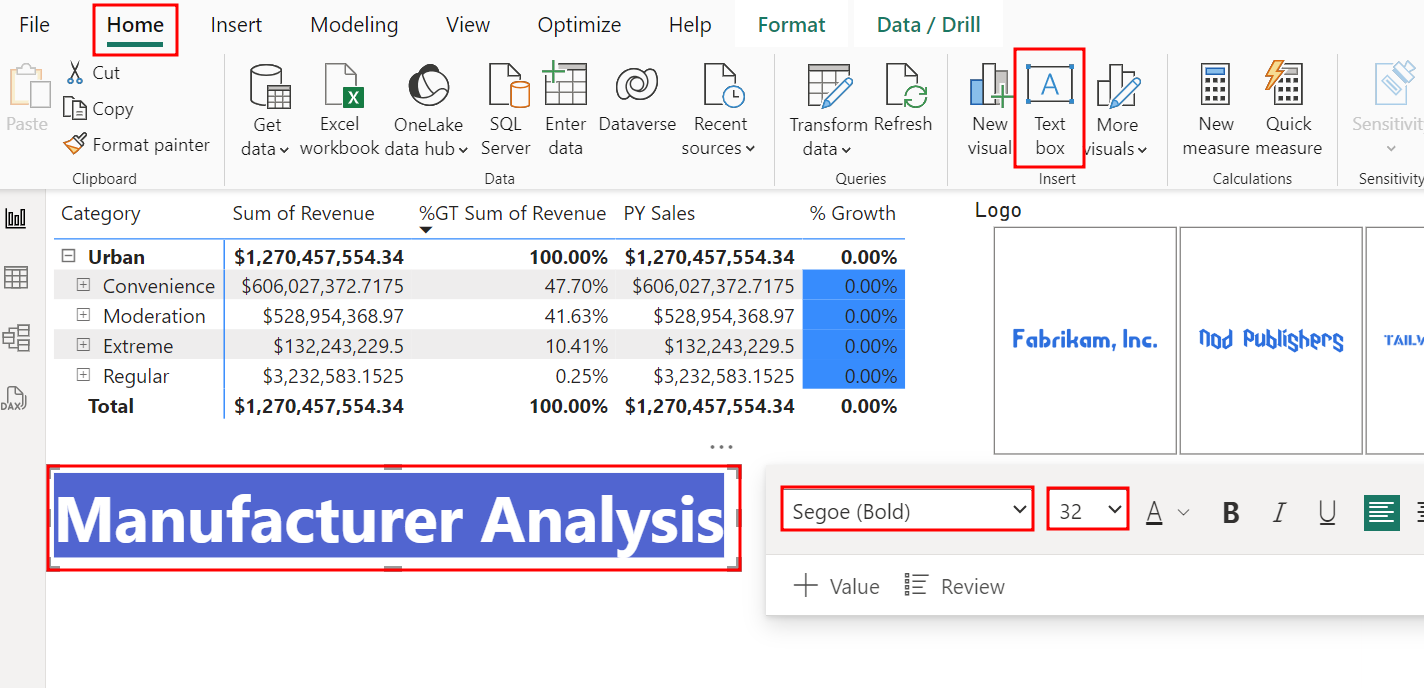
Dans le ruban, cliquez sur l’onglet Accueil, puis choisissez Zone de texte sous Insérer. Notez qu’un visuel Zone de texte est ajouté.
Redimensionnez et déplacez les visuels si nécessaire.
Saisissez
Manufacturer Analysisdans la zone de texte.Mettez en surbrillance Manufacturer Analysis pour mettre en forme le texte.
Cliquez sur Segoe (Bold) comme police.
Cliquez sur 32 comme taille de police.
Redimensionnez la zone de texte en fonction des besoins.
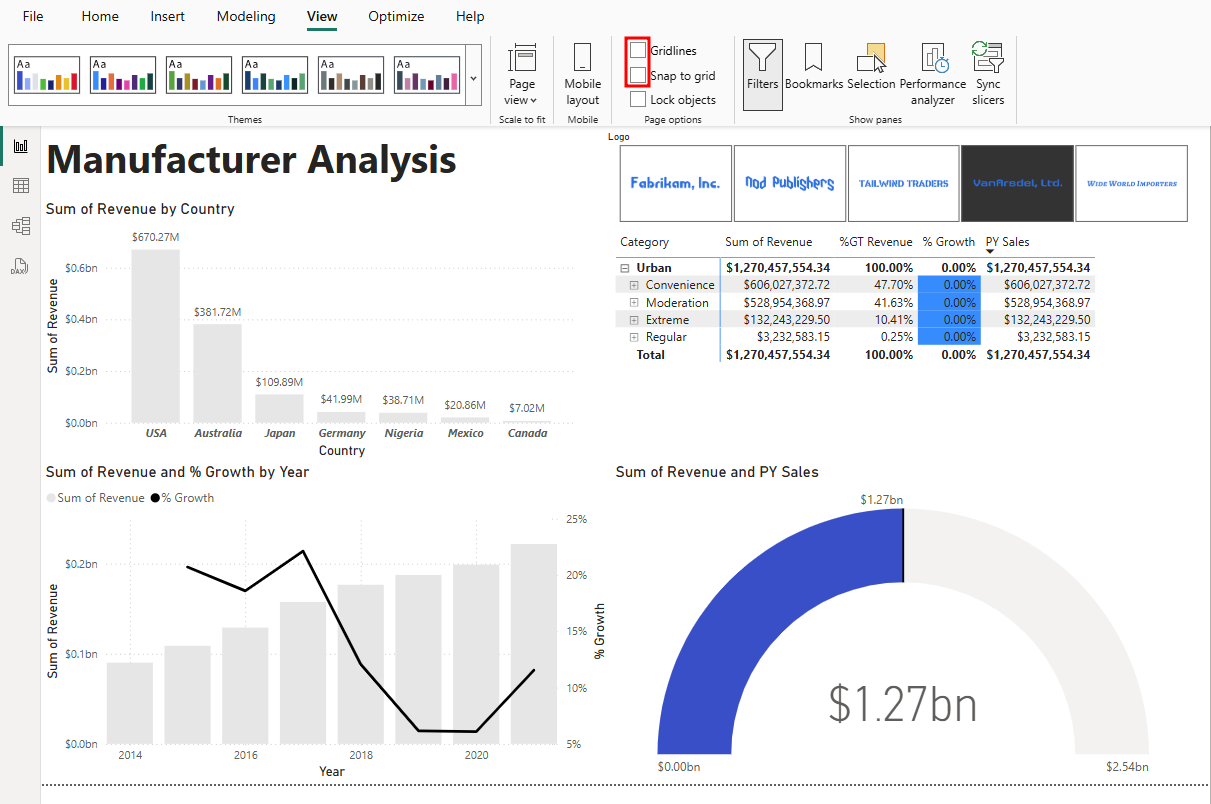
Cliquez sur l’onglet Affichage dans le ruban.
Dans la section Options de page cochez les cases en regard deQuadrillage et Aligner sur la grille. Cela facilitera l’alignement des visuels.

Maintenant, utilisez les fonctions Quadrillage et Aligner sur la grille pour positionner et redimensionner vos visuels de façon à ce qu’ils apparaissent comme dans la figure ci-dessous :
Décochez les options Quadrillage et Aligner sur la grille pour désactiver ces fonctionnalités une fois que vous avez terminé de déplacer les éléments visuels aux bons endroits.
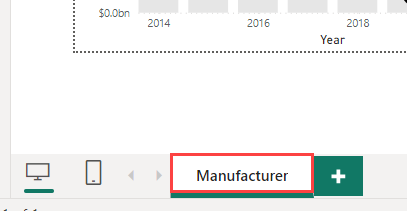
Cliquez avec le bouton droit sur le nom de la page dans le coin inférieur gauche.
Ensuite, sélectionnez l’option Renommer la page dans le menu.
Redéfinissez le nom de a page sur Manufacturer.
Maintenant que nous avons une base pour l’état, dans la prochaine unité, nous verrons comment importer et implémenter des éléments visuels personnalisés.