Insomnia
Insomnia est un outil précieux pour composer des requêtes API web non planifiées et vérifier le comportement des opérations API web sans devoir écrire un programme pour le faire. Si vous découvrez Insomnia, consultez la Présentation d’Insomnia pour une introduction à Insomnia.
Inscrire une application dans Microsoft Entra ID
Pour connecter Insomnia à Microsoft Dataverse, vous devez d’abord vous assurer que votre demande est enregistrée dans votre environnement Microsoft Entra ID.
Obtenir la version actuelle de votre point de terminaison d’API web
Vous pouvez trouver le numéro de version de votre point de terminaison d’API web en accédant aux Ressources du développeur de votre environnement sur Maker Portal.
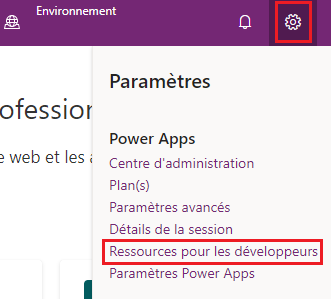
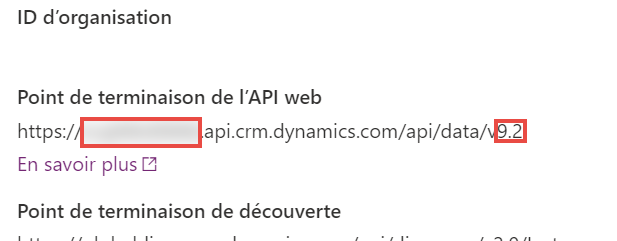
Depuis la page Ressources du développeur. Votre numéro de version est indiqué sous le point de terminaison d’API web, comme illustré dans l’image suivante. Notez le point de terminaison et la version.
Configurer Insomnia
Pour démarrer le processus de configuration, installez Insomnia.
Une fois Insomnia installée, vous allez gérer les variables d’environnement à l’aide d’une fonctionnalité dont dispose Insomnia. Vous pourrez ainsi gérer proprement des entités telles que vos URL de point de terminaison et vos ID client.
Pour créer un environnement Insomnia vous permettant de vous connecter à votre instance de Dataverse, procédez comme suit :
Lancez l’application de bureau Insomnia.
Cliquez sur Nouvelle collection.
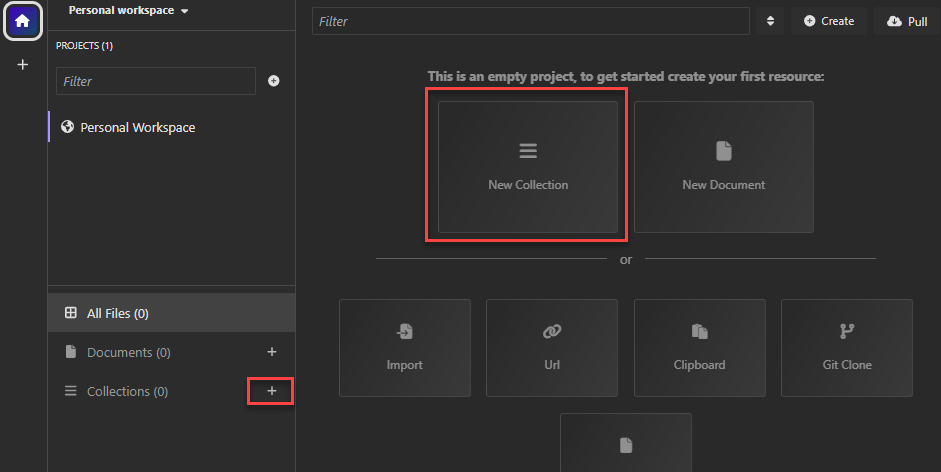
Saisissez le nom Dataverse Collection, puis cliquez sur Créer.
Cliquez sur le bouton Paramètres d’environnement.
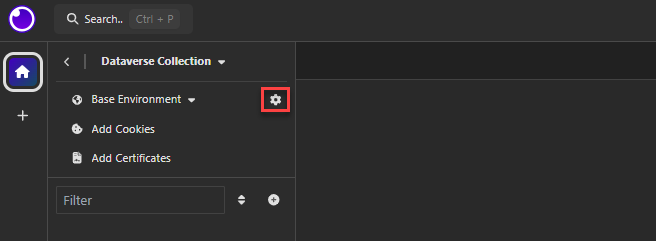
Redéfinissez le nom de l’environnement sur Environnement Dataverse et remplacez {} par le texte JSON ci-dessous.
 {
 	"url": "https://[ORG NAME].api.crm.dynamics.com",
 	"clientid": "51f81489-12ee-4a9e-aaae-a2591f45987d",
 	"version": "9.2",
 	"webapiurl": "{{url}}/api/data/v{{version}}/",
 	"callback": "https://callbackurl",
 	"authurl": "https://login.microsoftonline.com/common/oauth2/authorize?resource={{url}}"
 }
Remplacez l’espace réservé de l’URL [ORG NAME] par nom de votre environnement d’organisation Dataverse.
Si les variables affichent des erreurs, sélectionnez la variable url.
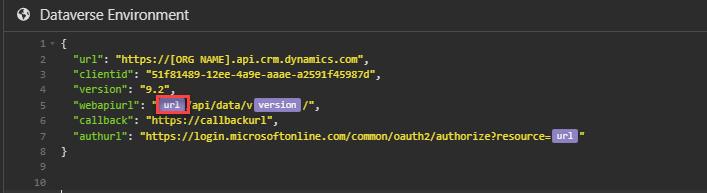
Cliquez sur Terminé dans la fenêtre contextuelle de modification de la variable.
Faites de même pour la variable Version et la deuxième variable url.
La variable devrait maintenant ressembler à l’image ci-dessous. Cliquez sur Fermer.
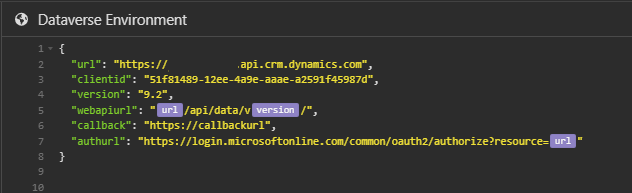
Générez un jeton d’accès à utiliser avec votre environnement
Pour vous connecter à l’aide d’OAuth 2.0, vous devez disposer d’un jeton d’accès. Pour obtenir un nouveau jeton d’accès, procédez comme suit :
Cliquez sur Nouvelle requête HTTP.
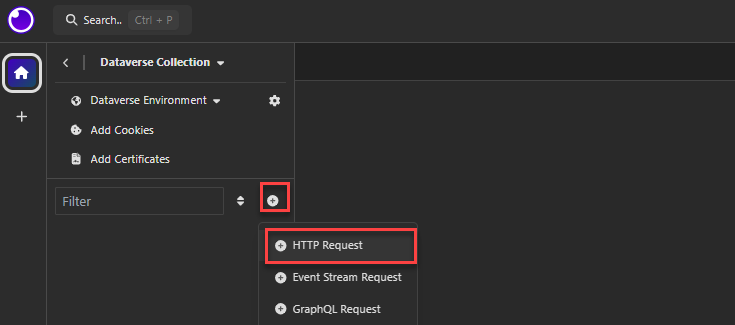
Cliquez sur l’onglet Authentification.
Cliquez sur l’icône représentant un chevron en regard du nom d’onglet Autorisation, puis sélectionnez OAuth 2.0.
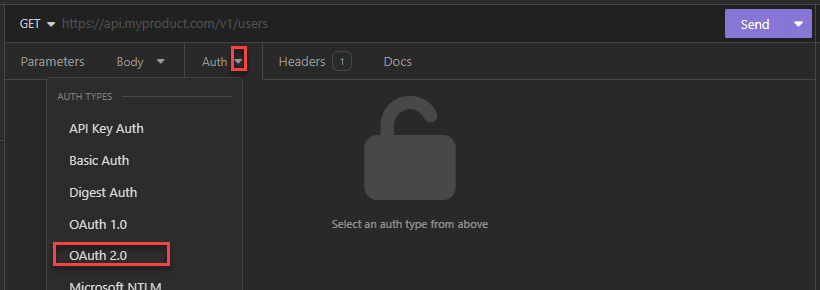
Vérifiez que vous avez sélectionné l’environnement que vous avez créé.
Sélectionnez Implicite dans le menu déroulant Type d’autorisation, définissez les champs URL D’AUTORISATION sur
{{authurl}}, ID CLIENT sur{{clientid}}et URL DE REDIRECTION sur{{callback}}.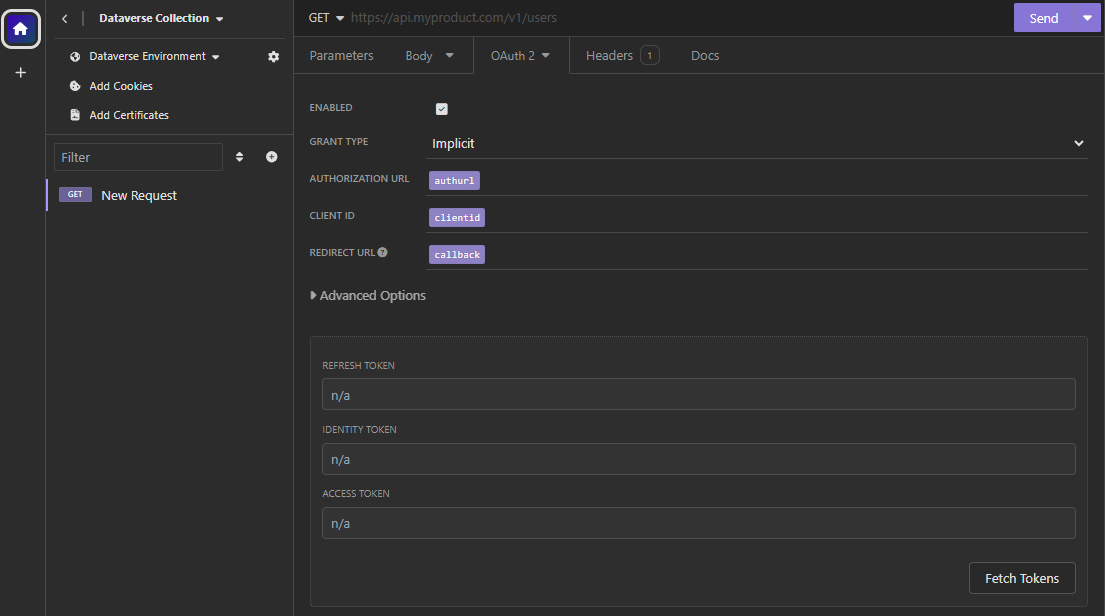
Cliquez sur Extraire le jeton. Lorsque vous effectuez cette sélection, une page de connexion Microsoft Entra ID s’affiche. Saisissez votre nom d’utilisateur et votre mot de passe.
Le jeton créé devrait s’afficher.
Tester votre connexion
Créez une requête API web pour tester la connexion avec votre instance de Dataverse. Utilisez la fonction WhoAmI en procédant comme suit :
Sélectionnez GET comme méthode HTTP et ajoutez
{{webapiurl}}WhoAmIdans l’espace de modification.
Cliquez sur Envoyer pour envoyer cette requête.
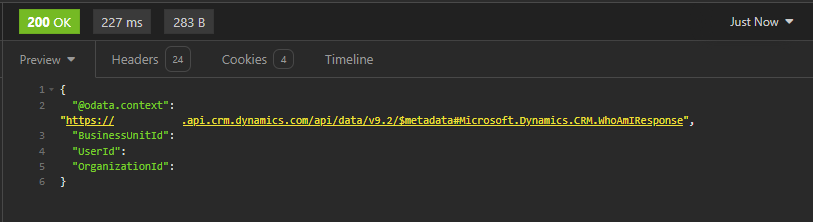
En cas de requête réussie, les données de WhoAmIResponse ComplexType renvoyées par la fonction WhoAmI s’affichent.