Personnaliser le branding des e-mails chiffrés avec Microsoft Purview
Vous pouvez personnaliser l’apparence des e-mails chiffrés et du portail de chiffrement Microsoft Purview à l’aide de modèles de personnalisation. Ces modèles permettent à votre organisation de personnaliser des éléments tels que des logos, des couleurs, des clauses de non-responsabilité et du texte du portail afin que les destinataires puissent facilement reconnaître et faire confiance aux messages chiffrés.
La personnalisation de la marque est disponible via Exchange Online PowerShell. Si vous disposez de Microsoft Purview Advanced Message Encryption, vous pouvez créer plusieurs modèles et les attribuer à différents services, emplacements ou scénarios.
Spécifications
Pour personnaliser l’image de marque, vous avez besoin des éléments suivants :
- Une licence Microsoft 365 prise en charge (par exemple, Microsoft 365 E3 ou E5)
- Administrateur de la conformité ou autorisations équivalentes
- Accès Exchange Online PowerShell
Modifier le modèle de personnalisation par défaut
Vous pouvez mettre à jour le modèle par défaut pour inclure le logo, la palette de couleurs et le texte personnalisé de votre organisation. Utilisez l’applet de commande avec des Set-OMEConfiguration paramètres pour chaque élément que vous souhaitez modifier.
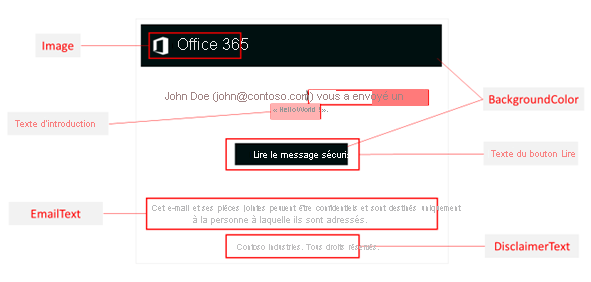
Exemple:
Set-OMEConfiguration -Identity "Default Branding" -DisclaimerText "This message is confidential." -PortalText "Contoso secure portal" -BackgroundColor "#ffffff"
Options de marque courantes :
| Caractéristique | Exemple de commande |
|---|---|
| Logo | Set-OMEConfiguration -Identity "Template 1" -Image ([System.IO.File]::ReadAllBytes('C:\Temp\logo.png')) |
| Couleur d’arrière-plan | -BackgroundColor "#f0f8ff" |
| Texte d’introduction | -IntroductionText "has sent you a secure message." |
| Texte de l’avertissement | -DisclaimerText "This message is confidential." |
| Lire le texte du bouton | -ReadButtonText "Read Secure Message" |
| URL de confidentialité | -PrivacyStatementURL "https://contoso.com/privacy" |
Créez des modèles supplémentaires avec le chiffrement avancé des messages
Si votre organisation utilise le chiffrement avancé des messages Microsoft Purview, vous pouvez créer plusieurs modèles de personnalisation pour différents services, régions ou cas d’utilisation.
Connectez-vous à Exchange Online PowerShell.
Créez un nouveau modèle :
New-OMEConfiguration -Identity "Sales Template"Personnalisez-le à l’aide de
Set-OMEConfiguration.
Vous pouvez également contrôler les options d’authentification, telles que l’exigence de codes d’accès à usage unique ou l’activation de la connexion Google et Yahoo :
Set-OMEConfiguration -Identity "Sales Template" -OTPEnabled $true -SocialIdSignIn $false
Appliquer une personnalisation avec des règles de flux de messagerie
Pour appliquer une marque aux messages chiffrés :
- Dans le Centre d’administration Exchange, accédez àRègles de > de messagerie.
- Créez une règle qui correspond aux messages que vous souhaitez personnaliser (par exemple, en fonction du groupe d’expéditeurs ou des mots-clés).
- Sous Procédez comme suit, sélectionnez Appliquer une personnalisation aux messages OME et choisissez votre modèle de personnalisation.
Remarque
Le courrier doit déjà être chiffré avant l’application de la marque. Assurez-vous que votre règle de chiffrement s’exécute avant la règle de personnalisation.
Revenir à l’apparence par défaut
Vous pouvez réinitialiser les valeurs du modèle de personnalisation à l’aide de chaînes vides ou $nullde :
Set-OMEConfiguration -Identity "Default Branding" -DisclaimerText "" -PortalText "" -Image $null -BackgroundColor $null
Supprimer un modèle personnalisé
Vous pouvez uniquement supprimer les modèles que vous avez créés à l’aide du chiffrement avancé des messages :
Remove-OMEConfiguration -Identity "Sales Template"
Informations de référence sur les couleurs d’arrière-plan
Utilisez des codes hexadécimaux standard ou des noms de couleur pris en charge tels que white, aliceblueou lightgray. Enveloppez toujours les codes hexadécimaux entre guillemets :
-BackgroundColor "#ffffff"
Pour obtenir la liste complète des noms de couleurs et des valeurs hexadécimales pris en charge, consultez la documentation Microsoft.
Les modèles de personnalisation permettent de renforcer l’identité de votre organisation et de renforcer la confiance des destinataires. Grâce à la prise en charge des logos personnalisés, des clauses de non-responsabilité, des couleurs et de la messagerie du portail, Microsoft Purview facilite la création d’une expérience sécurisée et familière pour les communications chiffrées.