Utiliser les modèles de chiffrement de messages Microsoft Purview dans les règles de flux de courriers
Pour appliquer dynamiquement Microsoft Purview Message Encryption, vous pouvez configurer des règles de flux de messagerie dans Exchange Online. Ces règles vous permettent de chiffrer automatiquement les messages en fonction de conditions telles que l’expéditeur, le destinataire, la ligne d’objet ou les mots clés dans le corps.
Utiliser des règles de flux de messagerie pour appliquer le chiffrement
Vous pouvez créer des règles de flux de messagerie dans le Centre d’administration Exchange (EAC) pour appliquer le chiffrement en fonction de critères spécifiques. Ces règles permettent de s’assurer que les e-mails sensibles sont protégés sans compter sur les utilisateurs finaux pour appliquer manuellement le chiffrement.
Pour créer une règle qui applique Microsoft Purview Message Encryption :
Dans le Centre d’administration Microsoft 365, accédez à Tous les centres> d’administrationExchange.
Dans le Centre d’administration Exchange, sélectionnezRègles de >.
Sélectionnez Nouvelle règle.
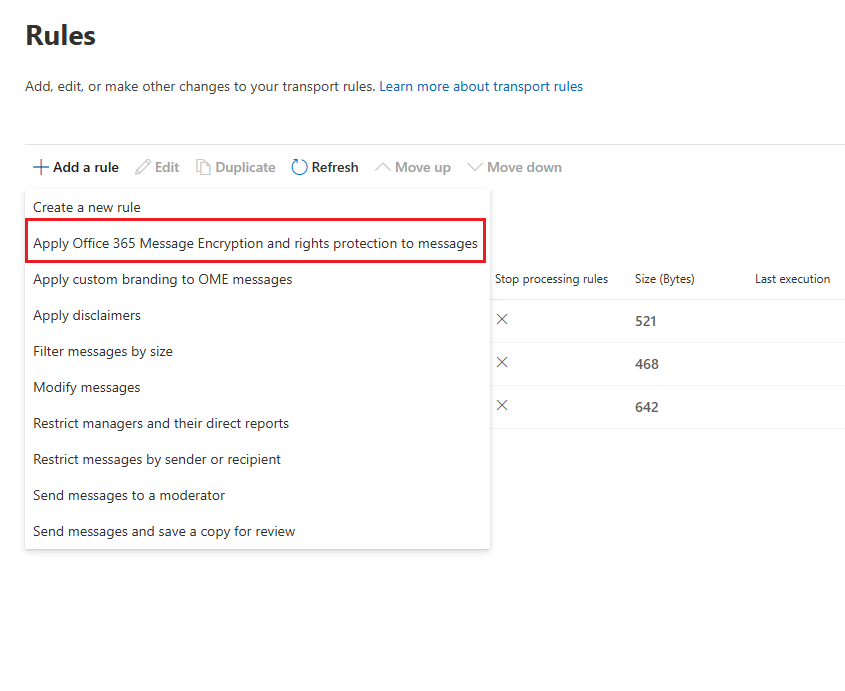
Sélectionnez + Ajouter une règle>Appliquer le chiffrement des messages Office 365 et la protection des droits aux messages à partir de la liste déroulante.
Donnez un nom à la règle, tel que
Encrypt email to external recipients.Sous Appliquer cette règle si, choisissez des conditions telles que :
- Le destinataire est externe/interne>En dehors de l’organisation
- Le sujet ou le corps comprend> mots clés spécifiques
- L’expéditeur se trouve>À l’intérieur de l’organisation
Sous Procédez comme suit, choisissez Modifier la sécurité> des messagesAppliquer le chiffrement des messages Office 365 et la protection des droits.
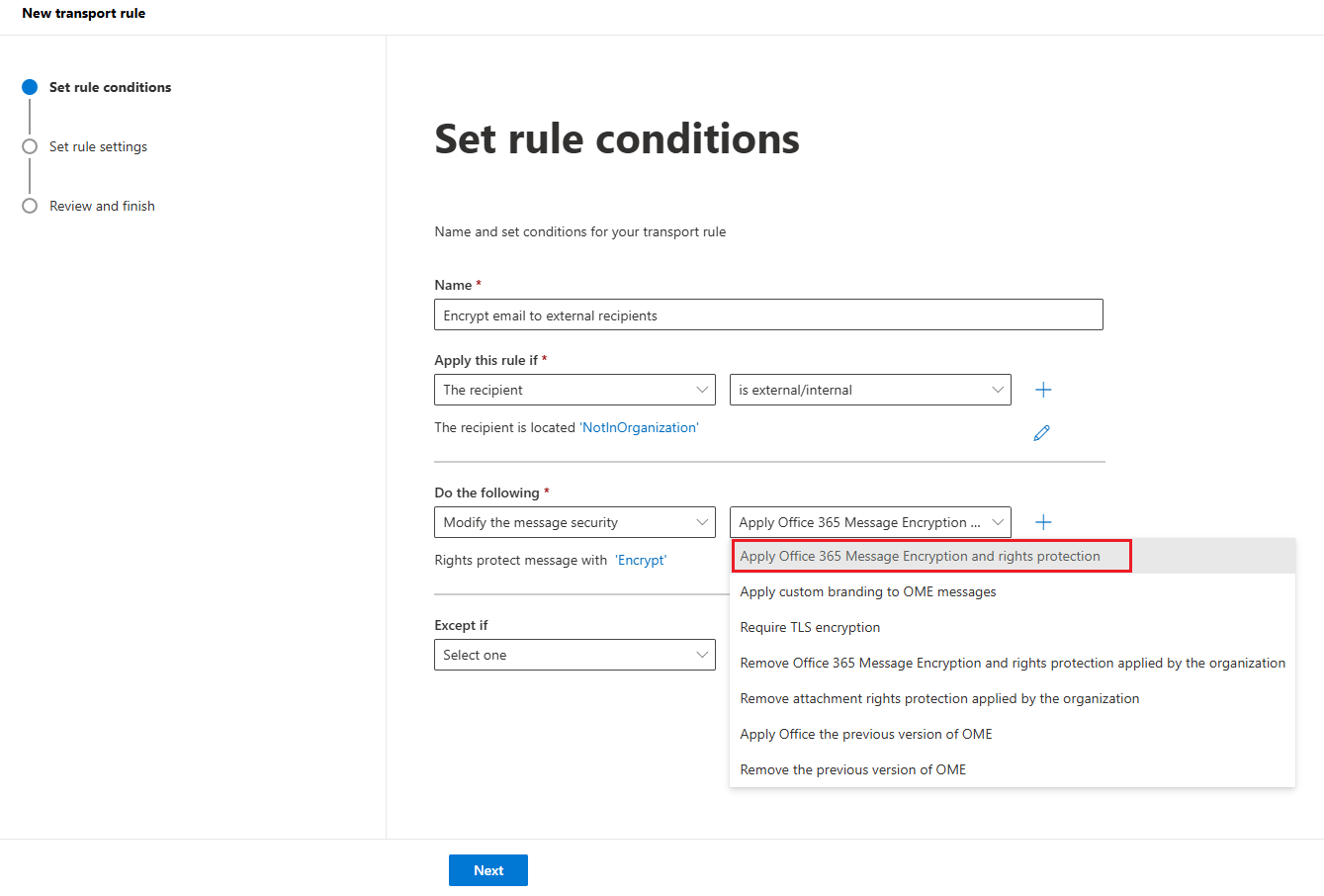
Sélectionnez un modèle tel que Chiffrer ou Ne pas transférer, ou choisissez un modèle personnalisé si vous en avez configuré un.
Configurez les paramètres de règle :
- En mode Règle, choisissez Appliquer pour appliquer immédiatement la règle une fois qu’elle est enregistrée.
- Sélectionnez la gravité appropriée en fonction des besoins de votre organisation.
- Sélectionnez éventuellement quand activer et désactiver la règle de flux de messagerie.
- Dans Faire correspondre l’adresse de l’expéditeur dans le message, choisissez l’option qui correspond le mieux aux besoins de routage et de mise en œuvre de votre organisation.
Passez en revue vos paramètres et créez la règle.
Conseil / Astuce
Vous pouvez tester les règles de flux de messagerie avant de les appliquer à grande échelle. Envisagez de créer une règle de test qui applique le chiffrement basé sur un mot clé objet unique, puis envoyez un message de test et vérifiez l’expérience du destinataire.
Mettre à jour ou supprimer le chiffrement
Vous pouvez également mettre à jour les règles de flux de messagerie existantes pour utiliser Microsoft Purview Message Encryption ou créer des règles pour supprimer le chiffrement si nécessaire.
Par exemple, vous pouvez supprimer le chiffrement des réponses envoyées par des utilisateurs internes ou supprimer le chiffrement au niveau des pièces jointes des fichiers partagés au sein de l’organisation.
Pour supprimer le chiffrement à l’aide d’une règle de flux de messagerie :
Dans le Centre d’administration Exchange, accédez àRègles de > de courrier.
Sélectionnez la règle à modifier, puis sélectionnez Modifier les paramètres de la règle.
Sous l’onglet Conditions , supprimez ou modifiez la condition.
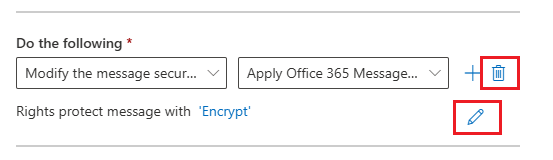
Cliquez sur Enregistrer pour enregistrer vos modifications.
Vous pouvez également choisir de supprimer la protection des droits de pièce jointe, si nécessaire.
Considérations relatives à l’environnement hybride
Si vous utilisez une configuration Exchange hybride, le chiffrement n’est pris en charge que lorsque le courrier est acheminé via Exchange Online. Assurez-vous que les messages entrants et sortants transitent par Exchange Online pour appliquer des règles de chiffrement cohérentes.
Les règles de flux de messagerie facilitent l’application automatique du chiffrement des messages Microsoft Purview en fonction des conditions de message. Vous pouvez appliquer des modèles par défaut ou personnalisés pour sécuriser les messages sensibles et supprimer le chiffrement lorsqu’il n’est plus nécessaire. Les règles de test et d’affinement permettent de garantir la meilleure expérience utilisateur tout en conservant les stratégies de protection des données de votre organisation.