Exercice : approvisionner un environnement hébergé dans le cloud pour les applications de finances et d’opérations
Dans cet exercice, vous allez approvisionner un environnement hébergé dans le cloud des applications de finances et d’opérations à l’aide de Microsoft Dynamics Lifecycle Services. Votre première tâche va consister à créer un projet dans Lifecycle Services, puis à accorder le consentement administrateur à l’abonnement Azure.
Ensuite, vous allez configurer le contrôle d’accès à l’abonnement Azure et ajouter un connecteur Azure au projet Lifecycle Services. Enfin, vous allez déployer l’environnement des applications de finances et d’opérations.
Se connecter et créer un projet dans Lifecycle Services
Au cours de cette tâche, vous vous connecterez à Lifecycle Services et vous créerez un projet.
Ouvrez un nouvel onglet dans votre navigateur Web en mode InPrivate ou Incognito. Dans le champ d’adresse Web, saisissez lcs.dynamics.com, puis appuyez sur la touche Entrée.
Sur la page Web Lifecycle Services, cliquez sur Connexion.
Sur la page Lifecycle Services, cliquez sur Accepter.
Sous la section Projets récents, cliquez sur le bouton (+) plus.
Dans le volet Quel est l’objectif de ce projet ?, sélectionnez Migrer, créer des solutions et apprendre.
Dans le volet Créer un projet, renseignez les paramètres suivants, puis cliquez sur Créer.
Nom : Contoso Robotics F&O
Nom du produit et Version du produit : applications de finances et d’opérations
Secteur d’activité : Services professionnels
Méthodologie : Méthodologie d’implémentation
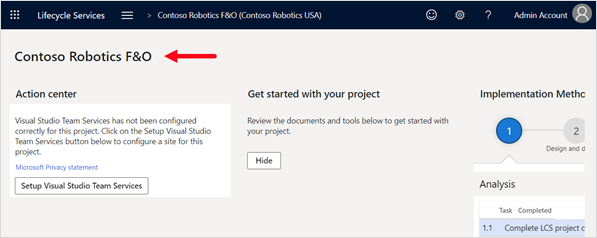
Sur la page du portail Lifecycle Services, le nom de votre projet s’affiche en haut à gauche.
Accorder un consentement administrateur à l’abonnement Microsoft Azure
Dans cette tâche, vous allez configurer les paramètres Microsoft Azure afin d’accorder le consentement administrateur aux services de déploiement Dynamics 365.
Sur la page Contoso Robotics F&O, faites défiler vers la droite, puis sélectionnez Paramètres Microsoft Azure sous la section Environnements.
Sur la page Paramètres du projet, sous la section Liste des organisations, cliquez sur Autoriser.
Sur la page Accorder un consentement administrateur, cliquez sur Autoriser.
Dans la fenêtre Compte Microsoft, sélectionnez votre compte d’utilisateur.
Dans la boîte de dialogue Autorisation requise, vérifiez les informations, puis cliquez sur Accepter.
Sur la page Accorder un consentement administrateur, attendez que le message Autorisation terminée s’affiche.
Appuyez sur la touche F5 pour actualiser l’état, puis sélectionnez le Nom du projet pour retourner à la page Projet.
Configurer le contrôle d’accès à l’abonnement Microsoft Azure
Au cours de cette tâche, vous accéderez au portail Azure et attribuerez votre compte et le rôle de contributeur de compte Dynamics Deployment Services à votre abonnement Azure.
Sélectionnez l’onglet du navigateur Web de la page Abonnements Azure.
Sur la page Abonnements, sélectionnez le nom de votre abonnement.
Dans le volet de navigation, sélectionnez Contrôle d’accès (IAM), cliquez sur + Ajouter, puis sélectionnez Ajouter une attribution de rôle.
Dans le volet Ajouter une attribution de rôle, dans la liste Rôle, sélectionnez Contributeur. Dans la zone Sélectionner, saisissez Dynamics, sélectionnez Dynamics Deployment Services [wsfed-enabled], puis cliquez sur Enregistrer.
Répétez les étapes 3 et 4 en utilisant le Compte administrateur.
Fermez l’onglet du navigateur Web du portail Azure.
Ajouter un connecteur Azure au projet Lifecycle Services
Dans cette tâche, vous allez ajouter un connecteur Azure permettant de déployer un environnement des applications de finances et d’opérations sur Azure.
Basculez l’onglet du navigateur web vers la page du Projet Lifecycle Services.
Faites défiler la page Contoso Robotics F&O jusqu’à la section Environnements, puis sélectionnez Paramètres Microsoft Azure.
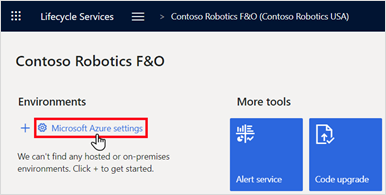
Sur la page Paramètres du projet, cliquez sur + Ajouter sous la section Connecteurs Azure.
Dans le volet Configurer Microsoft Azure, renseignez les paramètres suivants, puis cliquez sur Suivant.
Nom : Connecteur Azure
ID de l’abonnement Azure : copiez et collez l’ID de l’abonnement Azure que vous avez enregistré dans le Bloc-notes
Configurer pour utiliser Azure Resource Manager (ARM) : Oui
Dans le volet Configurer Microsoft Azure, vérifiez que la case Valide est cochée, puis cliquez sur Suivant.
Dans le volet Configurer Microsoft Azure, cliquez sur Suivant.
Dans le volet Configurer Microsoft Azure, dans la liste Région Azure, sélectionnez une région, puis cliquez sur Connecter.
Sur la page Paramètres du projet, vérifiez la connexion Azure.
Sur la page Paramètres du projet, sélectionnez Lifecycle Services.
Activer l’approvisionnement automatisé de Project Operations
Au cours de cette tâche, vous activerez le flux d’approvisionnement automatisé Project Operations pour votre projet Lifecycle Services.
Sur la page Lifecycle Services, sélectionnez Aperçu de la fonctionnalité d’évaluation.
Sur la page Aperçu de la fonctionnalité d’évaluation, sélectionnez Fonctionnalité Project Operations, puis vérifiez que l’option Fonctionnalité d’évaluation activée est définie sur Oui.
Sélectionnez Lifecycle Services pour revenir à la page Accueil Lifecycle Services.
Approvisionner des environnements des applications de finances et d’opérations et Project Operations
Au cours de cette tâche, vous allez ajouter une nouvelle topologie dans le portail Lifecycle Services afin de déployer les applications de finances et d’opérations dans un environnement hébergé dans le cloud d’une machine virtuelle Azure. En parallèle, vous allez configurer les paramètres de déploiement d’un abonné Project Operations.
Sur la page d’accueil Lifecycle Services, cliquez sur le nom de votre projet.
Sous la section Environnements, cliquez sur le signe plus (+).
Dans le volet Sélectionner la version de l’application et de la plateforme, renseignez les paramètres, puis cliquez sur Suivant.
Version de l’application : 10.0.18 ou ultérieure
Version de la plateforme : mise à jour de la plateforme
Dans le volet Sélectionner la topologie d’environnement, sélectionnez DEVTEST.
Sélectionnez applications de finances et d’opérations – Développeur (10.0.18 avec la mise à jour 39 de la plateforme) ou version ultérieure.
Dans la zone Nom de l’environnement du volet Environnement de déploiement, saisissez FO-Environnement, puis sélectionnez Paramètres avancés.
Dans le volet Paramètres de déploiement, cliquez sur PersonnaliserConfiguration de SQL Database. Dans la liste Base de données AX (MV développeur), sélectionnez Démo.
Dans le volet Paramètres de déploiement, sélectionnez Dataverse, renseignez les paramètres suivants, puis cliquez sur Terminé.
Configurer l’environnement Microsoft Power Platform : Oui
Modèle Microsoft Power Platform : Project Operations
Accepter : cochez la case
Dans le volet Déployer l’environnement, dans la liste de machines virtuelles Taille, sélectionnez E2 v3, cochez la case d’acceptation, puis cliquez sur Suivant.
Dans la boîte de dialogue Souhaitez-vous vraiment déployer ?, cliquez sur Déployer.
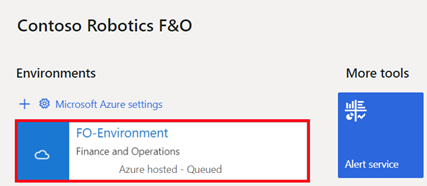
Sous la section Environnements de la page Contoso Robotics F&O, notez que le statut est Mis en file d’attente.
Remarque
Le déploiement des applications de finances et d’opérations peut prendre plus de sept heures. Appuyez sur la touche F5 périodiquement pour actualiser le statut.
Lorsque le statut affiche Déployé, sélectionnez le nom de l’environnement pour consulter les détails du déploiement.
Sur la page de détails FO-Environnement, pour confirmer que l’environnement a été déployé correctement, sélectionnez Connexion, puis Se connecter à l’environnement pour vérifier qu’il est en cours d’exécution.
Établir une connexion en double écriture
Au cours de cette tâche, vous allez établir la connexion en double écriture entre les applications de finances et d’opérations et Project Operations.
Sur la page d’accueil des applications de finances et d’opérations, sélectionnez Espaces de travail > Gestion des données dans le menu de navigation.
Sur la page Gestion des données, cliquez sur la vignette Double écriture.
Sur la page Double écriture, sélectionnez Nouveau lien à l’environnement.
Remarque
Si vous disposez déjà d’un environnement activé pour la double écriture, passez à l’étape 8.
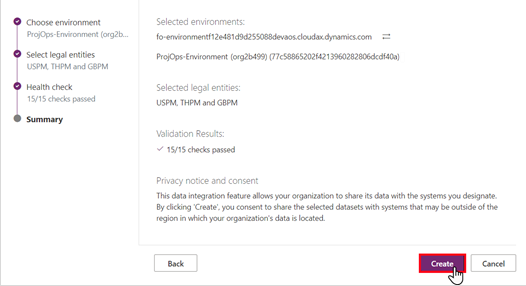
Sur la page de l’assistant Paramétrer un lien vers Dataverse, sous la section Choisir un environnement, sélectionnez ProjOps-Environnement, puis cliquez sur Suivant.
Sous la section Sélectionner des entités juridiques, dans la liste Entité juridique , sélectionnez USPM, THPM et GBPM, puis cliquez sur Suivant.
Sous la section Contrôle de l’intégrité, passez en revue la liste des contrôles de l’intégrité, et si vous avez 15/15 contrôles réussis, cliquez sur Suivant.
Sinon, vous devrez corriger les erreurs identifiées et redémarrer l’assistant Paramétrer un lien vers Dataverse.
Sous la section Résumé, vérifiez les informations, puis cliquez sur Créer.
Sur la page Double écriture, dans la barre de menu, cliquez sur Appliquer la solution.
Sur la page Appliquer la solution, sélectionnez les noms d’affichage suivants, puis cliquez sur Appliquer.
Mappages d’entité de double écriture de Dynamics 365 Project Operations
Mappages d’entité de double écriture des applications de finances et d’opérations Dynamics 365
L’application des solutions devrait prendre moins d’une minute.
Une liste de tous les mappages doit s’afficher sur la page Double écriture.
Mettre à jour les paramètres de sécurité dans l’environnement Project Operations
Au cours de cette tâche, vous ouvrirez le Centre d’administration Microsoft Power Platform et mettrez à jour les paramètres de sécurité de Dynamics 365 dans l’environnement Project Operations.
Ouvrez un nouvel onglet de navigateur Web. Dans la zone d’adresse Web, saisissez https://admin.powerplatform.microsoft.com, puis appuyez sur la touche Entrée.
Sur la page du Centre d’administration Microsoft Power Platform, sélectionnez ProjOps-Environnement, puis cliquez sur Ouvrir l’environnement. Un nouvel onglet de navigateur Web s’ouvre sur la page Application Dynamics 365.
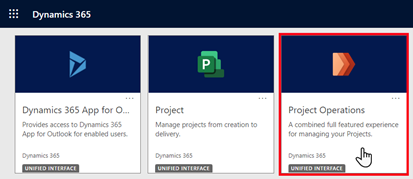
Sur la page Dynamics 365, cliquez sur la vignette Project Operations.
Sur la page Project Operations, cliquez sur l’icône de paramètres, puis sur Paramètres avancés.
Sur la page Gestion d’entreprise, dans le menu de titre, cliquez sur la flèche en regard de Paramètres, puis sélectionnez Sécurité.
Sur la page Sécurité, sélectionnez Rôles de sécurité.
Sur la page Rôles de sécurité, sélectionnez utilisateur de l’application en double écriture, ce qui ouvre un nouveau navigateur Web.
Sur la page Rôle de sécurité : utilisateur de l’application en double écriture, cliquez sur l’onglet Entités personnalisées, puis vérifiez que les entités suivantes ont les privilèges Lire et Ajouter à attribués à Organisation.
Le plan comptable
Type de taux de change de devises
Calendrier fiscal
Compta.
Remarque
Sélectionnez le cercle pour basculer entre Utilisateur, Division, Divis. mère : sous-divisions et Organisation.
Lorsque vous avez terminé, cliquez sur Enregistrer et fermer dans la barre de menu.
Dans l’onglet du navigateur Web, sur la page Rôles de sécurité, dans le menu de titre, sélectionnez Sécurité.
Sur la page Sécurité, sélectionnez Équipes.
Dans la vue Équipes de propriétaire d’entreprise locales, sélectionnez le nom de l’équipe par défaut.
Sur la page Équipes, sur la barre de menu, cliquez sur Gérer les rôles.
Dans la boîte de dialogue Gérer les rôles de l’équipe, cochez la case utilisateur de l’application en double écriture, puis cliquez sur OK.
Sur la page Équipes, cliquez sur l’icône de paramètres, puis sélectionnez Options.
Sur la page Définir les options personnelles, dans la zone Fuseau horaire, sélectionnez (GMT-08:00) Pacifique (É.-U. et Canada), puis cliquez sur OK.
Sur la page Équipes, dans la barre de titre, cliquez sur la flèche en regard de Dynamics 365, puis sélectionnez Project Operations.
Arrêtez-vous à ce stade pour préparer le prochain exercice du module.
