Scénario de déploiement simplifié
Sélectionnez le scénario de déploiement allégé si vous avez déjà déployé et utilisez des applications Customer Engagement.
Avec le scénario de déploiement allégé, vous bénéficiez des fonctionnalités suivantes :
La capacité de gérer les ventes basées sur des projets avec d’autres types de ventes en utilisant les fonctionnalités de l’application Microsoft Dynamics 365 Sales.
Un système intégré qui gère les projets internes et facturables pour les échéanciers et les finances, de la vente de projets à la facturation.
Un système d’ERP/de comptabilité financière d’une autre source pour vous aider à intégrer avec Project Operations.
Un système d’une autre source pour utiliser les taxes, les taux de change, les remboursements de dépenses et les dépenses non liées au projet.
Le processus de déploiement de Project Operations dans un scénario de déploiement allégé est le suivant :
Accepter des abonnements logiciels
Project Operations (CRM)
Office 365 Project Operations
Attribuer des licences aux utilisateurs
Environnement Dataverse - Installer Dynamics 365 Project Operations
Actions post-déploiement - Importer les données de configuration et de démonstration (facultatif)
Installer Dynamics 365 Project Operations
Pour installer Dynamics 365 Project Operations, suivez les étapes suivantes :
Ouvrez un navigateur web et accédez au Centre d’administration Microsoft Power Platform.
Cliquez sur Applications Dynamics 365.
Sélectionnez Microsoft Dynamics 365 Project Operations.
Cliquez sur Installer.
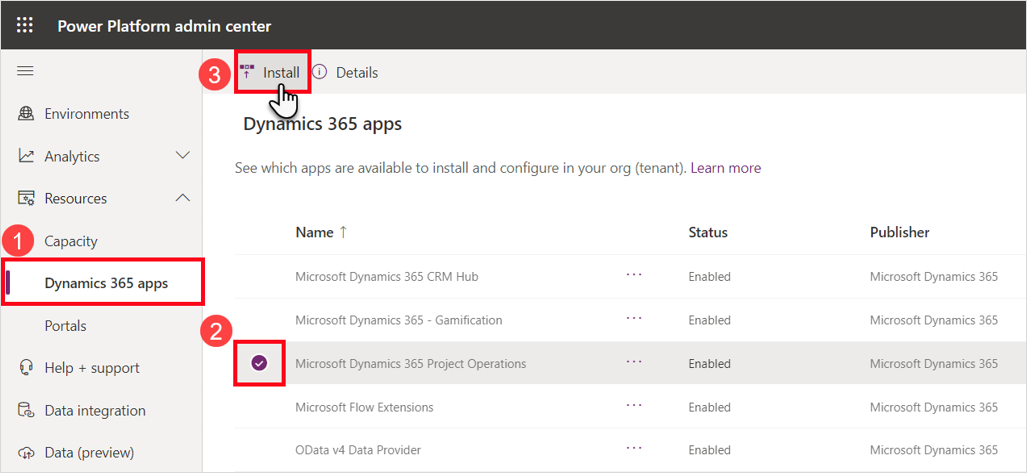
Dans le volet latéral, sélectionnez l’environnement qui comporte vos applications d’engagement client dans la liste déroulante Sélectionner un environnement.
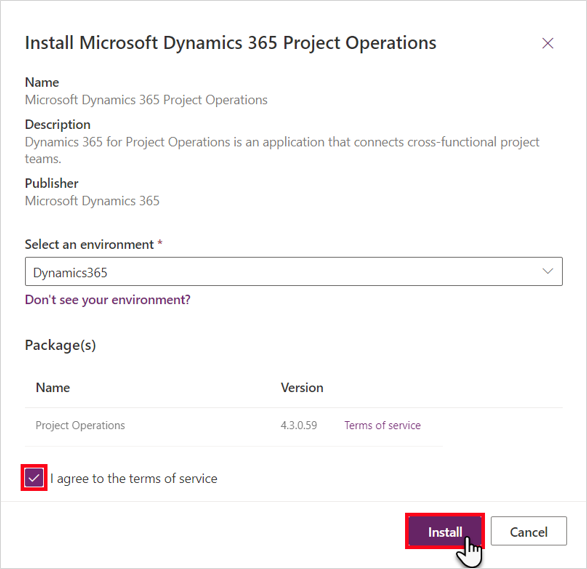
Cochez la case J’accepte les conditions d’utilisation du service.
Cliquez sur Installer.
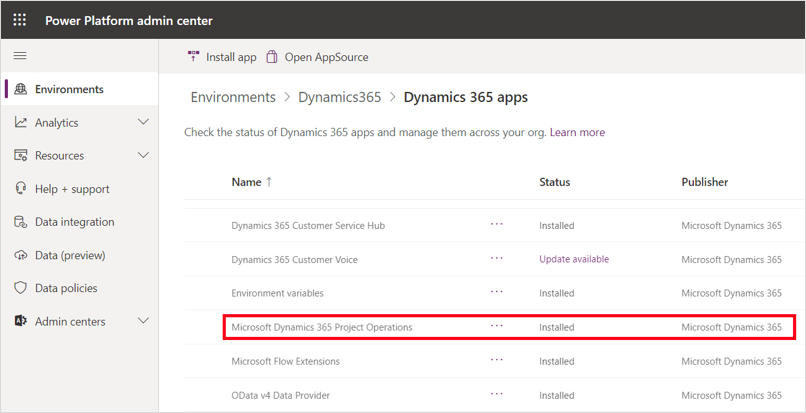
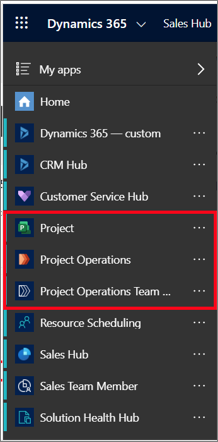
Sur la page Applications Dynamics 365, vérifiez que le statut de Microsoft Dynamics 365 Project Operations est Installée.