Exercice : configurer et exécuter des mappages de table en double écriture
Dans cet exercice, vous effectuerez les procédures suivantes pour configurer la double écriture et exécuter des mappages de table en double écriture.
Revenez sur la page Web Double écriture de finances et opérations.
Dans la case Rechercher (coin supérieur droit), saisissez Ressource de projet pour affiner les résultats. Sélectionnez Rôles de ressources de projet pour toutes les entreprises (catégories de ressources pouvant être réservées), puis Exécuter.
Sur le volet Écritures initiales et mappage(s) de tables associés, cochez la case Synchronisation initiale, vérifiez que Dataverse est sélectionné, puis sélectionnez Exécuter.
Sur la page Double écriture, attendez que l’état du mappage de table affiche Exécution. Ce processus peut prendre quelques minutes.
Répétez les étapes 2 à 4 pour les tables suivantes.
Remarque
Pour les procédures qui utilisent Exécuter les prérequis et Actualiser la table, utilisez les instructions qui suivent la liste de mappage de tables suivante.
Mappage de table Actualiser la table Synchronisation initiale Sélection principale pour la synchronisation initiale Exécuter les prérequis Synchronisation initiale des prérequis Rôles de ressources de projet pour toutes les entreprises (catégories de ressources pouvant être réservées) -- Oui Dataverse -- -- Entités juridiques (cdm_companies) -- Oui Applications de finances et d’opérations -- -- Comptabilité (msdyn_ledgers) -- Oui Applications de finances et d’opérations Oui, des instructions suivent Oui, les applications de finances et d’opérations Chiffres réels d’intégration des Project Operations (msdyn_actuals) -- Non N/A Oui, des instructions suivent Non Lignes de contrat de projet (salesorderdetails) -- Non N/A -- -- Entité d’intégration pour les relations de transaction de projet (msdyn_transactionconnections) -- Non N/A -- -- Jalons de la ligne de contrat d’intégration des Project Operations (msdyn_contractlinesscheduleofvalues) -- Non N/A -- -- Entité d’intégration Project Operations pour les estimations de dépenses (msdyn_estimateslines) -- Non N/A -- -- Entité d’exportation des catégories de dépenses de projet d’intégration Project Operations (msdyn_expensecategories) -- Non N/A -- -- Entité d’exportation des dépenses de projet d’intégration Project Operations (msdyn_expenses) Oui, des instructions suivent Non N/A -- -- Entité d’intégration Project Operations pour les estimations d’heures (msdyn_resourceassignments) Oui, des instructions suivent Non N/A -- -- Si la boîte de dialogue Confirmation : vous n’avez activé aucun mappage de table associé pour le moment. Souhaitez-vous vraiment continuer ? apparaît, sélectionnez Oui.
Exécuter les prérequis
Pour exécuter les prérequis, procédez comme suit :
Recherchez et sélectionnez votre mappage de table, puis sélectionnez Exécuter.
Sur le volet Écritures initiales et mappage(s) de table associé(s), configurez les paramètres en fonction des informations présentées dans le tableau suivant.
Mappage de table Actualiser la table 1 Synchronisation initiale 2 Sélection principale pour la synchronisation initiale 3 Exécution des prérequis Synchronisation initiale des prérequis Comptabilité (msdyn_ledgers) -- Oui Applications de finances et d’opérations Oui, des instructions suivent Oui, les applications de finances et d’opérations Chiffres réels d’intégration des Project Operations (msdyn_actuals) -- Non N/A Oui, des instructions suivent Non 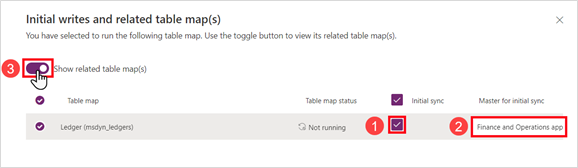
Les tables associées s’affichent.
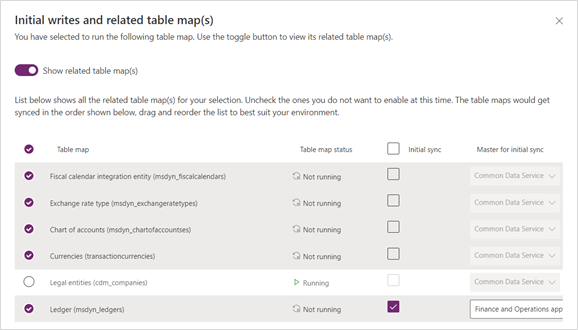
Remarque
Vous avez peut-être déjà un mappage de table associé configuré et en cours d’exécution.
Sur le volet Écritures initiales et mappage(s) de table associé(s), configurez les paramètres du mappage de table associé en fonction des informations présentées dans le tableau suivant, puis sélectionnez Exécuter.
Mappage de table Actualiser la table Synchronisation initiale Sélection principale pour la synchronisation initiale Exécuter les prérequis 4 Synchronisation initiale des prérequis Comptabilité (msdyn_ledgers) -- Oui Applications de finances et d’opérations Oui, des instructions suivent Oui, les applications de finances et d’opérations Chiffres réels d’intégration des Project Operations (msdyn_actuals) -- Non N/A Oui, des instructions suivent Non 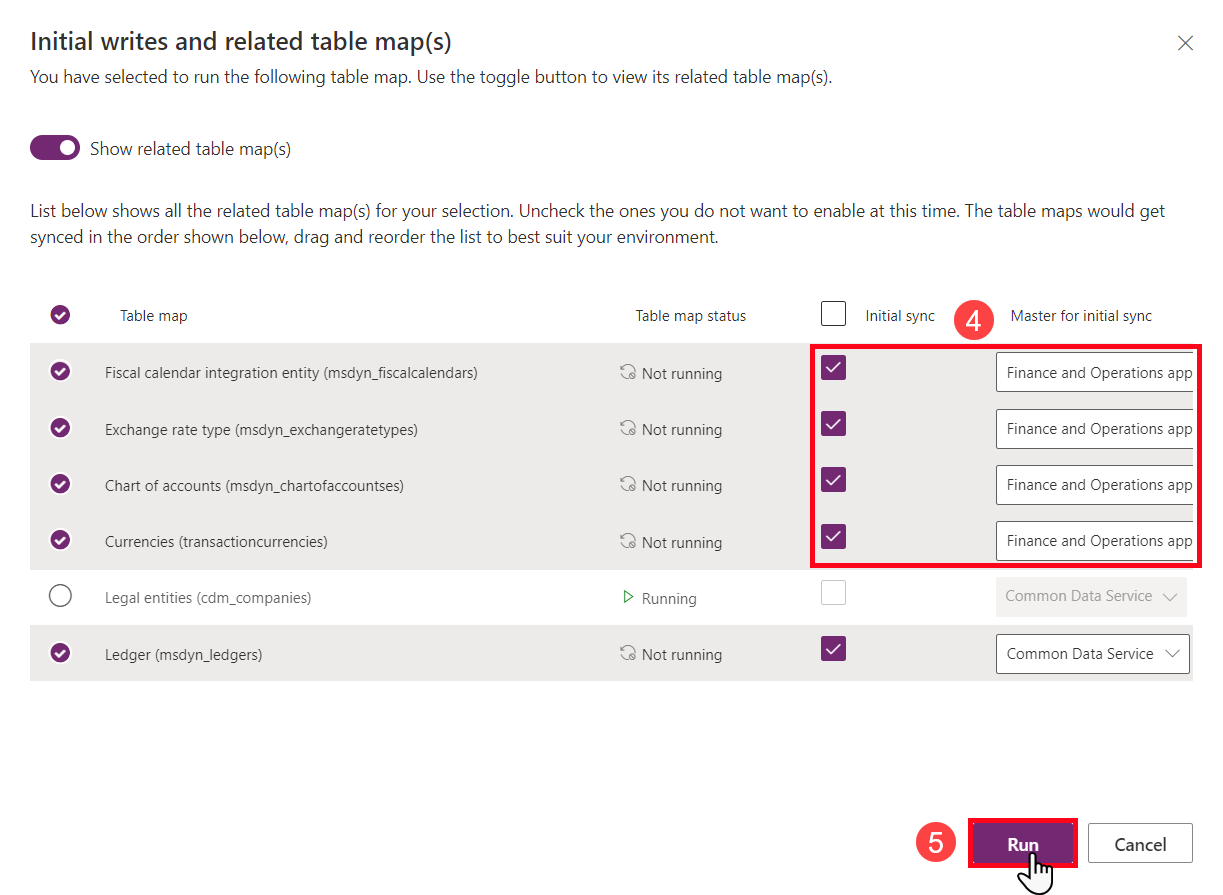
Remarque
Attendez que l’état Exécution s’affiche avant de passer au mappage de table suivant.
Procédure d’actualisation des tables
Pour actualiser les tables, procédez comme suit :
Recherchez et sélectionnez le nom de votre mappage de table.
Sur l’onglet Mappages de tables, dans la barre de menus, sélectionnez Actualiser les tables.
Une fois l’actualisation terminée, sélectionnez Exécuter.
Sur la page Écritures initiales et mappage(s) de tables associé(s), sélectionnez Exécuter.
Dans la boîte de dialogue Confirmation, sélectionnez Oui.
Remarque
Les mappages de table associés ont déjà été activés et sont en cours d’exécution.
Sélectionnez Double écriture pour revenir à la liste des Mappages de tables.
Remarque
Attendez que l’état Exécution s’affiche avant de passer au mappage de table suivant.
Fermez l’onglet Finances et opérations.