Définir des calendriers d’optimisation
Un calendrier d’optimisation définit quand les enregistrements doivent être optimisés. Par exemple, vous pouvez définir un calendrier qui s’exécute en semaine à 1 h du matin.
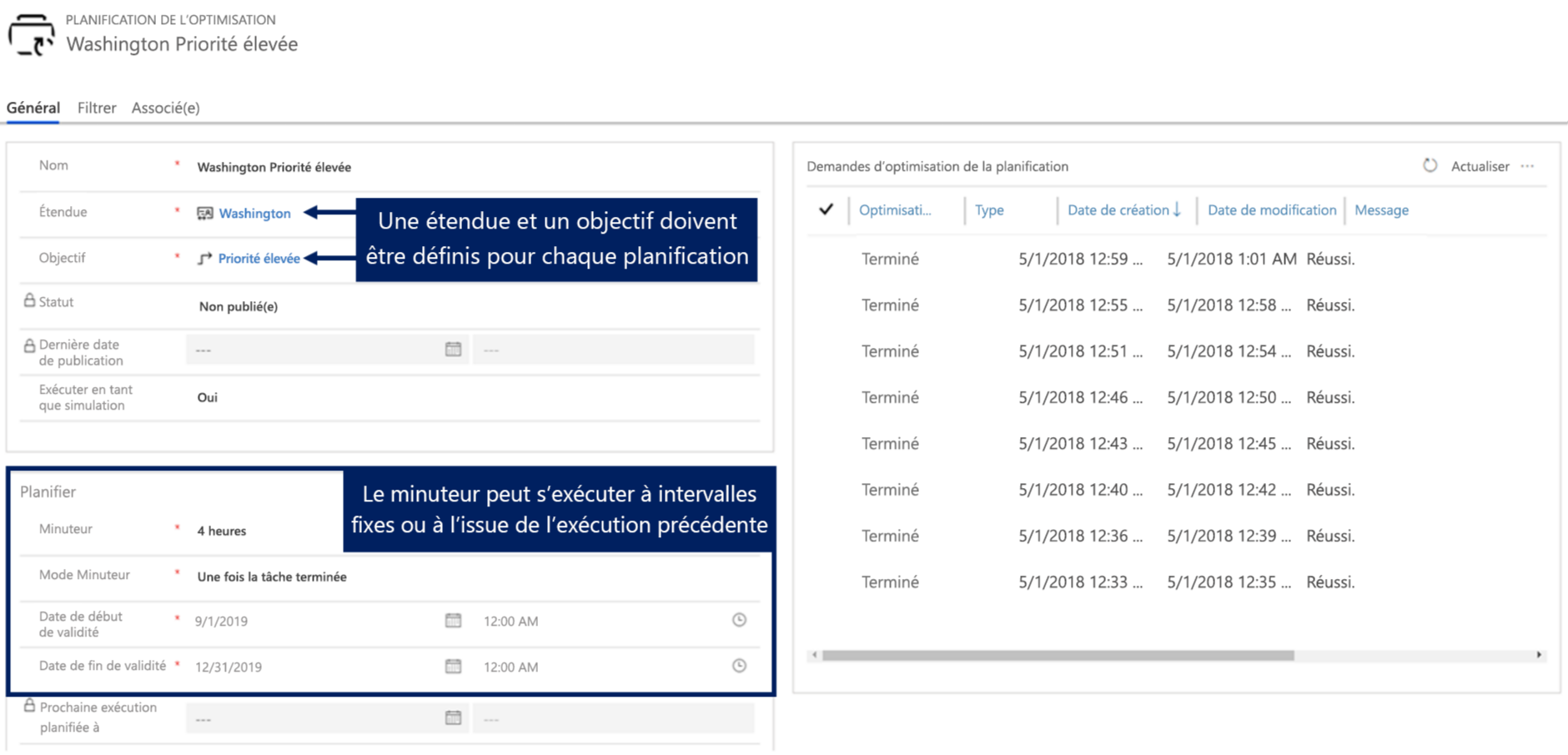
Lors de la création d’un calendrier d’optimisation, vous devez définir les paramètres suivants :
Nom : fournissez un nom logique qui exprime les besoins, réservations et ressources optimisés.
Étendue : définit l’étendue à utiliser.
Objectif : définit l’objectif à utiliser.
Minuteur : définit la fréquence d’exécution de ce calendrier.
Mode Minuteur : définit le moment où la planification démarre le minuteur.
Par exemple, si un minuteur est défini sur 30 minutes, la première exécution démarre 30 minutes à compter de la date/l’heure de publication.
Mode fixe : l’optimisation s’exécute toutes les 30 minutes.
Après le mode d’achèvement du travail : l’optimisation s’exécute 30 minutes après la fin de la dernière exécution du travail RSO.
Valide à partir du et Valide jusqu’au : les premières/dernières date et heure auxquelles cette planification est valide pour l’implémentation.
Définir des options de filtrage
Souvent, des tâches différentes peuvent devoir s’exécuter à des moments différents. Par exemple, le calendrier s’exécute à 1 h et à 19 h du lundi au vendredi. Dans ces cas, la fonction de filtrage vous permet de définir le moment où la tâche est exécutée. La section de filtre du calendrier est une fonctionnalité avancée. La fenêtre Filtre permet de sélectionner plusieurs combinaisons, par exemple :
Vous pouvez effectuer un filtrage par mois, jour numérique, jour de semaine, heure et minute et vous référer à un fuseau horaire configuré.
Aucun filtre n’est appliqué si vous laissez tous les filtres vides.

Fonctionnement des minuteurs avec les filtres
Si vous configurez votre minuterie et votre filtre, RSO s’exécute toutes les 30 minutes après la fin de la tâche précédente, du 03/12/2016 à 9 h 00 au 04/12/2018 à 9 h 00, sauf le samedi et le dimanche.
Pour en savoir plus, consultez Définition de calendriers d’optimisation.
Publier des calendriers
Un calendrier existe dans l’un des nombreux statuts tout au long de son cycle de vie. Un calendrier ne commence pas à optimiser les ressources, les besoins et les réservations jusqu’à sa publication. Pour publier des calendriers, sélectionnez-les, puis cliquez sur le bouton Publier en haut à gauche. Il est possible de publier tous les calendriers en cliquant sur le bouton Publier tout.
La liste suivante définit les différents états dans lesquels une tâche RSO peut exister :
Non publié : statut par défaut lors de la création d’un calendrier ou après une réinitialisation.
Publication : le système tente de publier des calendriers.
Publié : le système a publié un calendrier qui peut être exécuté.
Désynchronisé : les modifications apportées au calendrier nécessitent de le republier.
En cours de maintenance : indique que quelqu’un met à niveau RSO vers une version plus récente.
Échec : le système n’a pas pu publier les calendriers pour diverses raisons.
L’utilisateur peut voir les détails de l’erreur sur le formulaire du calendrier.
Une erreur typique est que la clé SAS n’a pas été configurée, ce qui signifie que les ressources RSO Azure ne sont pas configurées correctement.
Après qu’un calendrier a été publié, il commence à optimiser les éléments en fonction du calendrier. Les calendriers RSO peuvent être exécutés manuellement sur demande à tout moment, en cliquant sur le bouton Exécuter maintenant. Si un calendrier RSO nécessite des modifications à grande échelle ou si quelque chose ne fonctionne pas, vous pouvez cliquer sur le bouton Réinitialiser Resource Scheduling Optimization, ce qui annule toutes les tâches RSO en attente et la publication du calendrier.
Pour en savoir plus, consultez Publication de calendriers.
Surveiller les demandes d’optimisation
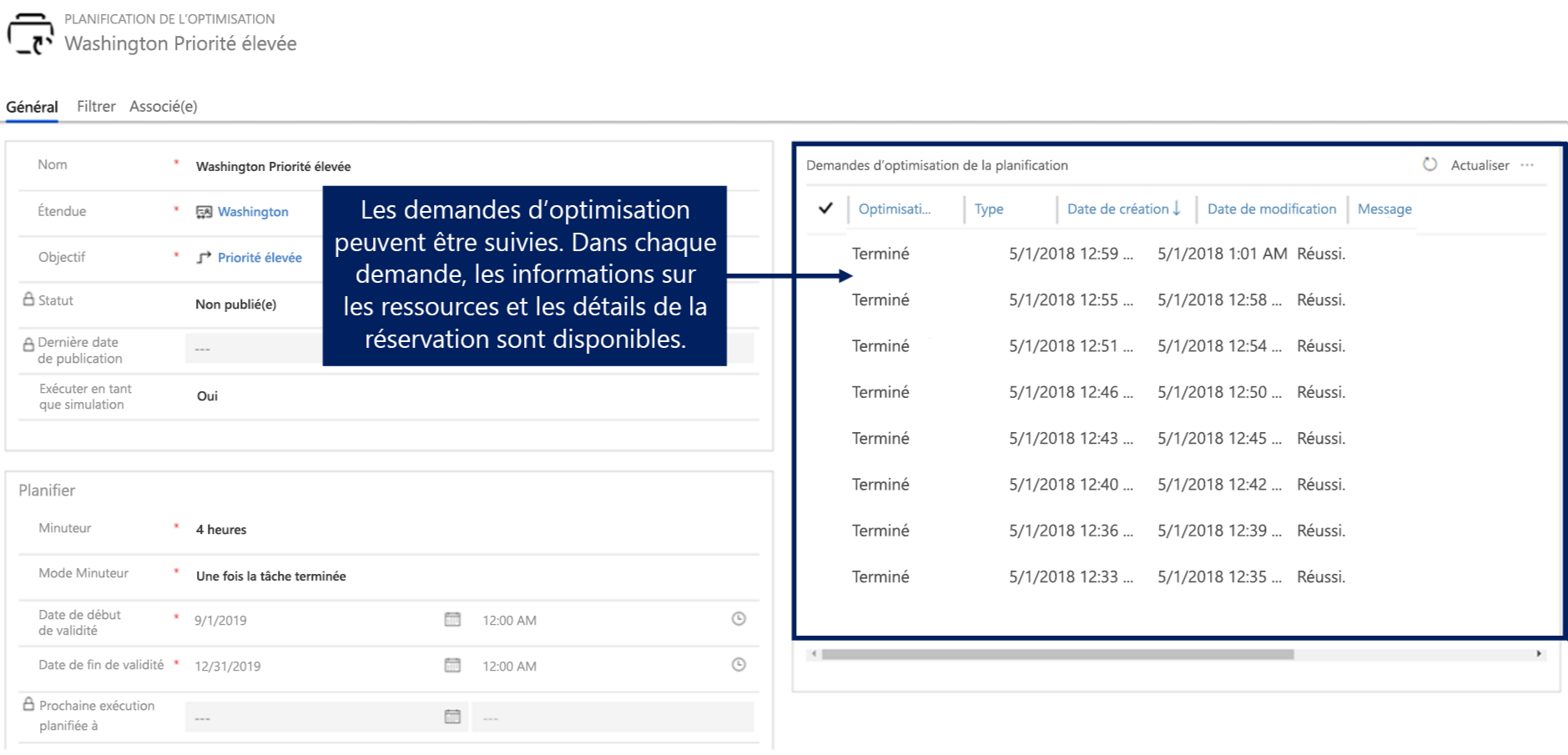
Après qu’un calendrier a été publié, vous pouvez l’ouvrir et surveiller les demandes d’optimisation de planification (tâches RSO). Vous pouvez explorer chaque demande pour voir les réservations associées à l’exécution d’une tâche RSO.
Dans le calendrier d’optimisation, vous pouvez voir :
les ressources optimisées et celles qui ne le sont pas (et pour quelle raison) ;
les détails de la réservation, ainsi que les tableaux analytiques indiquant le nombre d’heures de voyage par rapport au nombre d’heures de travail planifiées pour cette exécution.
Pour en savoir plus, consultez Surveillance des demandes d’optimisation.