Inscrire et importer des appareils dans Autopilot
Avant de pouvoir déployer un appareil à l’aide de Windows Autopilot, il doit être inscrit auprès du service Windows Autopilot. L’inscription de l’appareil associe l’appareil au locataire de l’organization afin que le service Autopilot puisse reconnaître l’appareil pendant l’expérience OOBE (Out-of-Box Experience) windows. Les organisations peuvent inscrire des appareils auprès de Windows Autopilot de plusieurs façons, selon la façon dont les appareils ont été achetés ou gérés.
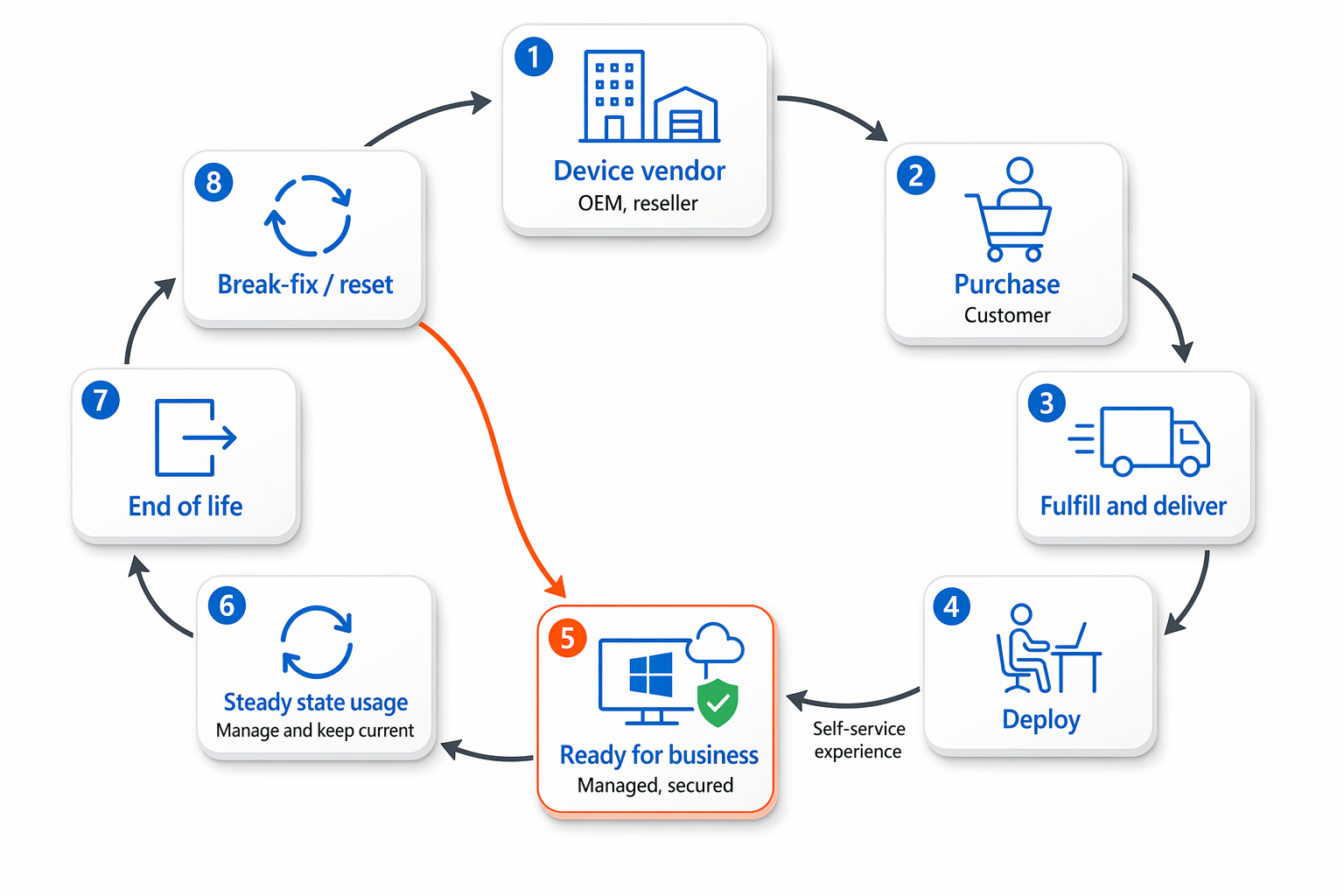
L’inscription Windows Autopilot est une étape du cycle de vie plus large d’un appareil, de l’achat et du déploiement à l’utilisation quotidienne, en passant par la mise hors service ou la réinitialisation éventuelle. Le diagramme suivant montre où l’inscription s’inscrit dans ce cycle de vie.
Gérer Windows Autopilot dans Intune
Si vous souhaitez gérer Windows Autopilot à l’aide de Microsoft Intune, l’inscription à la gestion automatique des appareils mobiles (GPM) doit être configurée pour les appareils Windows joints à Microsoft Entra ID. L’inscription automatique mdm garantit que les appareils sont inscrits dans Intune lorsque les utilisateurs se connectent pendant le processus de déploiement de Windows Autopilot.
Vous pouvez configurer l’inscription GPM automatique en effectuant les étapes suivantes :
- Dans le centre d’administration Microsoft Entra, sélectionnez ID Entra.
- Dans la page ID Entra, sélectionnez Mobilité, puis, dans la page Mobilité (MDM et WIP), sélectionnez Microsoft Intune.
- Dans la page Microsoft Intune, sous Étendue utilisateur MDM, sélectionnez Tous si tous les utilisateurs doivent être en mesure d’inscrire leurs appareils dans la gestion des appareils mobiles.
- Si seuls certains utilisateurs doivent être en mesure d’inscrire des appareils, sélectionnez Certains, spécifiez les groupes dont les membres peuvent inscrire des appareils, puis sélectionnez Enregistrer.
Une fois l’inscription automatique configurée, les appareils qui rejoignent Microsoft Entra ID pendant le processus de déploiement Autopilot sont automatiquement inscrits dans Intune.
Inscrire des appareils par le biais d’un OEM ou d’un partenaire
La méthode la plus courante pour inscrire des appareils consiste à passer par le fabricant de l’appareil ou un partenaire autorisé. De nombreux fabricants d’équipement d’origine (OEM) et revendeurs peuvent inscrire des appareils auprès du locataire Windows Autopilot de l’organization lors de l’achat des appareils.
Dans ce scénario, les informations matérielles de chaque appareil sont chargées par l’OEM ou le partenaire directement sur le service Windows Autopilot. Lorsque l’appareil est remis à l’utilisateur et mis sous tension pour la première fois, le processus de déploiement Autopilot commence automatiquement.
Cette approche simplifie l’approvisionnement des appareils et permet aux organisations d’expédier des appareils directement aux utilisateurs sans demander au personnel informatique de préparer l’appareil au préalable.
Générer votre propre fichier CSV
Si l’OEM ou le partenaire ne fournit pas de fichier CSV, vous pouvez générer un fichier spécifique à l’appareil en obtenant et en exécutant le script Get-WindowsAutopilotInfo.ps1 Windows PowerShell. Vous pouvez installer le script en exécutant l’applet de commande suivante :
Install-Script -Name Get-WindowsAutopilotInfo
Après avoir installé le script, vous pouvez générer des informations spécifiques à l’appareil et les enregistrer dans le fichier D:\Devices\Device1.csv en exécutant l’applet de commande suivante :
Get-WindowsAutopilotInfo.ps1 -OutputFile D:\Devices\Device1.csv
Charger le fichier CSV spécifique à l’appareil
Pour charger un fichier CSV, utilisez le centre d’administration Microsoft Intune. Lorsque vous chargez un fichier CSV, vous recevez une notification indiquant si le chargement a réussi et le nombre d’appareils ajoutés.
Lorsque vous chargez un fichier CSV, vous pouvez ajouter des appareils à un groupe de déploiement Windows Autopilot existant, créer un groupe de déploiement Windows Autopilot pour les appareils ou les ajouter sans utiliser de groupes. Vous pouvez utiliser des groupes lorsque vous souhaitez appliquer les mêmes paramètres de déploiement à plusieurs appareils à la fois.
Pour effectuer ce processus, procédez comme suit :
- Dans le Centre d’administration Microsoft Intune, accédez à Appareils>par plateforme>Inscription Windows>.
- Sous Windows Autopilot, sélectionnez Appareils.
- Dans la page Appareils Windows Autopilot , sélectionnez Importer.
- Parcourez et recherchez votre fichier CSV.
Importer un hachage d’appareil directement dans Intune
Dans certains cas, il peut être avantageux d’importer directement le hachage de l’appareil dans Microsoft Intune plutôt que de générer le fichier comme indiqué ci-dessus. Cela est souvent utile dans les scénarios de test ou peut-être peut-être utile si vous avez un lot de machines qui sont générées par des techniciens sur site prêts pour les utilisateurs.
L’exemple suivant importe l’appareil directement dans Intune en attribuant une balise de groupe à un groupe d’ID Entra pour s’assurer que l’appareil se retrouve dans un groupe spécifique :
Ouvrez une invite PowerShell sur l’appareil Autopilot à l’écran d’accueil :
Install-Script -Name Get-WindowsAutopilotInfo
Get-WindowsAutoPilotInfo.ps1 -online -GroupTag "Autopilot-Devices" -Assign