Activer GitHub Copilot et Fabric Copilot
Avec une compréhension claire des considérations de sécurité, vous êtes prêt à activer GitHub Copilot et Fabric Copilot pour vos flux de travail de développement de base de données. Cette unité vous guide tout au long du processus de configuration de chaque outil dans différents environnements de développement.
Conditions préalables pour les outils assistés par l’IA
Avant d’activer les outils assistés par l’IA, vérifiez que vous disposez des conditions préalables requises :
Pour GitHub Copilot :
- Un compte GitHub avec accès à Copilot (abonnement Individuel, Affaires ou Entreprise)
- Un environnement de développement pris en charge (Visual Studio Code, Visual Studio ou SQL Server Management Studio 22+)
- Connexion Internet active pour la communication de modèle IA
Pour Fabric Copilot :
- Une capacité Microsoft Fabric (F2 ou supérieure) ou une capacité Power BI Premium (P1 ou ultérieure)
- Autorisations appropriées dans votre espace de travail Fabric
- Fonctionnalités copilot activées au niveau du locataire par votre administrateur
Activer GitHub Copilot dans SQL Server Management Studio
SQL Server Management Studio (SSMS) 22 et versions ultérieures incluent la prise en charge native de GitHub Copilot. Pour installer GitHub Copilot dans SSMS, procédez comme suit :
- Lancez Visual Studio Installer sur votre ordinateur
- Localisez votre installation de SSMS et sélectionnez Modifier
- Sous l’onglet Charges de travail, sélectionnez Assistance IA
- Sélectionnez Modifier pour installer les composants GitHub Copilot
Après l’installation, vous verrez une icône d’état GitHub Copilot dans le coin supérieur droit de SSMS. L’icône indique si Copilot est actif, inactif, indisponible ou non installé.
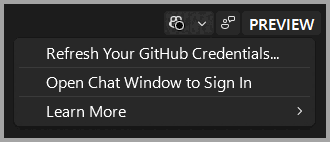
Pour vous connecter et activer Copilot :
- Sélectionnez le badge GitHub Copilot dans SSMS
- Choisir ouvrir une fenêtre de conversation pour se connecter
- Connectez-vous avec votre compte GitHub disposant d’un accès Copilot
- Si vous n’avez pas d’abonnement Copilot, sélectionnez S’inscrire à Copilot Free pour commencer
Conseil / Astuce
Si vous avez plusieurs comptes GitHub, veillez à vous connecter avec le compte disposant d’un abonnement Copilot actif. Vous pouvez vérifier l’état de votre abonnement dans la page des paramètres Copilot de GitHub.
Activez GitHub Copilot dans Visual Studio Code
Visual Studio Code fournit un environnement flexible pour le développement de bases de données avec l’extension MSSQL combinée à GitHub Copilot. Pour configurer GitHub Copilot dans VS Code :
- Ouvrir Visual Studio Code
- Accéder à la vue Extensions (Ctrl+Maj+X sur Windows/Linux, Cmd+Maj+X sur macOS)
- Rechercher et installer l’extension GitHub Copilot
- Rechercher et installer l’extension GitHub Copilot Chat
- Connectez-vous à votre compte GitHub lorsque vous y êtes invité
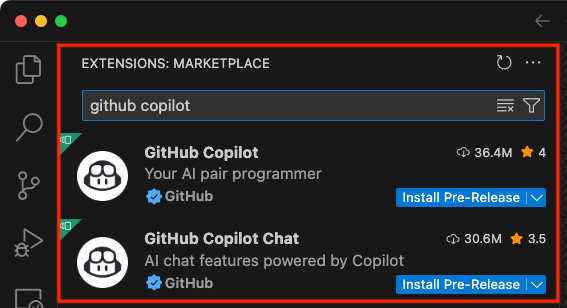
Pour le développement de base de données SQL, vous souhaiterez également l’extension MSSQL :
- Dans la vue Extensions, recherchez
mssql - Installer l’extension SQL Server (mssql) par Microsoft
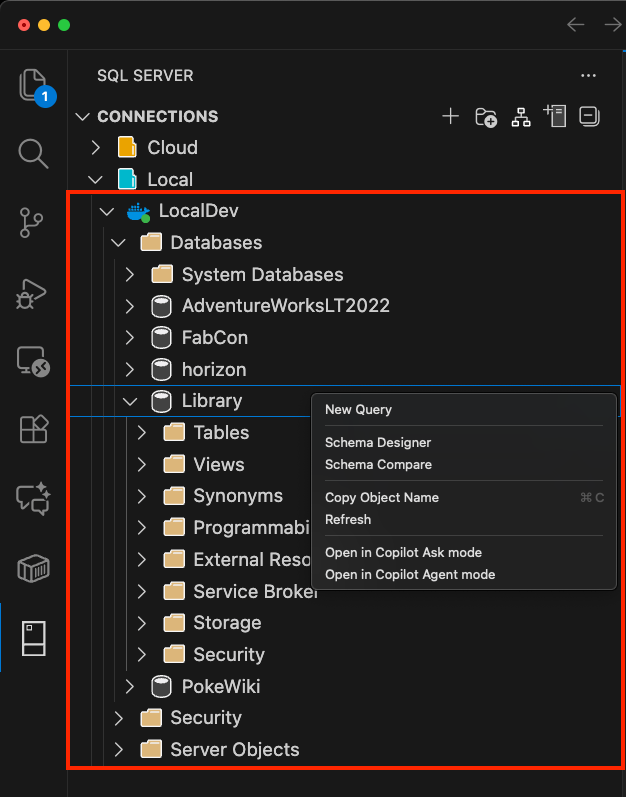
- Se connecter à votre base de données à l’aide de la vue Connexions
Avec les extensions Copilot et MSSQL installées, vous pouvez démarrer des conversations sur votre base de données directement dans le panneau De conversation Copilot. Cliquez avec le bouton droit sur une base de données connectée et sélectionnez Discuter avec cette base de données pour commencer une conversation prenant en compte le contexte.
Activer Fabric Copilot
Fabric Copilot est disponible dans les espaces de travail Microsoft Fabric lorsque votre organisation répond aux exigences de licence. L’activation de Copilot implique à la fois les paramètres au niveau du locataire et au niveau de l’espace de travail.
Configuration de niveau locataire (nécessite l’administrateur Fabric) :
- Accédez au portail d’administration Fabric
- Accéder aux paramètres du locataire
- Sous la section Copilot et Azure OpenAI Service, activez Les utilisateurs peuvent utiliser Copilot et d’autres fonctionnalités optimisées par Azure OpenAI
- Configurer les groupes de sécurité qui ont accès aux fonctionnalités de Copilot
Utilisation au niveau de l’espace de travail :
Une fois activé au niveau du locataire, les utilisateurs disposant des autorisations appropriées peuvent accéder à Copilot dans :
- Expériences d’ingénierie des données (notebooks, pipelines de données)
- Expériences Data Warehouse (requêtes SQL, modèles sémantiques)
- Expériences de science des données (notebooks, expériences)
Pour utiliser Copilot dans une base de données SQL dans Fabric :
- Ouvrir votre base de données SQL dans le portail Fabric
- Accédez à l’éditeur de requête
- Recherchez le bouton ou l’icône Copilot dans la barre d’outils
- Commencez à taper des requêtes en langage naturel ou utilisez l’interface de conversation
Configurer Copilot pour votre équipe
Pour les déploiements d’entreprise, vous souhaitez une configuration cohérente au sein de votre équipe. Tenez compte des pratiques de configuration suivantes :
Normaliser les abonnements : assurez-vous que tous les membres de l’équipe disposent du même niveau d’accès à Copilot pour éviter toute confusion sur les fonctionnalités disponibles.
Utilisations approuvées du document : créez des instructions sur le moment et la façon d’utiliser l’assistance ia, en particulier pour les modifications apportées à la base de données de production.
Configurer des fichiers d’instructions partagés : vous pouvez créer des fichiers d’instructions personnalisés qui guident le comportement de Copilot pour les normes de codage de votre équipe (décrites dans une unité ultérieure).
Vérifier votre configuration
Après avoir activé les outils assistés par l’IA, vérifiez que tout fonctionne correctement :
Dans SSMS :
- Se connecter à une base de données dans l’éditeur de requête
- Ouvrez la fenêtre Copilot Chat (Ctrl+\, Ctrl+C)
- Posez une question simple comme « Quelles tables se trouvent dans cette base de données ? »
- Vérifier que vous recevez une réponse contextuelle
Dans VS Code :
- Se connecter à une base de données à l’aide de l’extension MSSQL
- Ouvrir un nouveau
.sqlfichier - Ouvrez le panneau De conversation Copilot (Ctrl+Alt+I)
- Tapez un commentaire décrivant une requête :
-- Get all customers from Seattle - Appuyez sur Entrée et observez si Copilot suggère sql pertinent
Dans Fabric :
- Ouvrir une base de données SQL dans votre espace de travail
- Accéder à l’interface Copilot
- Demandez « Décrire les tables de cette base de données »
- Vérifiez que la réponse reflète votre schéma réel
Note
Si Copilot ne fournit pas de suggestions contextuelles, vérifiez que votre connexion de base de données est active et que votre compte dispose des autorisations nécessaires pour interroger les informations de schéma.
Avec GitHub Copilot et Fabric Copilot activés, vous êtes prêt à explorer les options de configuration avancées qui personnalisent le comportement des assistants IA pour vos flux de travail spécifiques.