Examiner les fonctionnalités de développement de code de GitHub Copilot
GitHub Copilot est intégré à Visual Studio Code, apportant directement une assistance basée sur l’IA dans votre environnement de développement. GitHub Copilot augmente la productivité des développeurs en générant des suggestions qui étendent ou améliorent vos applications. GitHub Copilot fournit deux méthodes principales pour générer des suggestions de code :
- Suggestions en ligne : GitHub Copilot génère des suggestions de complétion de code à partir du code que vous saisissez dans l'éditeur ou de vos commentaires de code.
- Interactions de chat : GitHub Copilot génère des suggestions de code basées sur des interactions de chat ou des actions intelligentes qui agissent sur le code sélectionné.
Remarque
Dans ce module, vous utilisez GitHub Copilot pour développer de nouvelles fonctionnalités et applications de code. Il existe des modules distincts qui couvrent l’utilisation de GitHub Copilot pour créer des tests unitaires et utiliser des GitHub Copilot pour apporter des améliorations au code existant.
outils GitHub Copilot dans Visual Studio Code
Visual Studio Code permet d’accéder facilement aux fonctionnalités GitHub Copilot et Chat GitHub Copilot suivantes :
- Complétions de ligne de code : utilisez les complétions de ligne de code pour écrire du code plus efficacement. Cela inclut les suggestions de texte fantôme à votre curseur et les suggestions de modification suivantes (NES) qui prédisent où sera votre prochaine modification et en quoi elle consistera.
- Conversation inline : démarrez une conversation de conversation inline directement à partir de l’éditeur pour obtenir de l’aide pendant le codage.
- Vue de conversation : Ouvrez un assistant IA sur le côté qui peut vous aider à tout moment. La vue Conversation utilise un sélecteur d’agent pour sélectionner le fonctionnement de GitHub Copilot : Ask pour obtenir de l’aide conversationnelle, Plan pour rechercher et concevoir un plan d’implémentation avant d’écrire du code, ou Agent pour travailler de manière autonome sur plusieurs fichiers.
- Conversation rapide : Posez une question rapide et revenez à ce que vous faites. Utilisez le raccourci clavier Ctrl+Maj+Alt+L pour ouvrir la conversation rapide, ou sélectionnez-le dans le menu Conversation dans la barre de titre Visual Studio Code.
- Actions intelligentes : exécutez des actions intelligentes pour effectuer certaines tâches sans même avoir à écrire une invite.
GitHub Copilot apporte la puissance de l’IA dans l’environnement Visual Studio Code.
Générer du code à l’aide d’achèvements de ligne de code avec GitHub Copilot
GitHub Copilot génère deux types de suggestions inline lorsque vous écrivez du code.
Les suggestions de texte fantôme apparaissent à votre position de curseur lorsque vous tapez. Le code déjà présent dans votre application fournit un contexte qui GitHub Copilot utilise pour générer des suggestions précises. Par exemple, supposons que vous travaillez sur une classe qui traite les dépenses des clients. La classe utilise une liste qui contient des dépenses pour tous les clients. Vous devez créer une méthode qui retourne la somme de toutes les dépenses. Si vous commencez à entrer la signature de méthode, GitHub Copilot génère une suggestion qui termine la ligne de code.
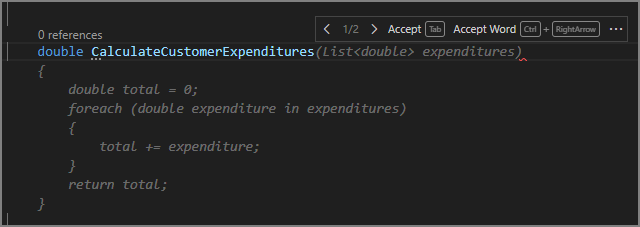
Si vous êtes satisfait de la suggestion, appuyez sur la touche Tab ou sélectionnez Accepter. Les autocompletions vous permettent de gagner du temps et de vous aider à écrire du code avec précision en fournissant les noms des variables et d’autres éléments de code.
Vous pouvez également utiliser des complétions de code pour voir différentes options pour construire votre code. Par exemple, si vous commencez à taper l’instruction d’appel pour une méthode, GitHub Copilot fournit des suggestions qui implémentent les différentes surcharges de méthode. Vous pouvez parcourir les suggestions et accepter l’option qui correspond à votre intention. Vous pouvez également rejeter toutes les suggestions. Ce processus vous aide à explorer rapidement différents styles et techniques de codage.
GitHub Copilot génère également des suggestions d’achèvement de ligne de code à partir de commentaires de code. Par exemple, si vous tapez un commentaire qui décrit une méthode que vous souhaitez créer, GitHub Copilot génère une suggestion pour la signature et l’implémentation de la méthode.
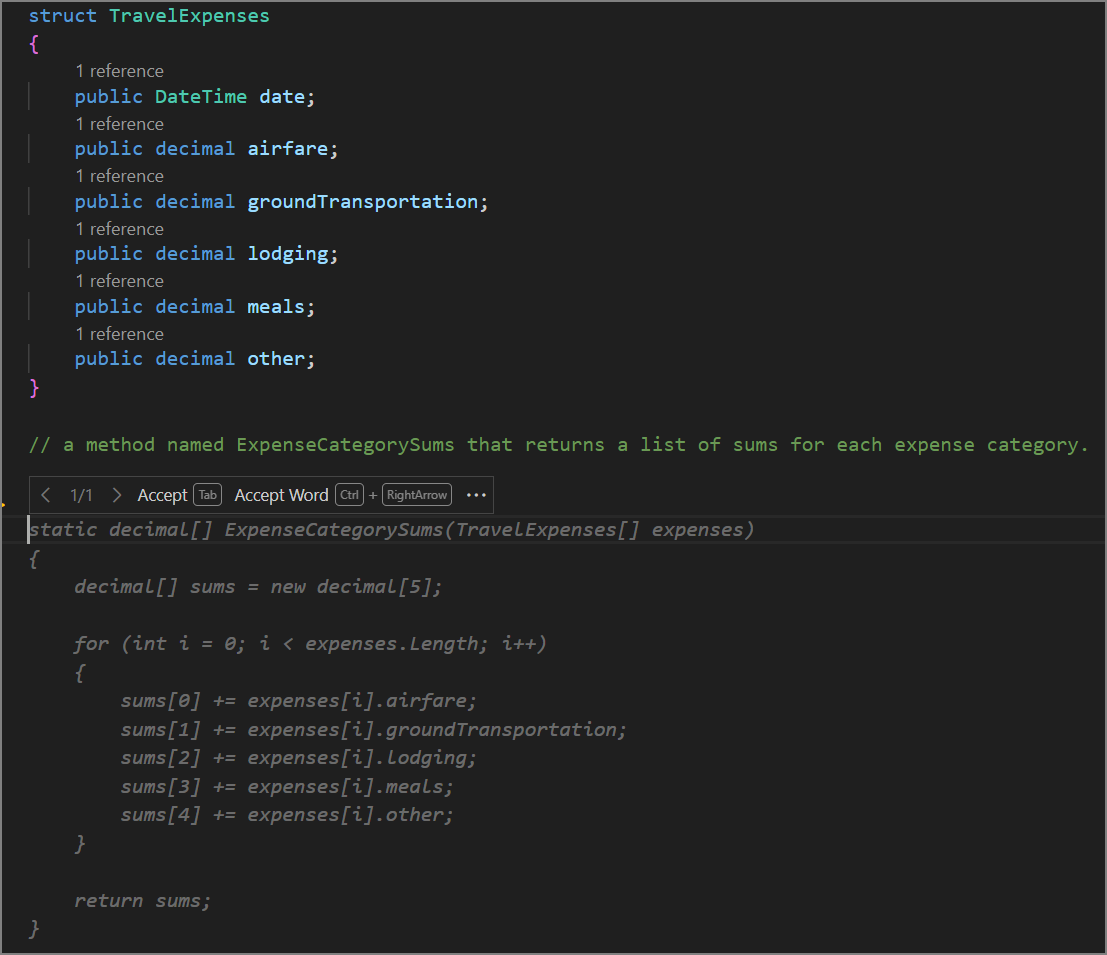
Notez que la complétion de code suggérée utilise des informations de votre code existant ainsi que du commentaire de code décrivant la méthode.
Les développeurs utilisent des complétions de texte fantôme pour accélérer le développement d’une structure de code initiale.
Les suggestions de modification suivantes (NES) vont plus loin que les suggestions en ligne en prédisant non seulement ce qui vient ensuite, mais où votre prochaine modification doit se produire, même si elle se trouve ailleurs dans le fichier. Lorsque vous renommez une variable, modifiez un type de données ou corrigez une erreur logique, NES suggère les modifications suivantes qui doivent être effectuées pour assurer la cohérence de votre code. Une flèche de gouttière dans l’éditeur indique qu’une suggestion est disponible. Appuyez sur Tab pour y accéder, puis appuyez de nouveau sur Tab pour l’accepter. Vous découvrirez en détail les complétions en texte fantôme et les suggestions de modification suivante dans l'unité suivante.
Générer du code à l’aide de gitHub Copilot Chat
GitHub Copilot Chat vous aide à créer du code à l’aide d’interfaces de conversation et d’actions intelligentes. Par exemple, si vous entrez une invite demandant à GitHub Copilot Conversation de créer une méthode, GitHub Copilot fournit des suggestions pour une ou plusieurs signatures et implémentations de méthode. L’examen, puis l’acceptation ou l’abandon des suggestions vous aide à créer une version initiale de votre code plus rapidement et plus précisément.
Remarque
GitHub Copilot dans Visual Studio Code inclut une interface de conversation qui traite les entrées utilisateur. Cette formation utilise les termes question et invite lorsque vous faites référence à l’entrée que vous fournissez pendant une session de conversation.
GitHub Copilot Chat est particulièrement utile lorsque vous devez développer du code qui implémente des ressources inconnues, telles qu’une nouvelle bibliothèque, une infrastructure ou une API. Lorsque vous envoyez une invite qui décrit vos besoins, GitHub Copilot Chat génère des suggestions qui montrent comment atteindre votre objectif. L’examen des suggestions peut également vous apprendre à implémenter les nouvelles ressources.
Proposer à GitHub Copilot Chat des invites ou des questions avec une portée claire et une intention précise permet d'améliorer la pertinence des réponses générées. Vous pouvez poser des questions qui fournissent un contexte et décrivent vos besoins dans un style conversationnel. GitHub Copilot Chat utilise les informations que vous fournissez pour générer des suggestions de code qui répondent à vos besoins et correspondent à votre style de codage.
Vous pouvez utiliser les participants à la conversation, les commandes à barre oblique et les variables de chat pour clarifier le contexte de vos prompts.
- Les participants de conversation, tels que
@terminal, aident GitHub Copilot Chat comprendre le contexte de votre question. - Les commandes slash, telles que
/explainou/new, aident à GitHub Copilot Chat à comprendre l’intention ou l’objectif de votre question. - Les variables de conversation, telles que
#fileou#editor, aident Copilot Chat se concentrer sur quelque chose de spécifique lors de la prise en compte du contexte plus large de votre question.
L’utilisation de ces descripteurs spécialisés aide GitHub Copilot Chat générer des réponses plus précises et utiles.
Vous pouvez utiliser des commandes slash pour réaliser des actions spécifiques dans Copilot Chat. Par exemple, vous pouvez générer une structure d’une nouvelle application console C# à l’aide de l’invite suivante :
/new console application in C#
Cette invite utilise une commande barre oblique (/new) pour aider GitHub Copilot Chat à effectuer la tâche prévue.
GitHub Copilot peut structurer des projets plus complexes. Par exemple, l’invite suivante crée un espace de travail pour une application Node.js qui utilise l’infrastructure Express, le moteur de modèle Pug et TypeScript :
/new Node.js Express Pug TypeScript
Générer du code avec GitHub Copilot Chat à l’aide de la vue Conversation
La vue Conversation dans Visual Studio Code fournit l’accès à un assistant IA qui vous aide à développer du code. Vous pouvez poser des questions et obtenir de l’aide de votre assistant IA sans quitter l’environnement Visual Studio Code. La vue Chat fournit une assistance lorsque vous développez du code et lorsque vous explorez des approches pour résoudre des problèmes de codage difficiles. Vous pouvez également utiliser la vue Chat pour poser des questions sur le code existant, pour obtenir de l'aide en cas d'erreurs ou de logique de codage et pour obtenir des informations sur l'utilisation des ressources du projet. La vue Conversation peut vous aider à apprendre de nouvelles techniques de codage, à explorer différents styles de codage et à améliorer vos compétences de codage.
La vue Conversation s'ouvre dans son propre panneau à droite de l'éditeur de code de Visual Studio Code. Pour ouvrir le mode Conversation, sélectionnez Chat dans la barre de titre Visual Studio Code ou utilisez le raccourci clavier Ctrl+Alt+I.
Si vous avez besoin d'un espace d'écran supplémentaire dans Visual Studio Code, vous pouvez ouvrir la vue Conversation dans une fenêtre distincte en sélectionnant Move Chat dans la zone d'éditeur ou Move Chat dans la nouvelle fenêtre dans le menu contextuel de l'affichage Conversation.

GitHub Copilot Chat fournit des résultats riches et interactifs qui incluent les éléments suivants :
- Texte simple. Par exemple, pour fournir une réponse en langage naturel à une question.
- Images. Par exemple, pour afficher un diagramme ou une capture d’écran.
- Boutons. Par exemple, pour déclencher une action.
- Références. Par exemple, les identifiants de ressources uniformes (URI) où vous pouvez trouver plus d’informations.
- Arborescences de fichiers. Par exemple, pour afficher un aperçu de l’espace de travail lorsqu’un participant de conversation propose de créer un espace de travail.
L’exemple suivant montre la réponse d’un prompt utilisé pour créer une application Express. GitHub Copilot Chat fournit une explication de texte simple, une arborescence montrant une structure d’espace de travail suggérée et un bouton qui peut être utilisé pour créer l’espace de travail.
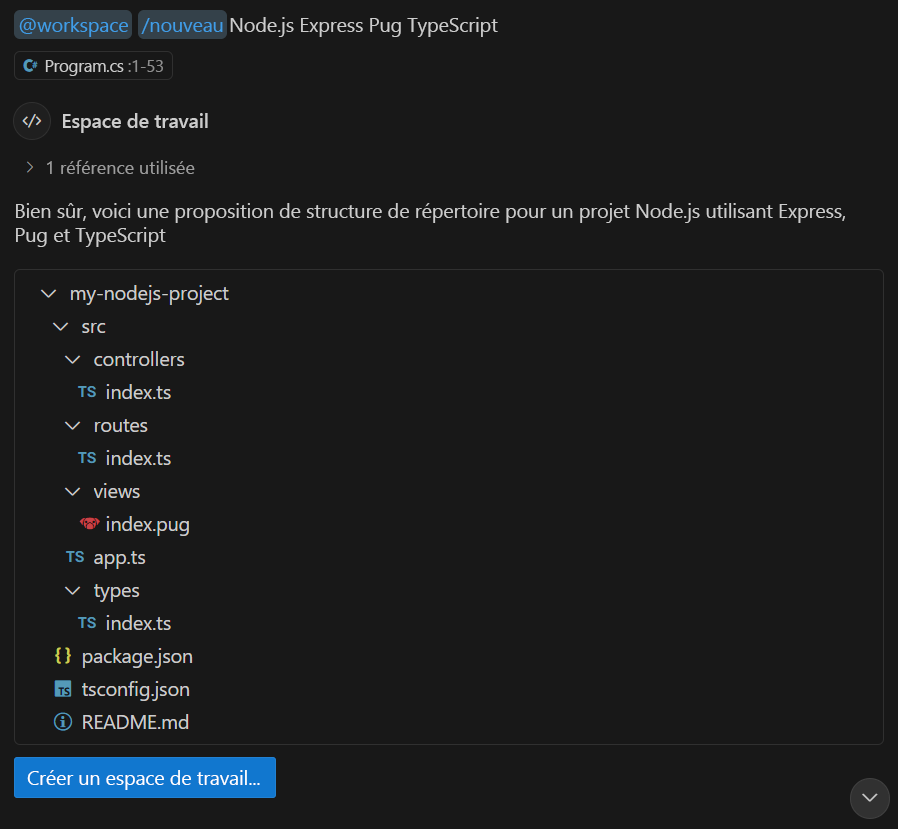
GitHub Copilot conserve un historique de votre conversation. L’historique est utilisé pour améliorer les réponses et les questions de suivi suggérées par GitHub Copilot Chat.
Gérer les blocs de code dans la vue Conversation
En fonction de votre question, GitHub Copilot Chat peut retourner le code source dans la réponse. Le code source s’affiche sous la forme d’un bloc de code et vous pouvez gérer le code de plusieurs façons différentes.
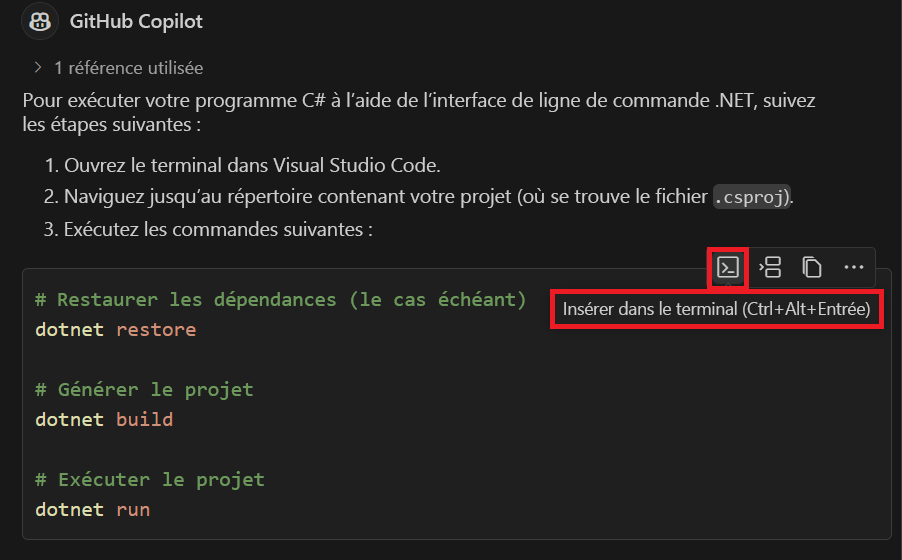
Si vous placez le pointeur de la souris sur le bloc de code, les options de gestion du bloc de code sont affichées. Vos options initiales sont Appliquer dans l’Éditeur, Insérer au curseur (Ctrl+Entrée) et Copier. L’image suivante montre l’option Copier sélectionnée.
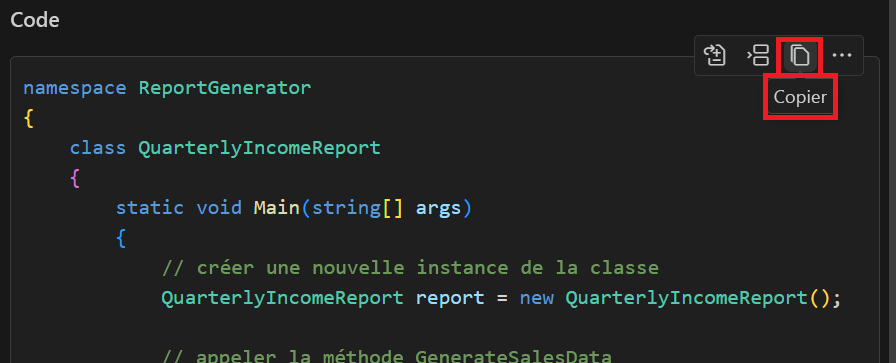
Le bouton Autres actions (...) affiche les options permettant d’insérer dans le terminal (Ctrl+Alt+Entrée) et d’insérer dans un nouveau fichier.
Si GitHub Copilot Chat détecte qu’un bloc de code contient une commande, vous pouvez l’exécuter directement dans le terminal intégré avec Insert dans le terminal (Ctrl+Alt+Entrée). Cette option crée ou ouvre le terminal actif et insère le texte de la commande, prêt à être exécuté.
Générer du code avec gitHub Copilot Chat à l’aide d’une conversation inline
L'interface de chat en ligne donne accès à de puissantes fonctionnalités d'IA tout en vous permettant de rester concentré sur votre code. Lorsque vous travaillez dans l’éditeur de code, vous pouvez ouvrir la conversation inline en appuyant sur Ctrl+I sur le clavier.
Vous pouvez utiliser la conversation en ligne de la manière suivante :
- Pour poser des questions sur le code existant.
- Pour modifier ou remplacer du code existant.
- Pour générer du nouveau code.
Créer une nouvelle fonctionnalité en utilisant le chat intégré
L’interface de conversation inline peut être utilisée pour développer de nouvelles fonctionnalités de code. Par exemple, vous pouvez utiliser le chat intégré pour créer un nouveau composant d’interface utilisateur, un nouveau point de terminaison d’API ou un nouveau pipeline de traitement des données.
Pour créer une fonctionnalité de code à l’aide d’un chat intégré :
Positionnez votre curseur dans l’éditeur où vous souhaitez insérer le nouveau code.
Ouvrez la conversation inline en appuyant sur Ctrl+I sur le clavier.
Entrez un texte qui décrit la caractéristique que vous souhaitez créer. Par exemple:
Create a method that reads a list of sales records and calculates the total revenue by product category.Passez en revue la suggestion et affinez votre demande si le résultat ne correspond pas à votre intention.
Sélectionnez Accepter pour appliquer la suggestion.
Créer des expressions régulières à l’aide d’une conversation en ligne
Les expressions régulières sont des modèles utilisés pour faire correspondre des combinaisons de caractères dans des chaînes. Certains développeurs trouvent des expressions régulières difficiles à écrire, car elles peuvent être complexes et difficiles à comprendre.
L’interface de conversation instantanée peut être utilisée pour générer rapidement et précisément des expressions régulières. Par exemple, vous pouvez utiliser la conversation instantanée pour générer des expressions régulières pour valider les adresses e-mail, les numéros de téléphone, les codes postaux et d’autres modèles de données.
Pour créer une expression régulière à l’aide d’une conversation inline :
Sélectionnez le code dans l’éditeur dans lequel vous souhaitez ajouter la validation.
Ouvrez la conversation inline en appuyant sur Ctrl+I sur le clavier.
Entrez une commande qui décrit le modèle de données que vous devez valider. Par exemple:
I want to create a regular expression to validate email addresses.Passez en revue la suggestion et sélectionnez Accepter une fois que vous êtes satisfait.
Résumé
GitHub Copilot aide les développeurs à écrire du code plus rapidement et avec moins d’erreurs. ** Il génère des suggestions de complétion automatique en ligne à partir du code que vous entrez dans l'éditeur ou de vos commentaires de code, et produit des suggestions de code basées sur des interactions par chat ou des actions intelligentes appliquées au code sélectionné.