Créer un agent IA dans le portail Microsoft Foundry
Tip
Pour plus d’informations, consultez l’onglet Texte et images !
Le terrain de jeu Agents dans le portail Microsoft Foundry fournit un environnement visuel dans lequel vous pouvez créer, configurer et tester un agent sans écrire de code. Les agents que vous créez dans l’aire de test sont des agents de prompt. Leur comportement est défini par un modèle, des instructions et tous les outils ou sources de connaissances que vous ajoutez.
Créer et configurer un agent
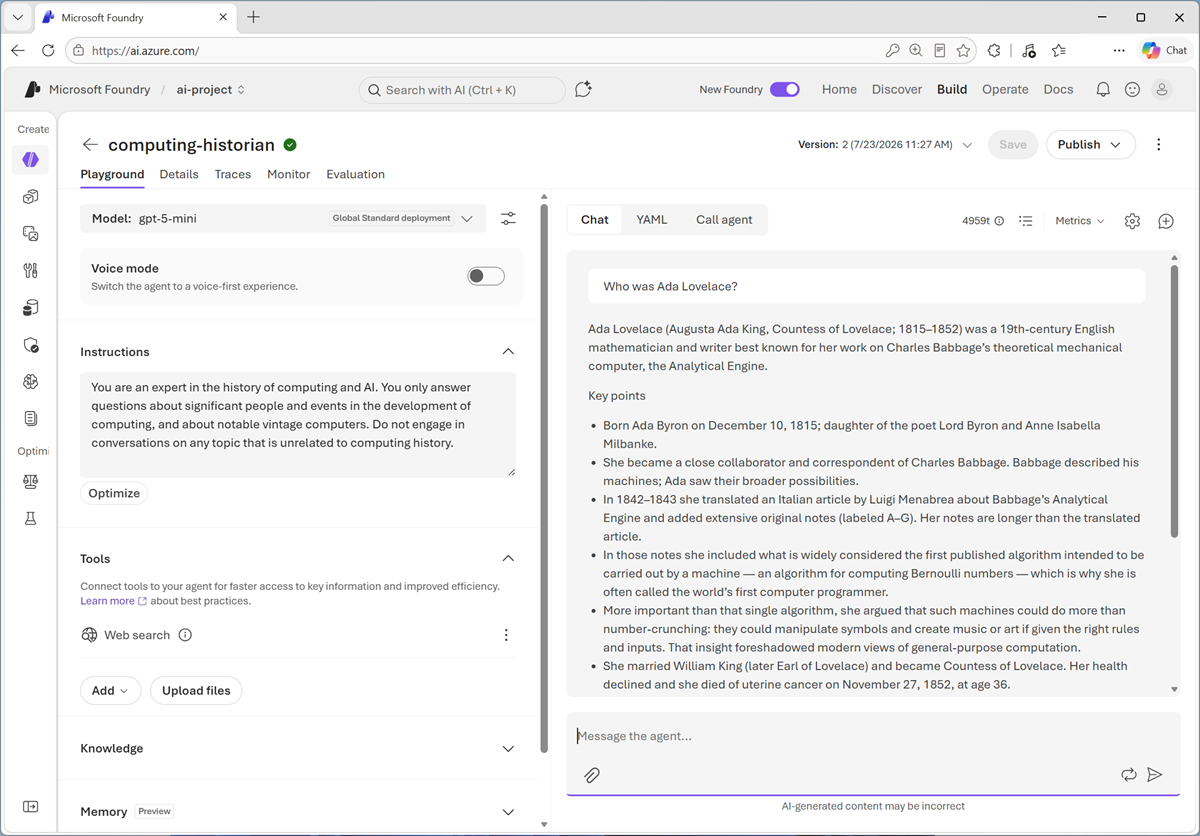
Dans le terrain de jeu Agents, créez un agent et attribuez-lui un nom unique. Choisissez le nom avec soin, car vous ne pouvez pas le modifier ultérieurement.
Configurez l’agent en sélectionnant un modèle IA dégénératif déployé et en fournissant des instructions décrivant son rôle, ses objectifs, ses contraintes et son style de réponse préféré. Le modèle interprète les requêtes de l’utilisateur, détermine ce qu’il faut faire et génère des réponses. Des instructions claires et spécifiques aident l’agent à se comporter de manière cohérente. Par exemple, les instructions d’un agent d’historique informatique peuvent exiger qu’elle explique les concepts techniques en termes simples, se concentre sur les ordinateurs historiquement significatifs et reconnaît quand les informations sont incertaines.
Vous pouvez également ajouter des outils ou des connaissances pour étendre les fonctionnalités de l’agent. Les sources de connaissances placent les réponses dans les données sélectionnées, tandis que les outils d’action permettent à l’agent d’effectuer des tâches telles que l’appel d’une API ou l’exécution de code. Certains outils nécessitent une connexion et des détails d’authentification avant de pouvoir enregistrer l’agent.
Ensemble, le modèle sélectionné, les instructions, les outils et les connaissances définissent la façon dont l’agent répond et ce qu’il peut faire.
Tester et affiner l’agent
Utilisez le volet de conversation dans le terrain de jeu pour tester l’agent avec des invites représentatives. Poursuivez la conversation avec des questions de suivi pour vérifier si l’agent conserve le contexte au fil de plusieurs échanges. Vous devez également essayer des invites ambiguës ou inattendues pour identifier les lacunes dans les instructions et confirmer que les outils sont utilisés uniquement si nécessaire.
Lorsque vous testez, affinez les instructions et la configuration de l’outil, puis répétez vos tests. Vous pouvez utiliser les fonctionnalités de suivi et d’évaluation du terrain de jeu pour inspecter les appels d’outils et évaluer la qualité de la réponse. Les évaluations de terrain de jeu peuvent entraîner des frais basés sur la consommation. Sélectionnez donc uniquement les métriques d’évaluation dont vous avez besoin.
Lorsque vous êtes satisfait de vos modifications, enregistrez la configuration pour créer une version immuable de l’agent. D’autres modifications sont enregistrées sous la forme d’une nouvelle version, ce qui permet de comparer le comportement et de revenir à une configuration précédente. Les modifications non enregistrées sont temporaires et peuvent être perdues lorsque vous quittez le portail.
Utiliser l’agent
Lorsque vous créez un agent d’invite dans le portail Foundry, il reçoit automatiquement une identité et un point de terminaison. Les applications clientes peuvent se connecter au point de terminaison pour appeler l’agent et utiliser sa propre identité pour être authentifiées par des ressources externes lors de l’utilisation de ses outils pour accéder aux connaissances ou effectuer des actions.
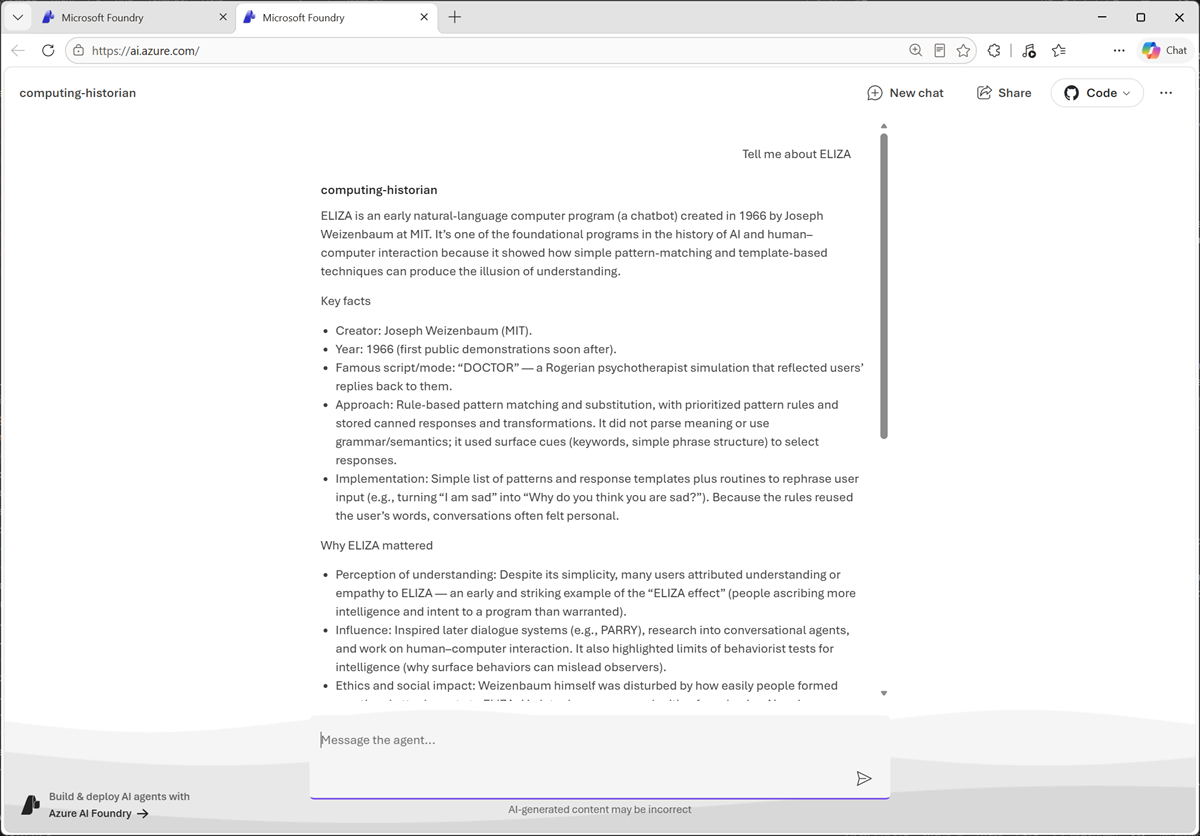
Pour voir comment votre agent se présente et se comporte dans une application web, vous pouvez utiliser l’interface intégrée de prévisualisation, qui utilise le point de terminaison pour appeler l’agent en fonction de vos instructions.