Exercice : configurer le serveur SSH
Vous souhaitez parcourir les fichiers projet de votre agence sur un ordinateur distant. Tout d’abord, vous devez configurer cet ordinateur distant et le configurer pour SSH.
Dans cet exercice, vous allez créer une machine virtuelle Linux dans Azure pour héberger les fichiers d’application de votre agence. Vous allez également générer une clé SSH que vous utiliserez pour configurer la machine virtuelle pour les connexions SSH.
Nous utilisons Azure dans cet exercice, mais votre machine virtuelle Linux peut exister sur n’importe quel emplacement.
Configurer la machine virtuelle
Tout d’abord, vous devez définir la configuration initiale de votre machine virtuelle Linux.
Accédez au portail Azure et connectez-vous à votre compte Azure. Vous pouvez créer un compte gratuit si vous n’en avez pas actuellement.
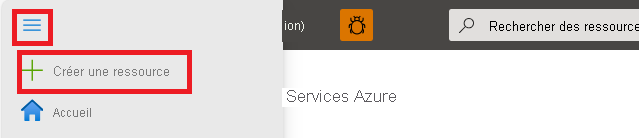
Dans le menu du portail, sélectionnez Créer une ressource.
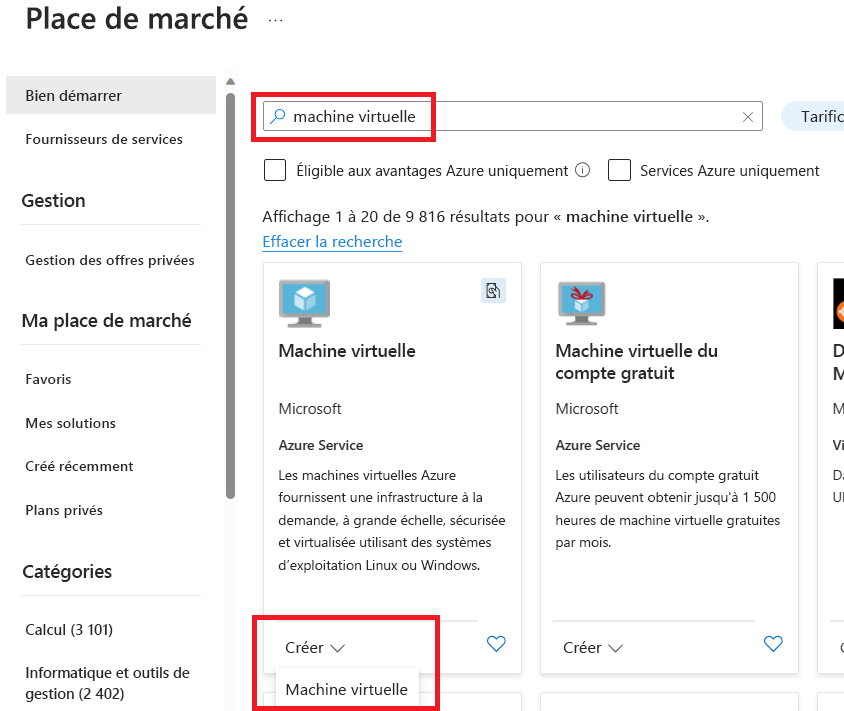
Recherchez la machine virtuelle et sélectionnez la liste déroulante Créer une machine virtuelle dans l’option Machine virtuelle .
Sélectionnez votre abonnement Azure et créez un nouveau groupe de ressources.
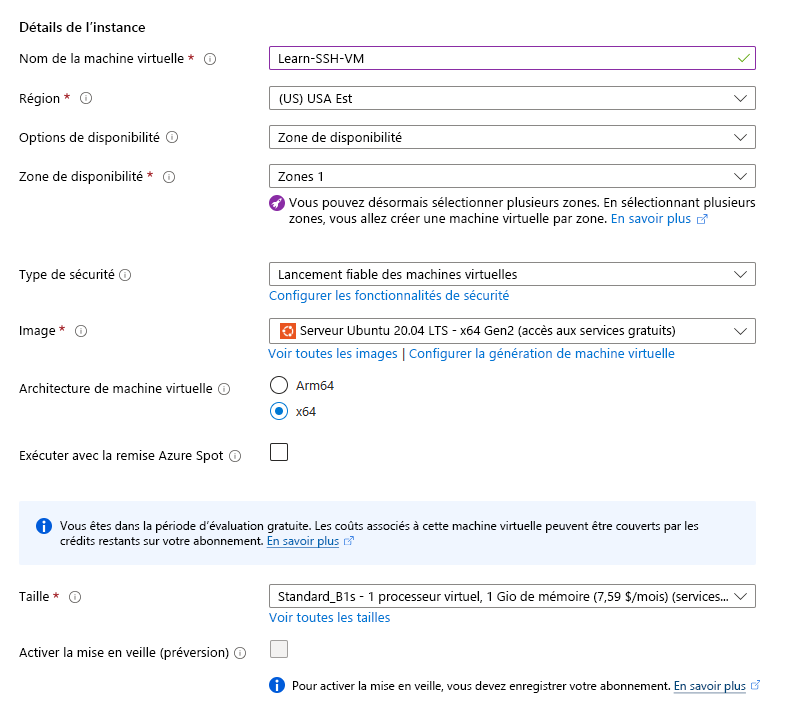
Spécifiez les détails de la machine virtuelle, tels que le nom, la taille et l’image de base. La capture d’écran montre des exemples de détails, mais vous pouvez choisir des versions récentes d’autres distributions Linux et examiner les serveurs SSH pris en charge.
Configurer SSH
À présent, vous devez définir la configuration SSH et finaliser la création de votre machine virtuelle afin de disposer d’un serveur SSH opérationnel.
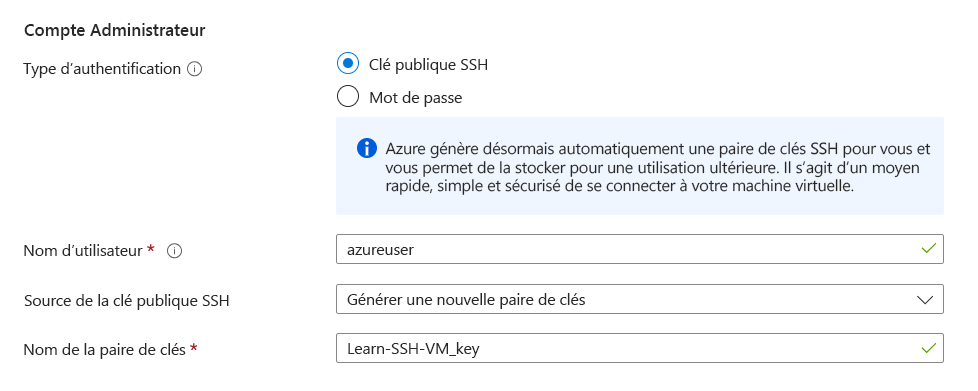
Azure génère automatiquement une paire de clés SSH pour vous. Vous pouvez laisser le compte Administrateur complété avec les valeurs par défaut. Le nom d’utilisateur sera utilisé lors de la connexion à votre machine virtuelle via SSH au cours de l’exercice suivant.
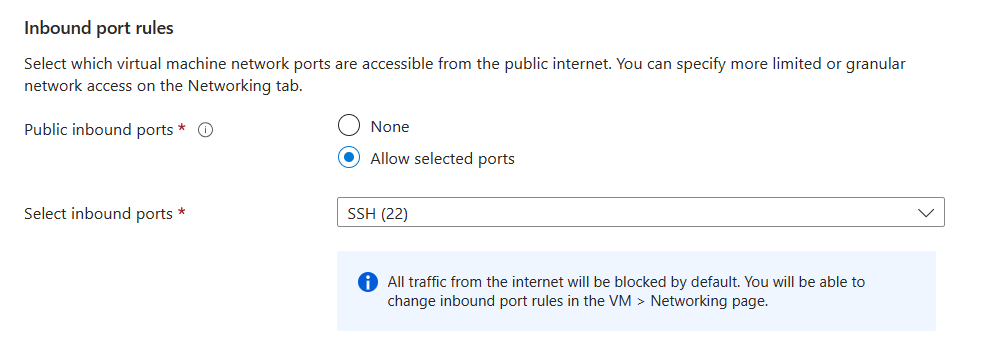
Votre machine virtuelle doit également accepter le trafic SSH entrant via le port SSH 22. Par défaut, Azure doit spécifier cette règle lors de la création de la machine virtuelle.
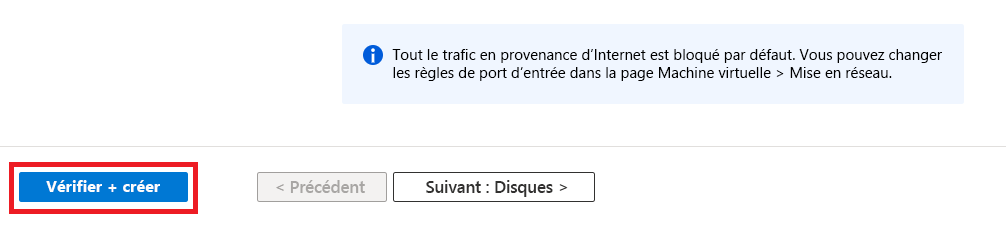
Sélectionnez Vérifier + créer.
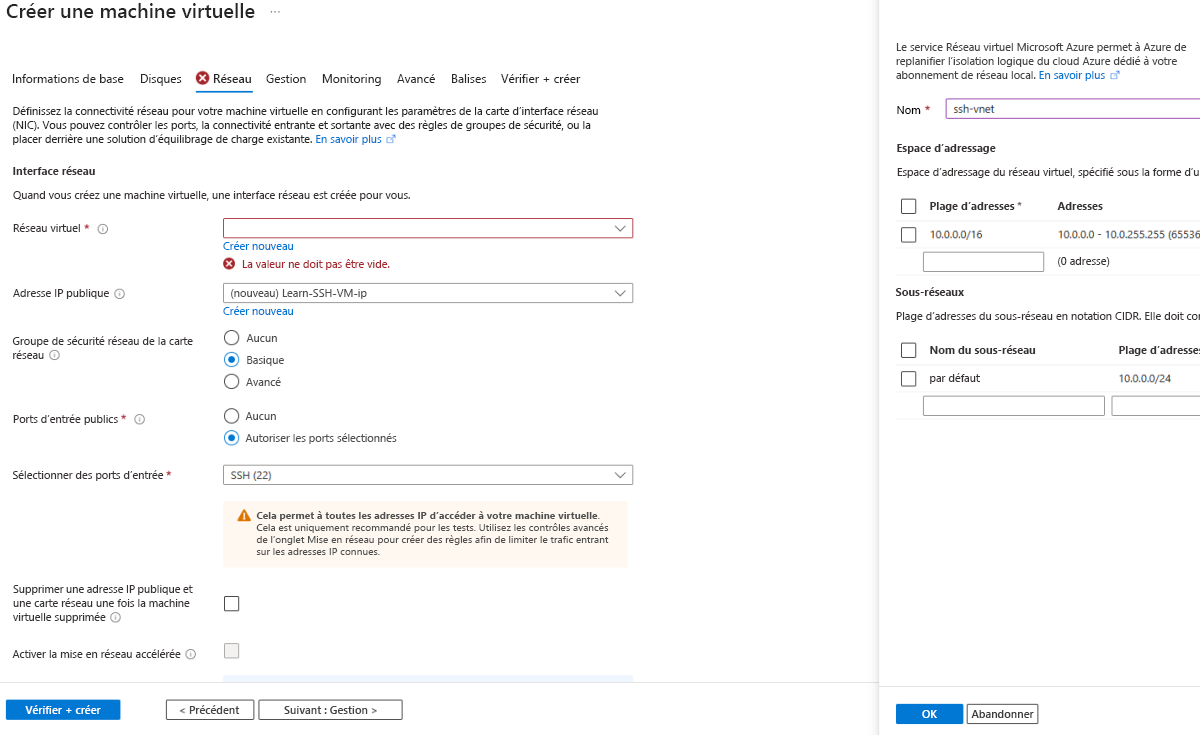
Vous pouvez recevoir une erreur de validation sous l’onglet Mise en réseau ; si c’est le cas, sélectionnez cette erreur et créez un réseau virtuel. Sélectionnez à nouveau Vérifier + créer.
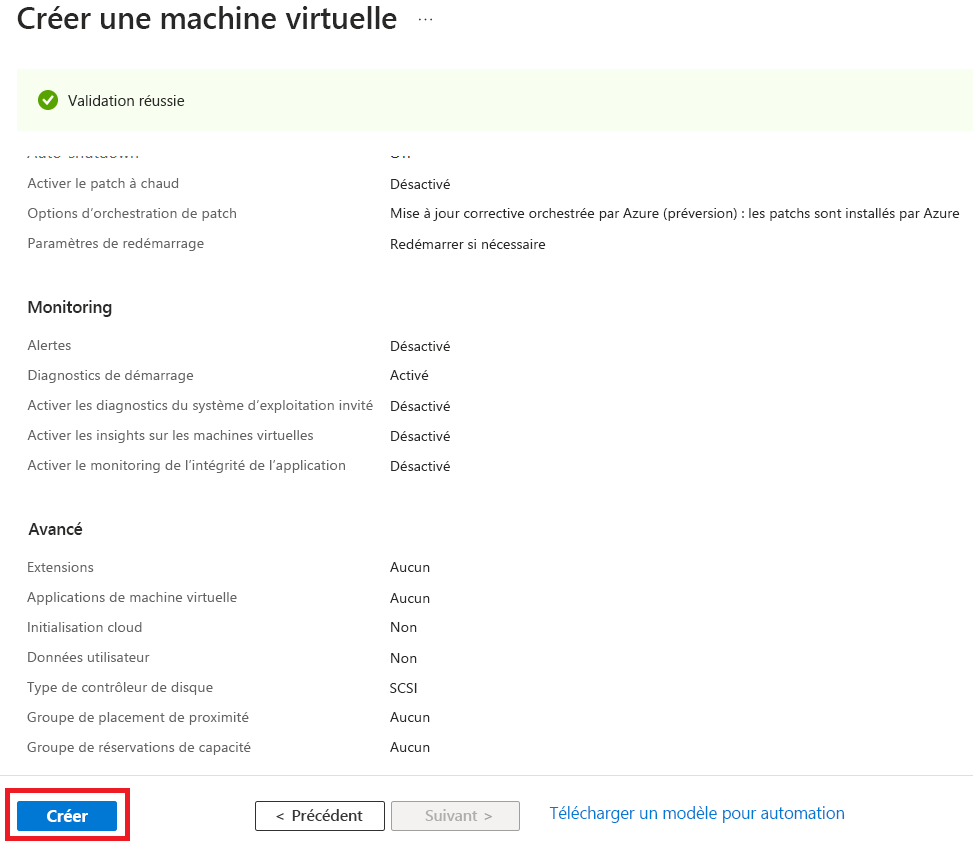
Après avoir examiné les détails, sélectionnez Créer et Azure déploiera votre machine virtuelle. Ce processus peut prendre quelques minutes.
Lorsqu’un écran vous invité à générer une nouvelle paire de clés, sélectionnez « Télécharger la clé privée et créer une ressource ». Cela télécharge un fichier
.pemqui contient votre clé. Notez où le fichier est téléchargé ; vous aurez besoin de ce chemin d’accès au fichier dans l’exercice suivant.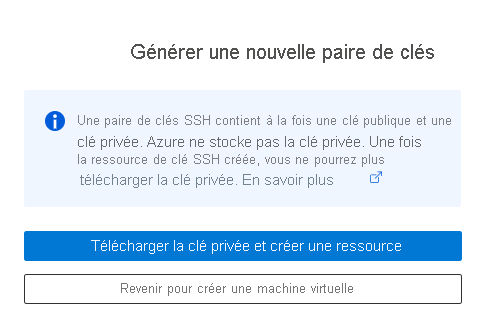
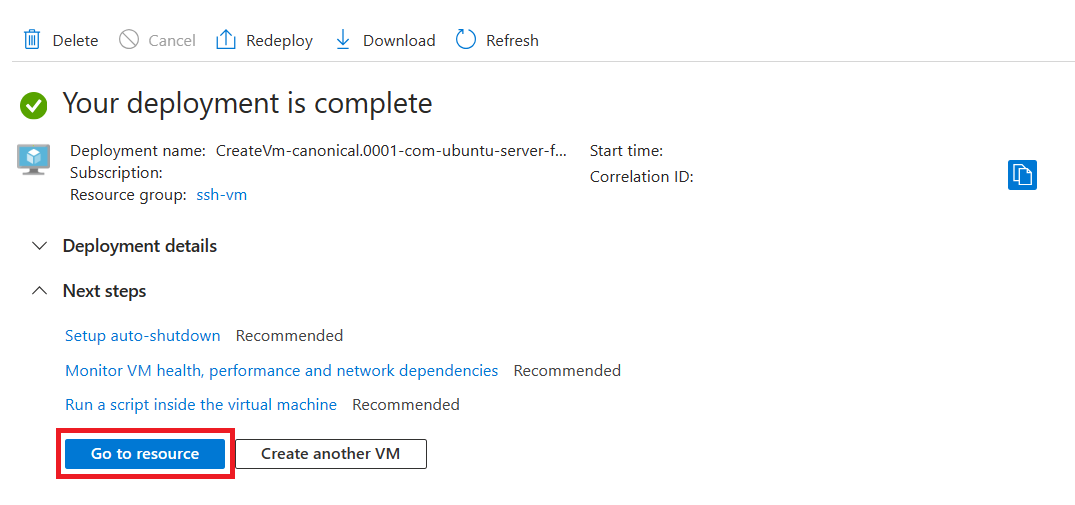
Une fois la ressource déployée, sélectionnez Accéder à la ressource.
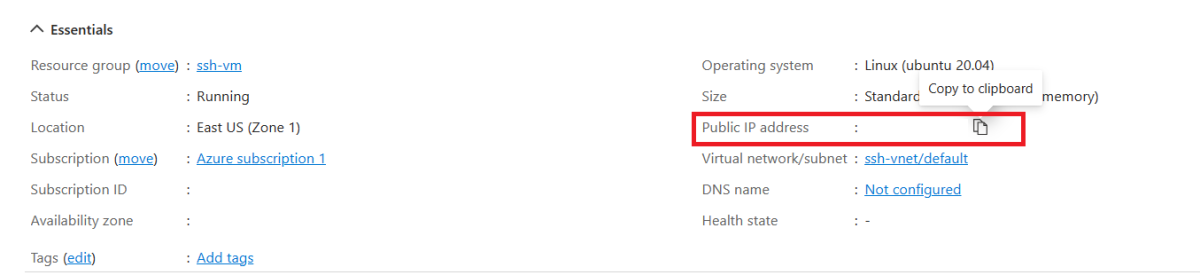
Copiez l’adresse IP publique à partir de la vue d’ensemble des propriétés de la machine virtuelle nouvellement créée. Vous aurez besoin de cette adresse IP dans l’exercice suivant pour le nom d’hôte lors de la connexion à votre machine virtuelle via SSH.
Bon travail ! Vous avez déployé une machine virtuelle Linux à laquelle vous pouvez vous connecter à l’aide de SSH.
Dans la section suivante, vous allez apprendre à utiliser l’extension Visual Studio Code Remote - SSH pour vous connecter à la machine virtuelle.