Exercice : Se connecter à l'aide de SSH via Visual Studio Code
Maintenant que vous disposez d’un hôte distant configuré, vous devez vous y connecter à partir de Visual Studio Code. Pour vous connecter à l'ordinateur distant, vous avez besoin de l'extension À distance – SSH.
Dans cet exercice, vous allez installer l’extension SSH Visual Studio Code Remote et vous connecter à l’hôte SSH.
Installer un client SSH pris en charge
Votre ordinateur local doit disposer d'un client SSH pris en charge pour activer les connexions SSH à l'ordinateur distant.
- Installez un client SSH pris en charge pour votre système d’exploitation local.
Installez l'extension À distance – SSH
L’extension SSH distante de Visual Studio Code doit être installée pour se connecter à votre serveur SSH à partir de Visual Studio Code.
Ouvrez Visual Studio Code.
Sélectionnez l’icône Extensions dans la barre d’activité pour ouvrir la vue Extensions.
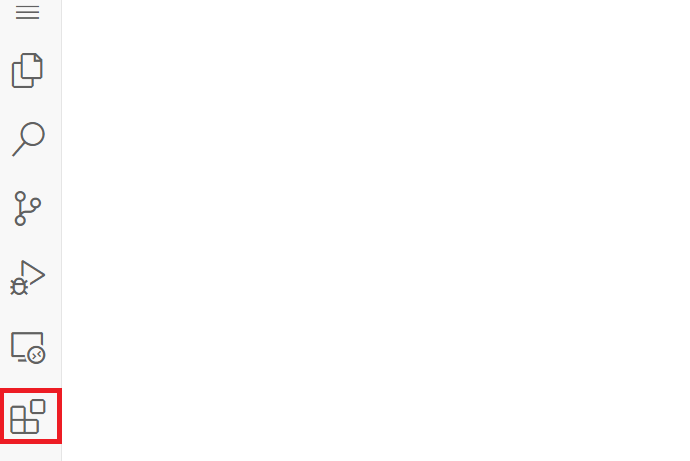
Tapez remote ssh dans la barre Rechercher des extensions dans Marketplace.
Recherchez l’extension Remote – SSH et sélectionnez le bouton Installer .
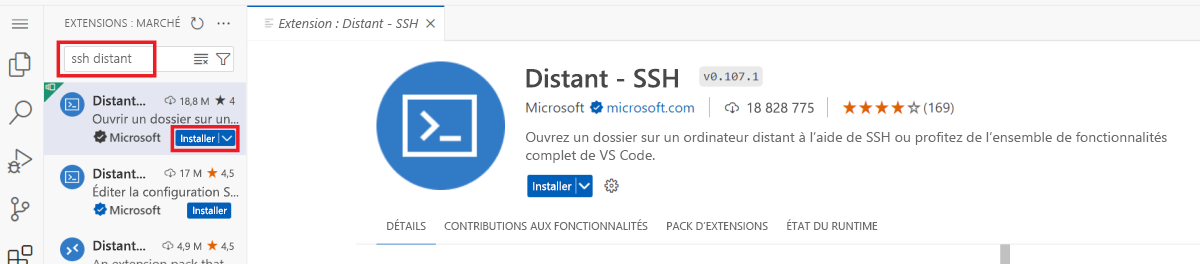
Une fois l’extension Remote - SSH installée, vous aurez accès aux commandes qu’elle ajoute à Visual Studio Code.
Configurer un nouvel hôte SSH
À présent, vous pouvez utiliser les commandes Remote - SSH dans Visual Studio Code pour configurer votre configuration d’hôte SSH.
Dans la palettede commandes (palette de commandes>), tapez et sélectionnez Remote-SSH : Se connecter à l’hôte.

Sélectionnez Ajouter un nouvel hôte SSH. Vous serez invité à saisir les informations de connexion de votre machine virtuelle. Vous devez spécifier l'utilisation du fichier .pem qui contient la clé privée de la machine virtuelle. La commande respecte le format suivant :
ssh user@hostname -i filepath-
userest le nom d'utilisateur que vous avez défini lors de l'ajout de la clé publique SSH à votre machine virtuelle. Si vous conservez les valeurs par défaut, cette valeur doit être azureuser. -
hostnameest l'adresse IP publique de la machine virtuelle que vous avez copiée à la dernière étape de l'exercice précédent. -
filepathest le chemin d'accès au fichier.pemtéléchargé dans l'exercice précédent.

-
Appuyez sur Entrée pour mettre à jour le fichier de configuration SSH par défaut. Cette action ajoute un hôte au fichier de configuration.
Se connecter à une machine virtuelle
Maintenant que l'hôte est configuré, vous pouvez vous connecter à l'ordinateur distant.
Exécutez à nouveau la commande Remote-SSH : Se connecter à l’hôte . Vous pouvez maintenant voir votre hôte nouvellement ajouté répertorié par son adresse IP. Sélectionnez l'hôte.
Une fois que vous avez sélectionné l’hôte, Visual Studio Code ouvre désormais une nouvelle fenêtre. Vous verrez une notification indiquant que « Visual Studio Code Server » est initialisé sur l’hôte SSH.
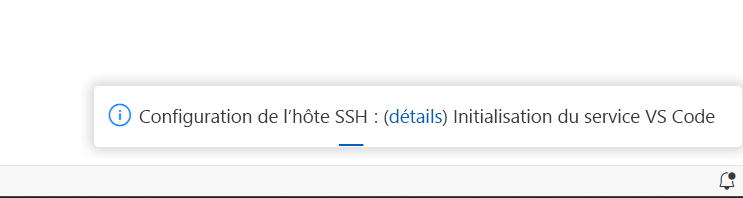
Vous pouvez être invité à sélectionner la plateforme de l’hôte. Sélectionnez Linux.
Si vous êtes invité à approuver la connexion, sélectionnez oui ou Continuer.
Une fois terminé, vous savez que vous êtes connecté en affichant l'indicateur distant en bas à gauche de la barre d'état dans l'éditeur.
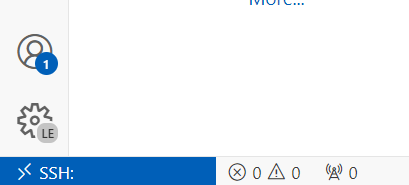
- Vous pouvez également sélectionner l’indicateur distant comme entrée rapide dans les commandes principales.
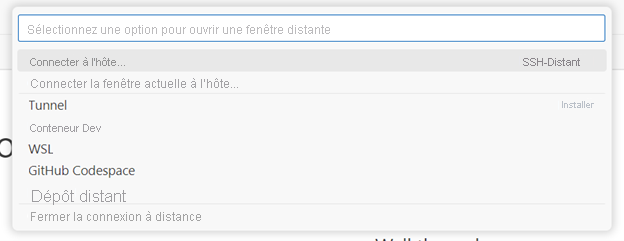
- Vous pouvez également sélectionner l’indicateur distant comme entrée rapide dans les commandes principales.
Une fois que vous êtes connecté à votre hôte SSH, vous pouvez interagir avec les fichiers et ouvrir des dossiers sur l'ordinateur distant. Si vous ouvrez le terminal intégré, vous verrez que vous travaillez à l’intérieur d’un interpréteur de commandes bash, même si votre ordinateur local n’est peut-être pas basé sur Linux.
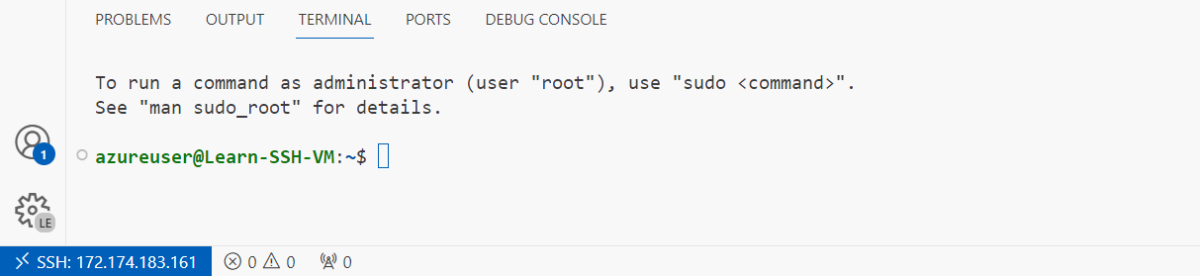
Vous êtes correctement connecté à la machine virtuelle ! En dehors de fournir les informations d’hôte et de connexion, Visual Studio Code s’occupe du reste du processus de connexion. Vous n’avez donc pas besoin de mémoriser les commandes ou de vous soucier d’une autre configuration.
Dans la section suivante, vous allez apprendre à exécuter et déboguer du code lors de la connexion à l’aide de SSH dans Visual Studio Code.