Configurer l’extension WSL de Visual Studio Code
L’extension WSL de Visual Studio Code vous permet d’utiliser le Sous-système Windows pour Linux (WSL) comme environnement de développement permanent directement depuis Visual Studio Code. Vous bénéficiez de toute la productivité de Windows tout en développant avec des outils, des runtimes et des utilitaires basés sur Linux.
Cette intégration permet aux développeurs d’utiliser la gamme complète d’outils et d’utilitaires Linux tout en bénéficiant des puissantes fonctionnalités de Visual Studio Code.
Intégration transparente : Vous pouvez modifier des fichiers dans Linux en utilisant des outils Windows, mais vous ne pouvez pas exécuter ou déboguer facilement sur Windows : vous devriez pour cela installer sur Windows tous les outils identiques à ceux que vous avez installés sur Linux, ce qui vous empêcherait d’avoir un environnement Linux isolé.
Expérience de développement unifiée : Avec Visual Studio Code et l’extension WSL combinés, l’interface utilisateur de Visual Studio Code s’exécute sur Windows, et toutes vos commandes, vos extensions et même le terminal s’exécutent sur Linux. Vous bénéficiez de l’expérience complète de Visual Studio Code, y compris l’autocomplétion et le débogage, grâce aux outils et compilateurs installés sur Linux.
Installer l’extension WSL de Visual Studio Code
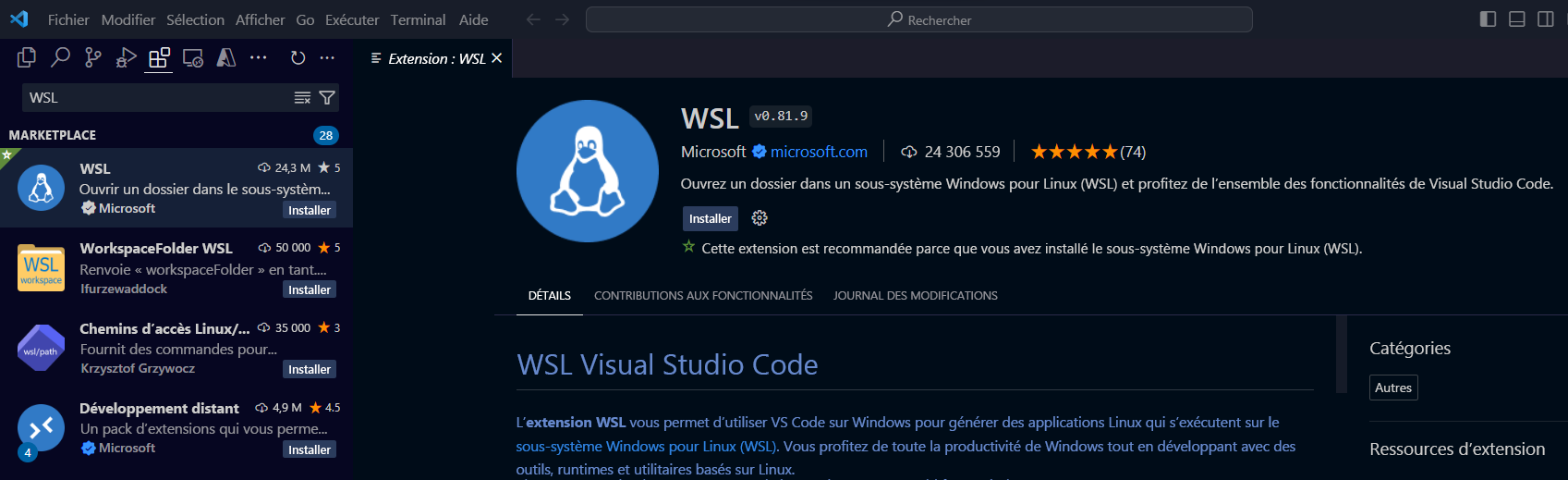
Dans Visual Studio Code, accédez à la vue Extensions en sélectionnant l’icône Extensions dans la barre d’activité sur le côté gauche de la fenêtre.
- Sélectionnez Extensions dans la barre latérale.
- Recherchez WSL dans la barre de recherche de la vue Extensions.
- Recherchez l’extension publiée par Microsoft.
- Sélectionnez le bouton Installer.
Se connecter à WSL dans Visual Studio Code
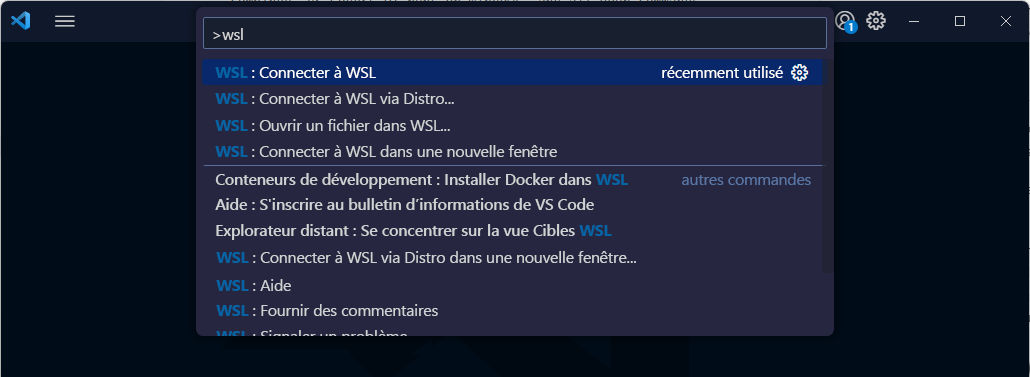
Dans Visual Studio Code, ouvrez votre palette de commandes (Ctrl + Maj + P), puis tapez WSL : Se connecter à WSL.
- Votre instance de Visual Studio Code va se recharger et se connecter à WSL.
- Notez que l’indicateur distant en bas à droite indique que Visual Studio Code est connecté à WSL : Ubuntu.
Remarque
Si vous rencontrez une erreur lors de la connexion à WSL, essayez en ouvrant la palette de commandes et en tapant WSL : Se connecter à WSL en utilisant la distribution, puis sélectionnez Ubuntu.
Ouvrez un nouveau terminal (Ctrl + `) et notez que le chemin correspond à un chemin d’accès de fichier dans WSL.
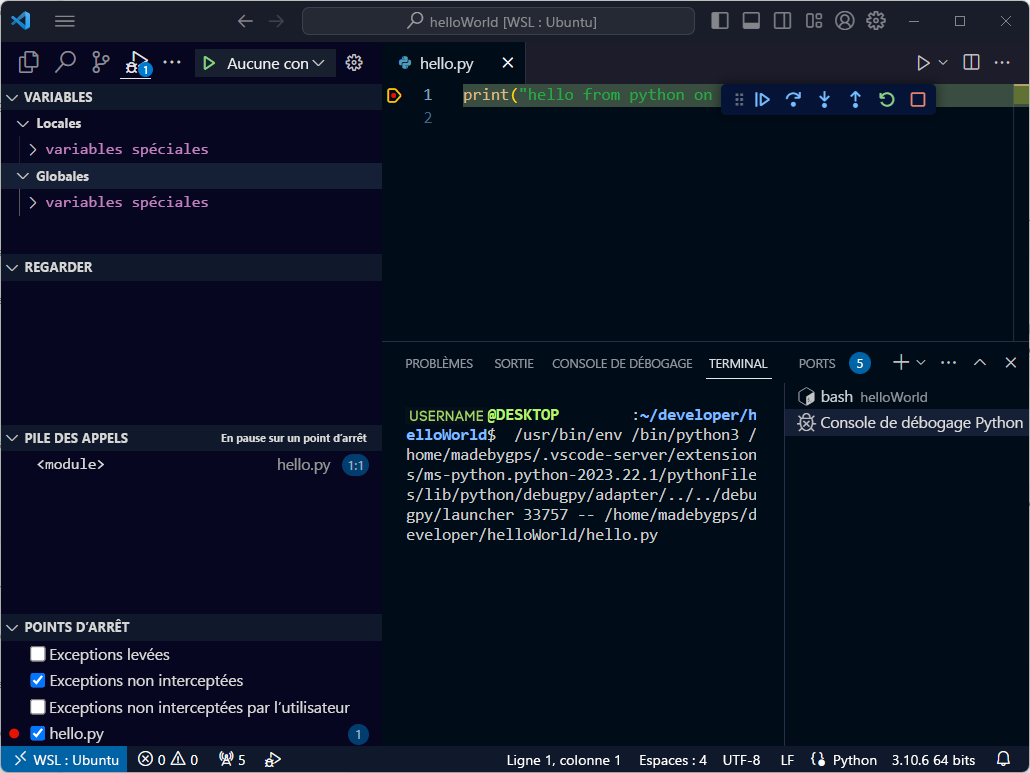
- Dans le terminal, tapez
unameet appuyez sur Entrée : la sortie doit être Linux.
Ouvrir votre projet Python depuis WSL dans Visual Studio Code
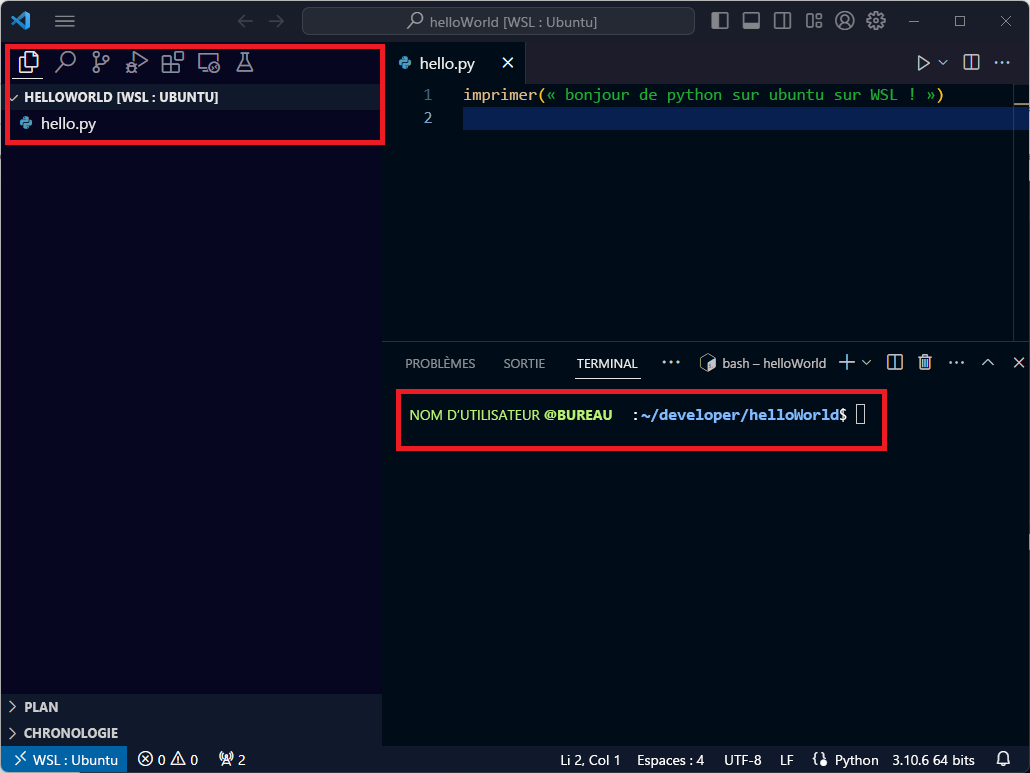
Ouvrez votre palette de commandes (Ctrl + Maj + P), puis tapez WSL : Ouvrir un dossier dans WSL.
Sélectionnez le dossier helloWorld. Si vous ne le voyez pas dans la liste déroulante, vous pouvez taper le chemin d’accès /home/votre-nom-d-utilisateur/helloWorld/.
Cliquez sur OK. Visual Studio Code va se recharger et ouvrir votre dossier.
Dans l’Explorateur (Ctrl + Maj + E), vérifiez que vous voyez votre fichier hello.py.
- Notez également que votre terminal (Ctrl + `) indique que vous êtes dans le dossier helloWorld.
Nous avons maintenant notre projet ouvert et prêt à être utilisé.