Exercice – Utiliser Visual Studio Code pour le web
Avant de commencer à coder à l’utilisation, vous devez vous familiariser avec Visual Studio Code pour le web pour la première fois.
Dans cet exercice, vous allez explorer VS Code pour l’interface web et vous entraîner à installer une extension.
Accédez à vscode.dev
Tout d’abord, vous allez explorer l’interface de VS Code pour le web.
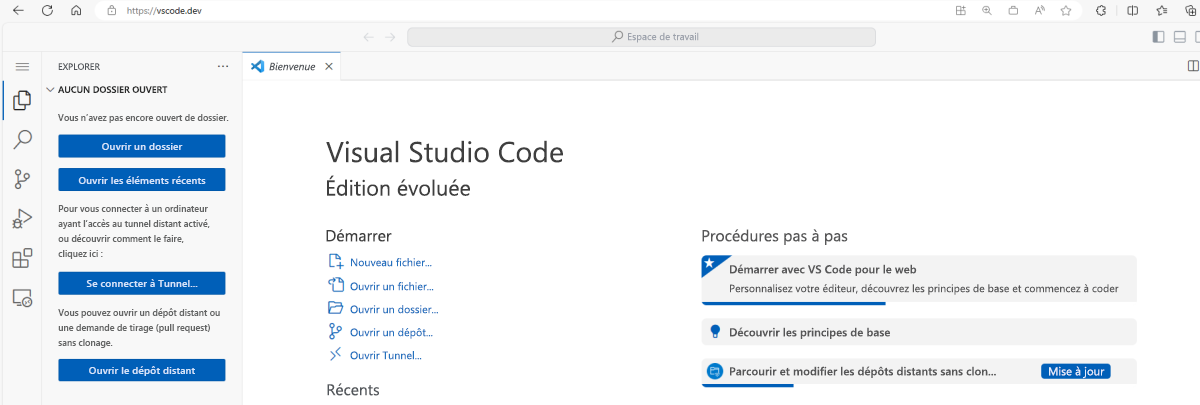
Dans un navigateur, accédez à https://vscode.dev
L’expérience dans le navigateur ressemble à celle de VS Code Desktop. Par exemple, vous disposez de la zone de l’éditeur, de la palette de commandes et de plusieurs vues, telles que l’Explorateur de contrôles de code source et les extensions, dans la barre latérale. Cette interface offre une expérience cohérente lors de l’utilisation dans le navigateur.
Installer une extension
À présent, vous pouvez personnaliser VS Code pour le web en installant une extension.
Dans la barre latérale, cliquez sur l’affichage Extensions.
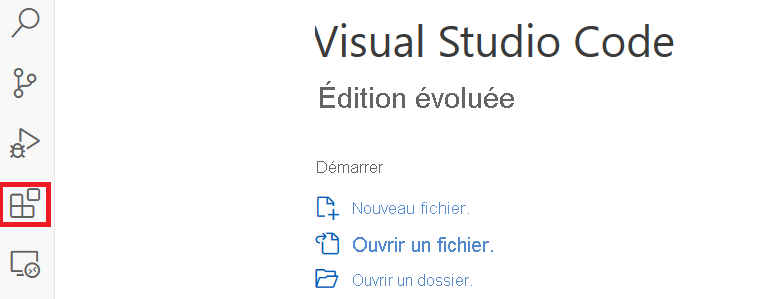
À partir de là, vous pouvez voir quelles extensions sont déjà installées et parcourir d’autres extensions.
Essayez d’installer l’extension de thème GitHub en recherchant « thème github »
Sélectionnez l’extension de thème GitHub, puis cliquez sur « Installer ».
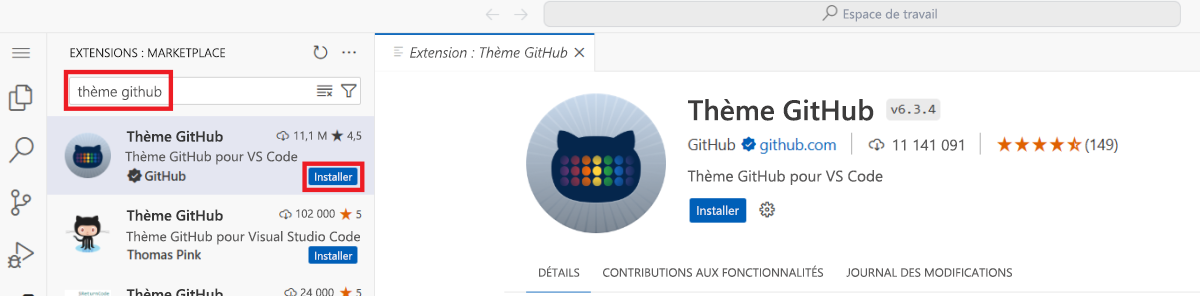
Notez la rapidité d’installation de l’extension, dans votre navigateur !
Beau travail ! Vous avez terminé votre navigation initiale de VS Code pour le web. C'est peut-être la première fois que vous naviguez sur https://vscode.dev, mais cela devrait vous sembler familier si vous avez déjà utilisé le VS Code Desktop.
Dans la section suivante, vous allez apprendre à utiliser des référentiels distants dans VS Code pour le web.