Continuer à travailler dans un autre environnement
Lorsque vous démarrez, vous placez de l’importance dans la possibilité de modifier rapidement le code à la volée, mais vous devez également parfois exécuter le code. Avec VS Code pour le web, il est facile de passer à un environnement plus puissant à l’aide de la commande « Continuer à travailler sur... » ou en apportant votre propre calcul avec l’extension VS Code à distance : Tunnels.
Commande « Continuer à travailler sur... »
Parfois, vous souhaitez accéder à un autre environnement qui peut exécuter du code. Dans VS Code pour le web, vous pouvez basculer en toute transparence vers l’utilisation d’un référentiel dans un environnement de développement qui prend en charge un système de fichiers local et des outils complets de langage et de développement.
Utilisez la commande « Continuer à travailler sur... » pour continuer à travailler dans un autre environnement. Cette commande vous donne la possibilité de rouvrir le référentiel dans VS Code Desktop afin de pouvoir poursuivre votre travail dans l’éditeur complet. Si l’extension GitHub Codespaces est installée, vous pouvez également créer un codespace GitHub pour le référentiel actuel. Un codespace GitHub fournit un calcul basé sur le cloud pour pouvoir exécuter votre code.
Modifications dans le cloud
Lorsque vous avez des modifications non commitées et que vous continuez à travailler dans un autre environnement, vous pouvez apporter vos modifications à votre environnement de développement sélectionné à l’aide des Modifications dans le cloud. Si vous n’avez jamais activé les Modifications dans le cloud, la première fois que vous exécutez la commande « Continuer à travailler sur... », vous êtes invité à continuer à travailler avec vos modifications. Si vous choisissez de continuer à travailler avec vos modifications, les Modifications dans le cloud sont activées. Vous pouvez également activer ou désactiver cette fonctionnalité avec la commande « Modifications dans le cloud : Activer/désactiver les Modifications dans le cloud ». Une fois que les Modifications dans le cloud sont activées, vos modifications sont automatiquement reflétées dans l’environnement dans lequel vous choisissez de continuer à travailler.
Les Modifications dans le cloud utilisent un service VS Code pour stocker vos modifications non enregistrées. Ces modifications sont supprimées du service une fois qu’elles sont appliquées à l’environnement de développement cible. Vous devez être connecté à un compte GitHub ou Microsoft pour activer les Modifications dans le cloud.
À distance : Tunnels
Si vous souhaitez un environnement plus puissant dans l’expérience basée sur le navigateur, vous pouvez également utiliser l’extension VS Code à distance : Tunnels.
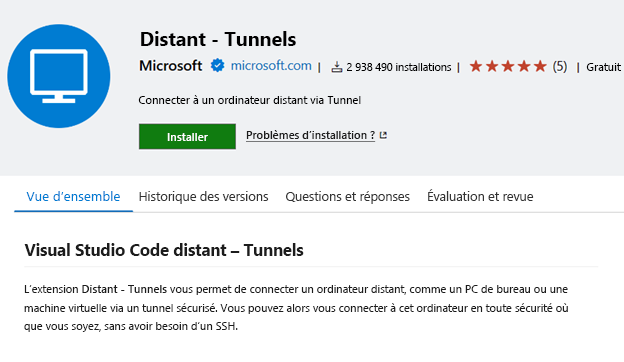
L’extension VS Code à distance : Tunnels vous permet de vous connecter à une machine distante telle qu’un PC de bureau ou une machine virtuelle, via un tunnel sécurisé. Vous pouvez ensuite vous connecter en toute sécurité à cette machine de n’importe où, sans avoir besoin de SSH. Les tunnels distants vous permettent d’« apporter votre propre calcul » à VS Code pour le web, ce qui permet d’utiliser davantage de scénarios comme l’exécution de votre code dans le navigateur.
Dans la section suivante, vous allez utiliser la commande « Continuer à travailler sur... » afin d’afficher vos options pour passer à un environnement plus puissant.