Exercice – Continuer à travailler dans un autre environnement
Vous souhaitez maintenant exécuter le code dans votre dépôt distant. Vous devez utiliser la commande « Continuer à travailler sur »… pour changer d’environnement.
Dans cet exercice, vous allez utiliser la commande « Continuer à travailler sur… » pour cloner le dépôt localement et ainsi pouvoir obtenir le jeu complet de fonctionnalités de VS Code Desktop.
Exécuter « Continuer à travailler sur...»
Vous pouvez exécuter et déboguer votre code en continuant à travailler dans un autre environnement.
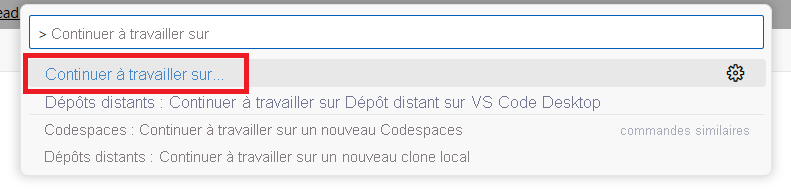
Avec le dépôt microsoft/vscode toujours ouvert sur https://vscode.dev, ouvrez la palette de commandes et exécutez la commande « Continuer à travailler sur… ».
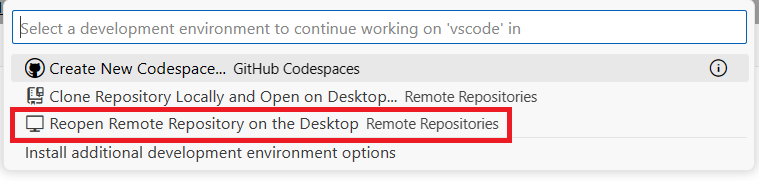
Sélectionnez l’option pour « Rouvrir le dépôt distant sur le Bureau ».
Lorsque vous êtes invité à apporter vos modifications de travail avec vous, sélectionnez « Oui, continuer avec mes modifications de travail ». Cette action active Modifications du cloud. Si vous y êtes invité, connectez-vous à votre compte GitHub.

Vous êtes redirigé vers l’application VS Code Desktop et, si vous êtes invité à installer l’extension Dépôts distants, acceptez.
Le dépôt microsoft/vscode se charge rapidement dans le bureau, et vous avez désormais accès au jeu complet de fonctionnalités de VS Code, comme l’exécution et le débogage de code ! Il peut y avoir d’autres configurations nécessaires pour exécuter l’application, ou vous pouvez choisir d’exécuter l’application dans un conteneur de développement.
Félicitations ! Vous avez réussi à passer de l’expérience VS Code pour le web basée sur le navigateur à l’expérience VS Code Desktop afin de pouvoir exécuter et déboguer votre application.
Passez à l’unité suivante pour accéder à un contrôle des connaissances sur Visual Studio Code pour le web. Ensuite, nous récapitulerons ce que nous avons abordé dans ce module Learn.