Explorer les outils de déploiement
Microsoft fournit plusieurs outils pour faciliter les déploiements et la gestion des appareils à l’aide de la création d’images pour déployer un système d’exploitation. Pour déployer correctement le système d’exploitation Windows et les applications pour votre organization, il est essentiel de connaître les outils disponibles pour faciliter le processus. Dans cette rubrique, vous allez découvrir les outils les plus couramment utilisés pour le déploiement de Windows.
Kit de déploiement et d’évaluation Windows
Le Kit de déploiement et d’évaluation Windows (ADK) pour Windows est un ensemble d’outils que vous pouvez utiliser pour automatiser le déploiement des systèmes d’exploitation Windows et atténuer les problèmes de compatibilité des applications. Auparavant, Windows ADK était appelé Kit d’installation automatisée (Windows AIK) (pour Windows 7). SQL Server Express 2012 est également inclus ici pour les outils qui nécessitent une connexion à un SQL Server.
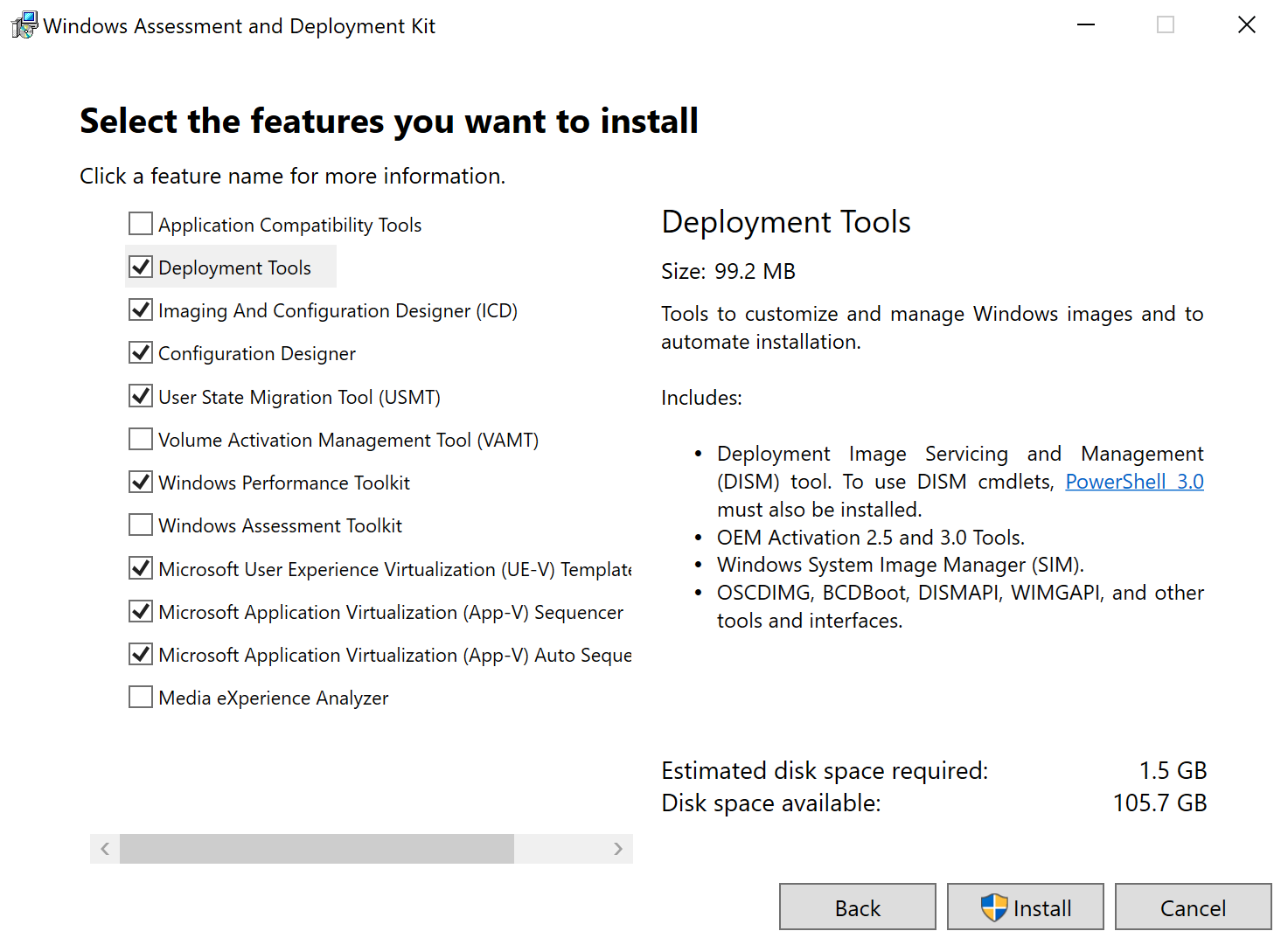
Windows ADK contient des outils et technologies d’évaluation et de déploiement de base, notamment la maintenance et la gestion des images de déploiement (DISM), l’Designer d’acquisition d’images et de configuration Windows (Windows ICD), le Gestionnaire d’images système Windows (Windows SIM), l’outil de migration de l’état utilisateur (USMT) Outil Gestion de l’activation en volume (VAMT), Windows Assessment Services, Windows Performance Toolkit (WPT), Application Compatibility Toolkit (ACT) et Microsoft SQL Server 2012 Express.
Gestion et maintenance des images de déploiement (DISM)
La maintenance et la gestion des images de déploiement (DISM) est un outil en ligne de commande qui vous permet de créer et de gérer des images. Vous pouvez l’utiliser pour capturer un appareil « de référence », avec la configuration souhaitée. La configuration souhaitée peut être le choix de l’édition du système d’exploitation, des configurations Windows, des pilotes préinstallés, des applications et des fichiers. Une fois l’image capturée, vous pouvez l’utiliser pour déployer l’installation préconfigurée du système d’exploitation sur plusieurs appareils. Une fois les images créées, vous pouvez également utiliser DISM pour modifier l’image ou la maintenir à jour. Cela peut inclure l’application de mises à jour, de pilotes et de modules linguistiques à l’image Windows, hors connexion ou en ligne.
Par exemple, pour capturer une partition Windows sur un lecteur de stockage USB, la ligne de commande peut ressembler à ceci :
Dism /Capture-Image /ImageFile:"D:\Images\Fabrikam.wim" /CaptureDir:C:\ /Name:Fabrikam
Maintenance hors connexion de DISM
Vous pouvez utiliser DISM pour modifier les images lorsqu’elles ne sont pas utilisées. Pour modifier une image existante, montez l’image, apportez les modifications souhaitées, puis démontez l’image.
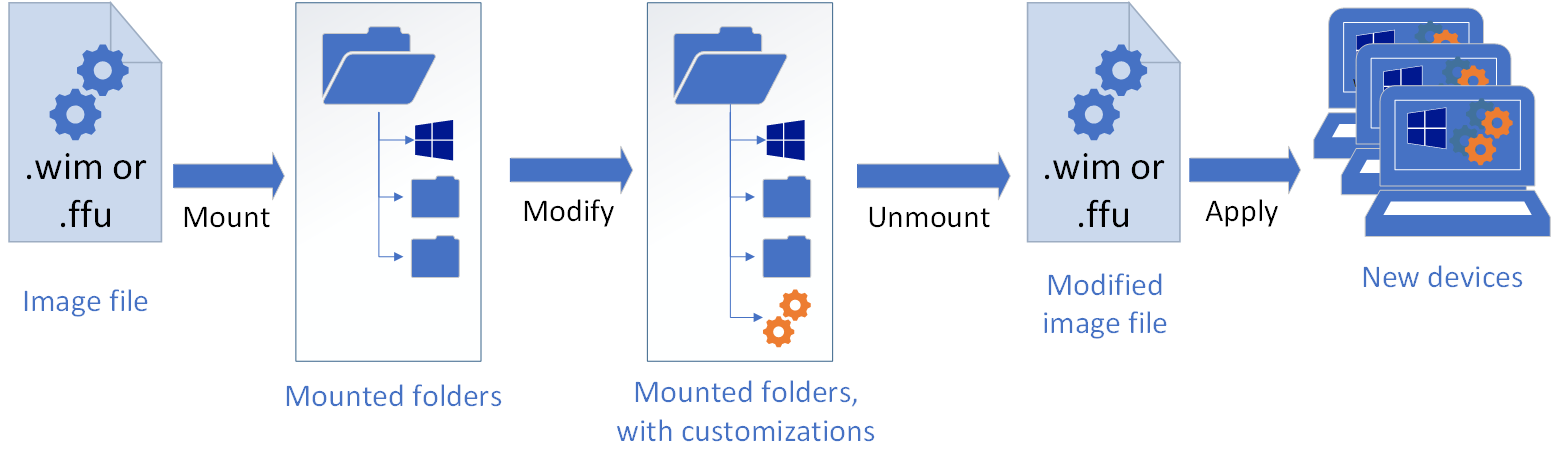
Par exemple, si vous devez ajouter un pilote à une image existante, vous devez d’abord monter l’image, ajouter le pilote, puis valider les modifications.
DISM /Mount-Image /ImageFile:C:\test\images\install.wim /MountDir:C:\test\offline
DISM /Image:C:\test\offline /Add-Driver /Driver:C:\drivers\mydriver.inf
DISM /Unmount-Image /MountDir:C:\test\offline /Commit
Designer de configuration et d’acquisition d’images Windows
Windows Imaging and Configuration Designer (Windows ICD) est un outil conçu pour faciliter la création de packages d’approvisionnement. Vous utilisez des packages d’approvisionnement pour configurer dynamiquement un appareil Windows (PC, tablettes et téléphones). Windows ICD est utile pour configurer de nouveaux appareils sans recréer l’appareil avec une image personnalisée.
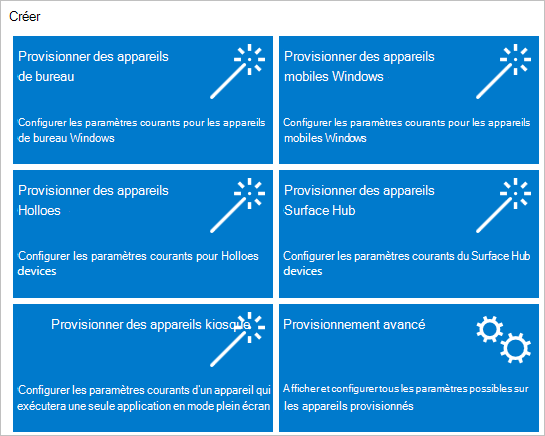
Page de création WICD.
Gestionnaire d’images système Windows (Windows SIM)
Le Gestionnaire d’images système Windows (Windows SIM) est un outil graphique que vous pouvez utiliser pour créer des fichiers de réponses d’installation sans assistance (Unattend.xml) et distribuer des partages ou modifier les fichiers contenus dans un jeu de configuration. Lorsque vous utilisez MDT et/ou Configuration Manager, vous n’avez pas souvent besoin de la carte SIM Windows, car ces systèmes mettent automatiquement à jour le fichier Unattend.xml pendant le déploiement, ce qui simplifie le processus global.
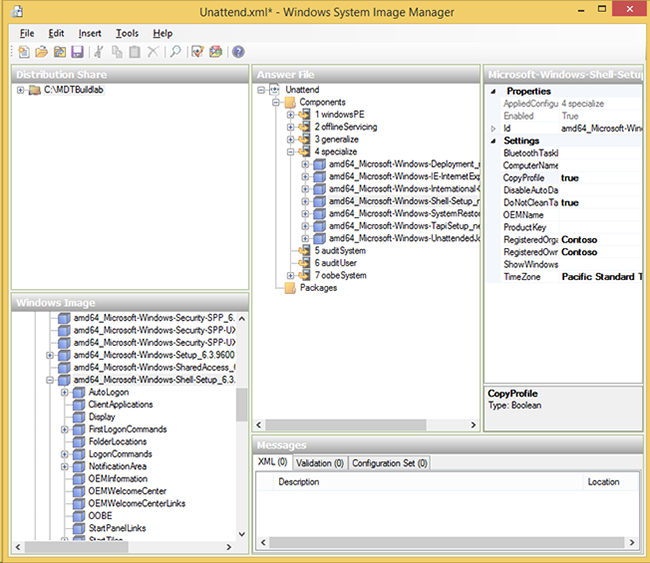
Fichier de réponses Windows ouvert dans Windows SIM.
Outil Gestion de l’activation en volume (VAMT)
Outil Gestion de l’activation en volume (VAMT) est un outil graphique que vous pouvez utiliser pour automatiser et gérer l’activation de Windows, Windows Server et Microsoft Office. Si vous n’utilisez pas KMS, vous pouvez toujours gérer vos sdk de manière centralisée avec l’Outil Gestion de l’activation en volume (VAMT). Cet outil peut installer et gérer les clés de produit tout au long de la organization. VAMT peut également s’activer pour le compte de clients sans accès à Internet, agissant comme un proxy MAK.
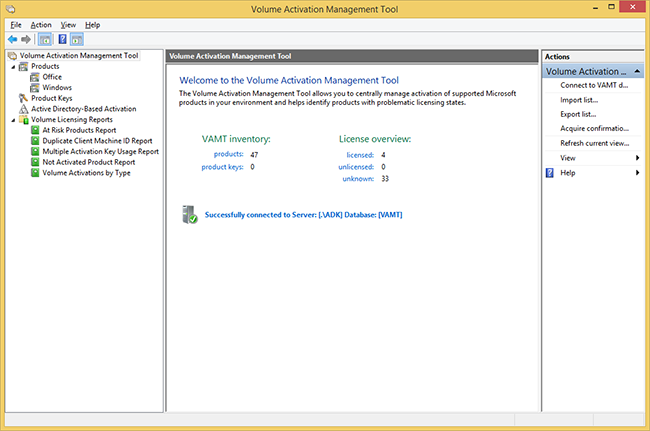
Outil Gestion de l’activation en volume.
VAMT peut également créer des rapports, basculer de MAK à KMS, gérer l’activation basée sur Active Directory et gérer l’activation en volume Office 2010 et Office 2013. VAMT prend également en charge PowerShell (au lieu de l’ancien outil en ligne de commande). Par exemple, si vous souhaitez obtenir des informations à partir de la base de données VAMT, vous pouvez taper :
Get-VamtProduct
Environnement de préinstallation Windows (Windows PE)
Windows PE est un système d’exploitation 32 bits ou 64 bits minimal avec des services limités basés sur le noyau Windows. Windows PE remplace les disques de démarrage DOS ou Linux qui ont été utilisés auparavant. Utilisez Windows PE pendant l’installation et le déploiement pour démarrer l’ordinateur et démarrer le programme d’installation. Windows PE fournit un accès en lecture et en écriture aux systèmes de fichiers Windows et prend en charge une gamme de pilotes matériels, y compris la connectivité réseau, ce qui le rend utile pour la résolution des problèmes et la récupération du système. Vous pouvez exécuter Windows PE à partir du CD/DVD, du lecteur flash USB ou du réseau à l’aide de l’environnement PXE (Pre-Boot Execution Environment). Windows ADK inclut les outils permettant de générer et de configurer Windows PE. La chose essentielle à savoir sur Windows PE est que, comme le système d’exploitation, il a besoin de pilotes pour au moins les périphériques réseau et de stockage sur chaque PC. Heureusement, Windows PE inclut les mêmes pilotes que l’ensemble du système d’exploitation Windows, ce qui signifie qu’une grande partie de votre matériel fonctionne dès la boîte.
Windows PE ne fait plus partie de l’installation d’ADK et est désormais un téléchargement distinct que vous pouvez trouver dans Télécharger WinPE.
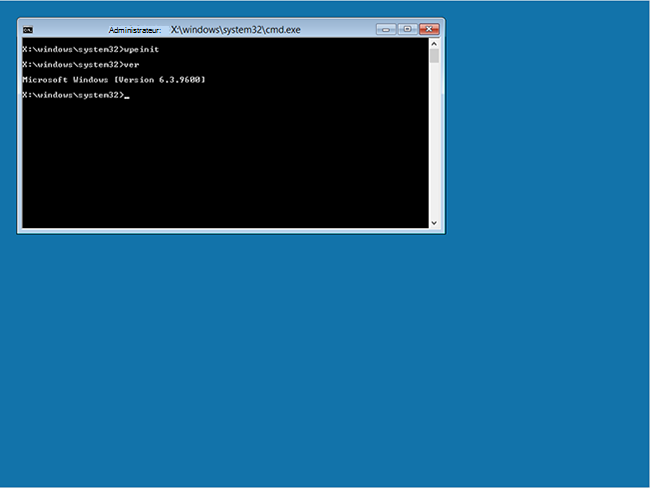
Machine démarrée avec l’image de démarrage Windows PE par défaut de Windows ADK.
Services de déploiement Windows (WDS)
Les services de déploiement Windows (WDS) permettent le déploiement de systèmes d’exploitation Windows. Vous pouvez utiliser WDS pour configurer de nouveaux clients avec une installation réseau sans que les administrateurs visitent chaque ordinateur ou effectuent l’installation directement à partir d’un cd-rom ou d’un dvd. Vous ajoutez des images à un serveur exécutant WDS et transmettez l’image aux clients à l’aide de la fonctionnalité de multidiffusion.
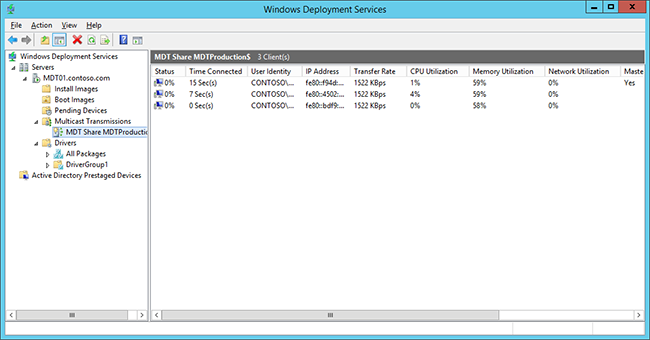
Services de déploiement Windows utilisant la multidiffusion pour déployer trois machines.
WDS nécessite AD DS, DHCP et DNS. Vous pouvez gérer WDS à l’aide de l’outil en ligne de commande WDSUTIL, d’Windows PowerShell ou d’un composant logiciel enfichable MMC. WDS peut gérer les pilotes ; Toutefois, la gestion des pilotes via MDT et Configuration Manager est plus adaptée au déploiement en raison de la flexibilité offerte par les deux solutions afin que vous les utilisiez à la place.
Microsoft Deployment Toolkit
Microsoft Deployment Toolkit (MDT) est une solution de déploiement gratuite de Microsoft. Il fournit des conseils de bout en bout, des bonnes pratiques et des outils pour la planification, la création et le déploiement de systèmes d’exploitation Windows. MDT s’appuie sur les principaux outils de déploiement de Windows ADK en fournissant des conseils, en réduisant la complexité et en ajoutant des fonctionnalités critiques pour une solution de déploiement prête pour l’entreprise.
MDT comporte deux parties main :
- Lite Touch : Une solution de déploiement autonome.
- Zero Touch : Extension de System Center 2012 R2 Configuration Manager.
Remarque
Lite Touch et Zero Touch sont les deux solutions que MDT prend en charge, et le nommage n’a rien à voir avec l’automatisation. Vous pouvez automatiser entièrement la solution MDT autonome (Lite Touch) et configurer l’intégration de la solution avec Configuration Manager pour demander des informations.
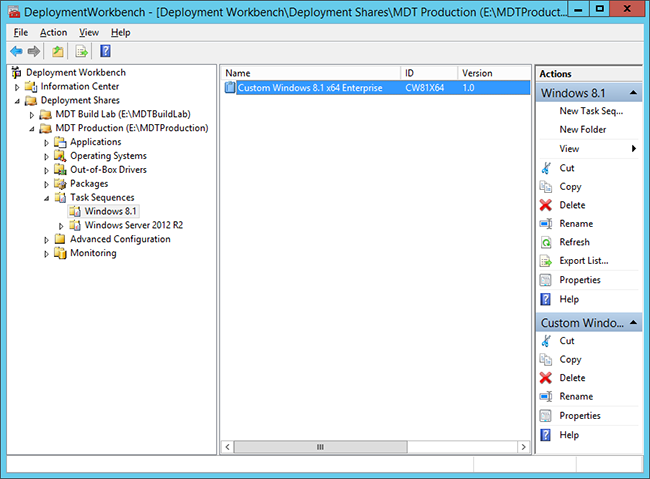
Deployment Workbench, montrant une séquence de tâches.