Examiner le processus d’installation du client Windows
Le déploiement du système d’exploitation Windows est plus simple aujourd’hui que par le passé. La personne qui effectue le déploiement a moins de décisions à prendre. Toutefois, ces décisions sont essentielles à la réussite du déploiement.
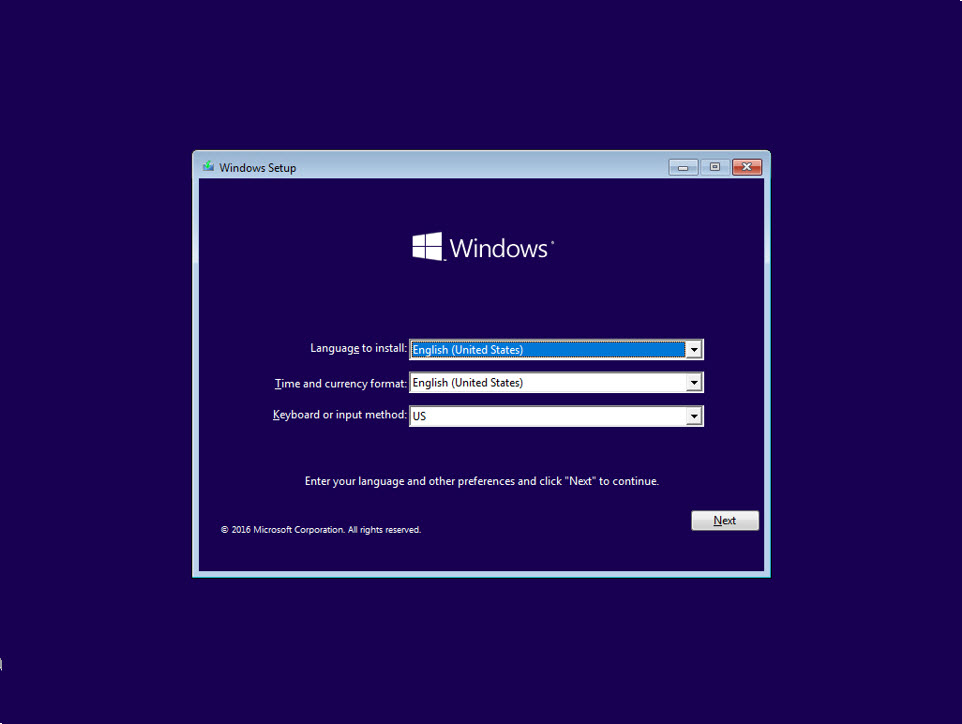
Une installation manuelle classique de Windows implique l’exécution de la procédure suivante :
Connectez-vous à la source d’installation. Voici quelques-unes des options possibles :
- Insérez un DVD ou un support USB contenant les fichiers d’installation Windows et démarrez à partir de l’appareil.
- Effectuez un démarrage PXE et connectez-vous à un serveur des services de déploiement Windows.
Dans la première page de l’Assistant Installation de Windows, sélectionnez les options suivantes :
- Langue à installer
- Format d’heure et de devise
- Clavier ou méthode d’entrée
Dans la deuxième page de l’Assistant Installation de Windows, sélectionnez Installer maintenant. Vous pouvez également utiliser cette page pour sélectionner Réparer votre ordinateur. Vous utilisez cette option si une installation est endommagée et que vous ne pouvez plus démarrer dans Windows.
Dans la page Termes du contrat de licence , passez en revue les termes de la licence du système d’exploitation. Vous devez choisir d’accepter les termes du contrat de licence avant de pouvoir poursuivre le processus d’installation.
Dans la page Quel type d’installation voulez-vous , vous avez les options suivantes :
- Mise à niveau. Sélectionnez cette option si vous disposez d’une installation existante de Windows que vous souhaitez mettre à niveau vers Windows 10 ou 11. Vous devez lancer les mises à niveau à partir de la version précédente de Windows au lieu de démarrer à partir de la source d’installation.
- Coutume. Sélectionnez cette option si vous souhaitez effectuer une nouvelle installation.
Dans la page Où voulez-vous installer Windows , choisissez un disque disponible sur lequel installer Windows. Vous pouvez également choisir de repartitionner et de reformater les disques à partir de cette page. Si vous souhaitez effectuer cette opération à partir de la ligne de commande, vous pouvez appuyer sur Maj+F10 pour accéder à une invite de commandes. Lorsque vous sélectionnez Suivant, le processus d’installation copie les fichiers et redémarre l’ordinateur plusieurs fois.
Dans la page Configurer pour vous, afin de pouvoir démarrer rapidement , sélectionnez Utiliser les paramètres Express.
Si l’ordinateur n’a pas accès à Internet, il se peut qu’une page vous indique qu’un problème s’est produit. Sélectionnez Ignorer pour poursuivre l’installation. L’installation passe ensuite au numéro 12 de cette liste, Créer un compte pour ce PC.
Dans la page À qui appartient ce PC ? , sélectionnez Cet appareil appartient à mon entreprise, puis sélectionnez Suivant. Selon votre choix dans cette étape, l’installation prendra deux directions différentes. Si vous indiquez qu’il s’agit d’un ordinateur privé, le programme d’installation vous demande de vous connecter avec votre compte Microsoft ou d’en créer un ou un compte local. Si vous indiquez qu’il s’agit d’un ordinateur d’entreprise, le programme d’installation vous demande de vous connecter avec votre compte Microsoft 365 ou de créer un compte local. Selon l’édition de Windows que vous installez, cette page peut ne pas s’afficher.
Dans la page Têtes en haut , sélectionnez Continuer.
Dans la page Nous allons vous connecter , sélectionnez Ignorer cette étape.
Dans la page Créer un compte pour ce PC , tapez le nom d’utilisateur que vous souhaitez utiliser avec un mot de passe et un indicateur de mot de passe, puis sélectionnez Suivant.
Cela conclut l’installation du client Windows. Vous vous êtes connecté et vous avez installé les applications universelles intégrées. Quelques minutes s’affichent avant que le bureau ne s’affiche.