Explorer le processus de déploiement des applications mobiles Microsoft Edge
Finalement, nous allons suivre le processus pour configurer et déployer Microsoft Edge sur vos appareils mobiles, avec des appareils iOS comme exemple.
Pour récapitulatif, le processus est très similaire à celui affiché ci-dessus:
À partir du centre d’administration Microsoft Endpoint Manager, sélectionnez Apps, puis sous Par la plateforme, sélectionnez iOS, comme indiqué ci-dessous.
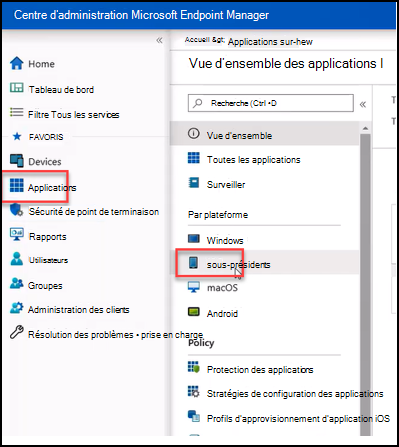
Ajouter Edge pour les appareils iOS dans Microsoft Endpoint Manager
Dans l’écran applications iOS , sélectionnez +Ajouter, puis, dans l’écran Sélectionner le type d’application , sélectionnez Application du Store iOS, comme indiqué ci-dessous.
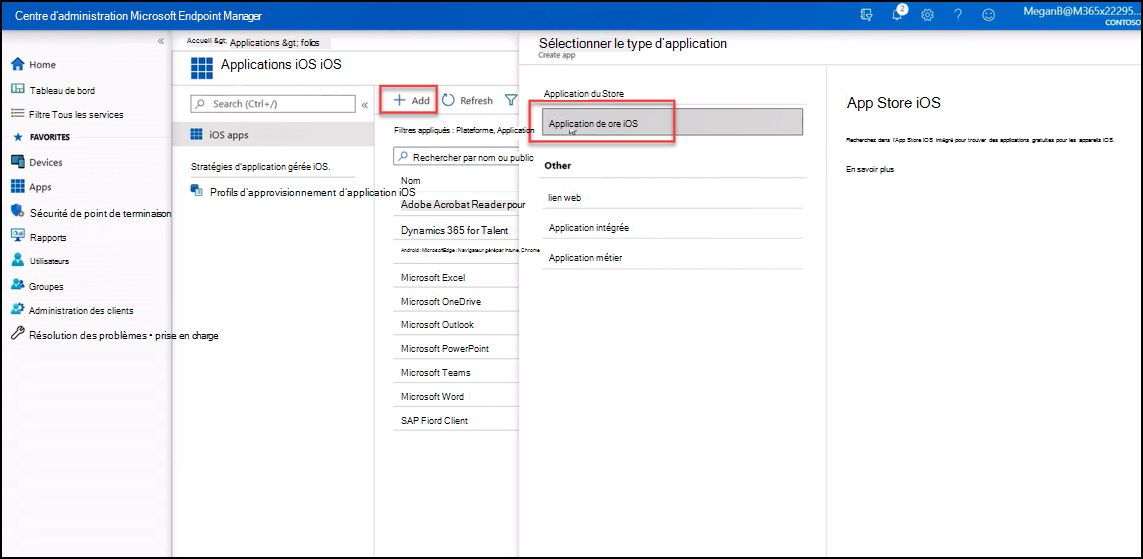
Recherchez pour Edge dans le App Store, à partir de Microsoft Endpoint Manager
Dans l’écran Ajouter une applicationsélectionnez Rechercher dans le App Store, puis dans l’écran Rechercher dans le App Store, entrez Microsoft Edge. Sélectionnez le Microsoft Edge dans la liste des options puis appuyez sur Sélectionner, comme indiqué ci-dessous.
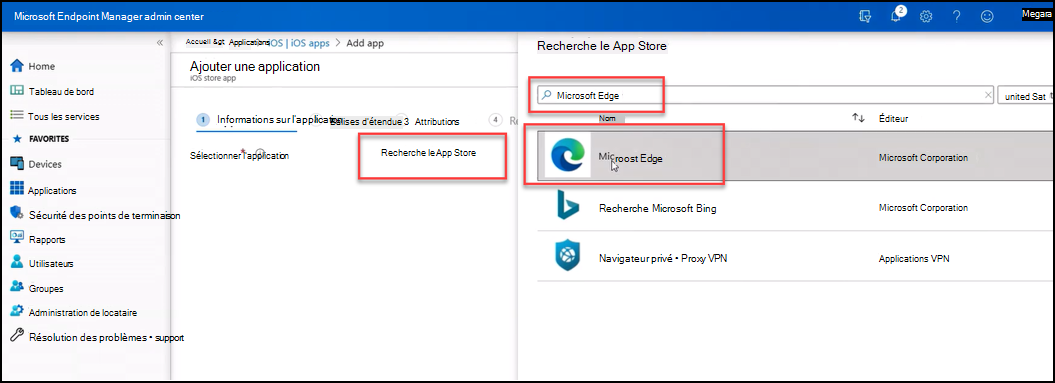
Recherchez pour Edge dans le App Store, à partir de Microsoft Endpoint Manager
Une fois l’application sélectionnée, l’écran Ajouter une application s’affiche. Les administrateurs parcourent les différents écrans:
Revoir informations sur l’application
Appliquer des Balises d’étendue selon les besoins
Sur l’écran d’attribution des Affectations affectez les différents appareils iOS sur lesquels Microsoft Edge seront déployés, comme sur l’écranAffectations
Ensuite Vérifier + Créer. Une fois que l’administrateur sélectionne Créer, Microsoft Edge apparaîtra bientôt sur ces appareils
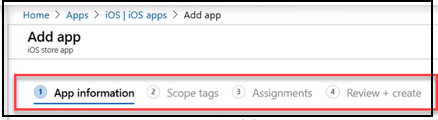
Écrans pour configurer Edge pour iOS dans Microsoft Endpoint Manager
Un processus similaire s’applique aux appareils Android, donc quelle que soit la plateforme des appareils mobiles, Intune simplifie considérablement le processus.