Description des considérations relatives à la visualisation des données
Astuce
Pour plus d’informations, consultez l’onglet Texte et images !
Vous pouvez utiliser le modèle que vous avez créé pour générer des visualisations de données qui peuvent être incluses dans un rapport.
Il existe de nombreux types de visualisations de données, certains couramment utilisés et d’autres plus spécialisés. Power BI comprend un ensemble complet de visualisations intégrées, qui peuvent être étendues avec des visualisations personnalisées et tierces. Dans la suite de cette unité, nous traiterons certaines des visualisations de données courantes. Il ne s’agit toutefois en aucun cas d’une liste complète.
Tableaux et texte
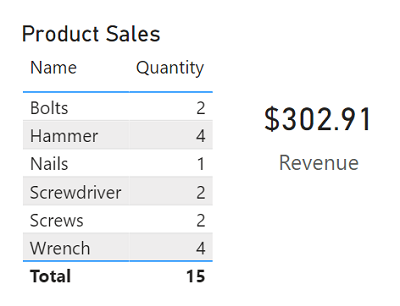
Les tableaux et le texte constituent souvent le moyen le plus simple de communiquer des données. Les tableaux sont utiles lorsque de nombreuses valeurs associées doivent être affichées. De leur côté, les valeurs de texte individuelles présentées dans des cartes permettent de montrer des métriques ou des chiffres importants.
Graphiques à barres et histogrammes
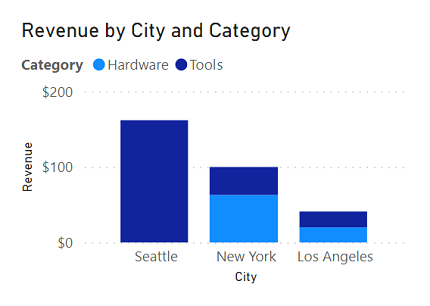
Les graphiques à barres et les histogrammes représentent un bon moyen de comparer visuellement des valeurs numériques pour des catégories discrètes.
Graphiques linéaires
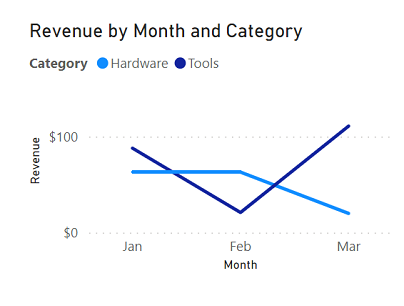
Des graphiques en courbes peuvent également être utilisés pour comparer des valeurs catégorisées. Ils sont utiles lorsque vous devez examiner les tendances, souvent au fil du temps.
Graphiques en secteurs
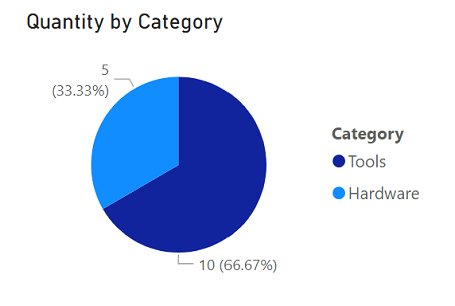
Les graphiques en secteurs sont souvent utilisés dans les rapports d’entreprise pour comparer visuellement des valeurs catégorisées en tant que proportions d’un total.
Nuages de points

Les nuages de points sont utiles lorsque vous souhaitez comparer deux mesures numériques et identifier une relation ou une corrélation entre les deux.
Cartes
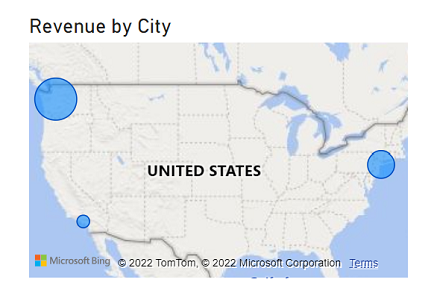
Les cartes constituent un excellent moyen de comparer visuellement les valeurs de différentes zones géographiques ou de différents emplacements.
Rapports interactifs dans Power BI
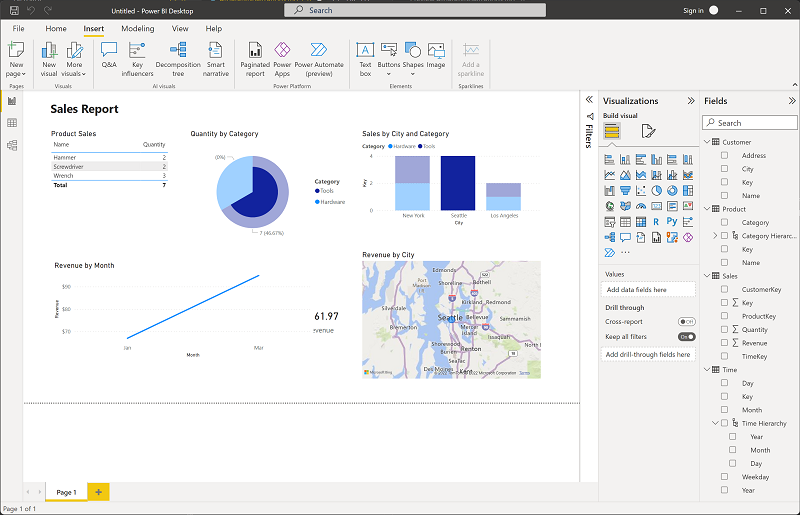
Dans Power BI, les éléments visuels relatifs à des données associées dans un rapport sont automatiquement liés les uns aux autres, offrant ainsi de l’interactivité. Par exemple, la sélection d’une catégorie individuelle dans une visualisation filtre automatiquement et met en surbrillance cette catégorie dans d’autres visualisations associées dans le rapport. Dans l’image ci-dessus, la ville Seattle a été sélectionnée dans l’histogramme Sales by City and Category. Les autres visualisations sont filtrées pour refléter uniquement les valeurs de Seattle.
Visualisations basées sur l’IA dans Power BI
Power BI comprend plusieurs fonctionnalités de visualisation basées sur l’IA qui aident les analystes à explorer et à expliquer les données plus efficacement :
- Narrations intelligentes : générez automatiquement des résumés écrits qui décrivent ce qu’affiche une visualisation, mis à jour dynamiquement en tant que modifications de données.
- Copilot : permet aux utilisateurs de rapports de poser des questions sur le contenu du rapport en langage naturel et d’obtenir des résumés et des visuels. Copilot est le remplacement recommandé pour le visuel Q&A, qui est mis hors service en février 2027.
- Influenceurs clés : identifie les facteurs qui déterminent le plus fortement une métrique sélectionnée, affichant les résultats sous la forme d’un visuel interactif.
- Arborescence de décomposition : permet une exploration interactive de plusieurs dimensions pour identifier ce qui contribue à une valeur.
Ces fonctionnalités sont la façon dont Power BI apporte l'IA directement dans le flux de travail quotidien de l'analyste.