Exercice : créer un fichier Excel modifiable pour une validation en bloc
Dans cet exercice, vous allez appliquer vos nouvelles connaissances pour créer une feuille de calcul Excel afin de valider en bloc les données.
Scénario
Vous êtes responsable de l’environnement Dataverse de votre organisation. Le responsable du service marketing a besoin que les adresses de rue soient validées avant d’envoyer une nouvelle brochure promotionnelle aux propriétaires potentiels de la franchise.
Pour continuer, vous fournirez une feuille de calcul Excel à un collègue qui utilisera différents outils de validation d’adresses spécifiques à différents États.
Préparer Dataverse et les données
Pour cet exercice, les données seront exportées depuis la table principale Account.
Une application pilotée par modèle avec au moins une vue de la table Account est nécessaire. Si elle n’est pas encore disponible, vous pouvez la créer en procédant comme suit :
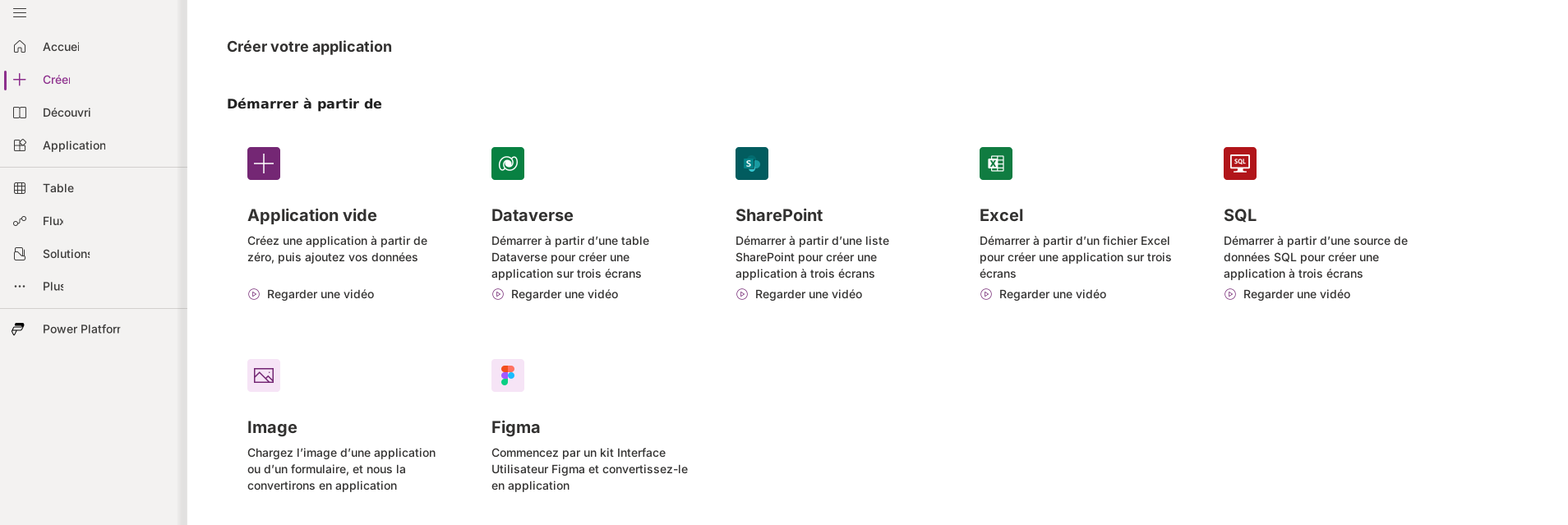
Dans le portail Power Apps, cliquez sur Créer, sélectionnez Application vide et Application vide basée sur Dataverse, puis cliquez sur Créer.
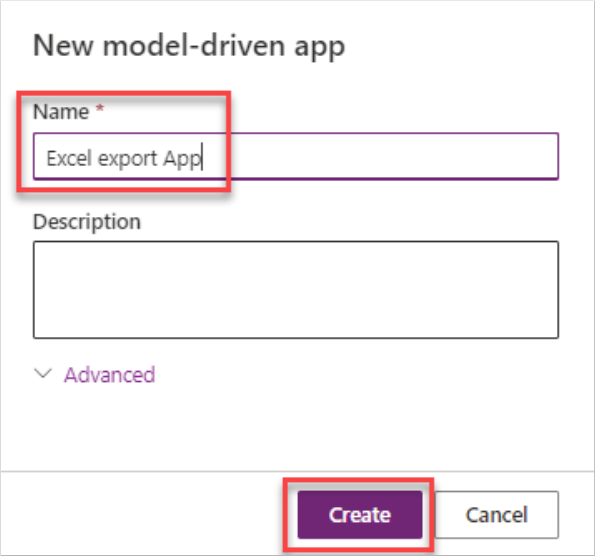
Dans le champ Nom, saisissez un nom pour l’application, puis cliquez sur Créer.
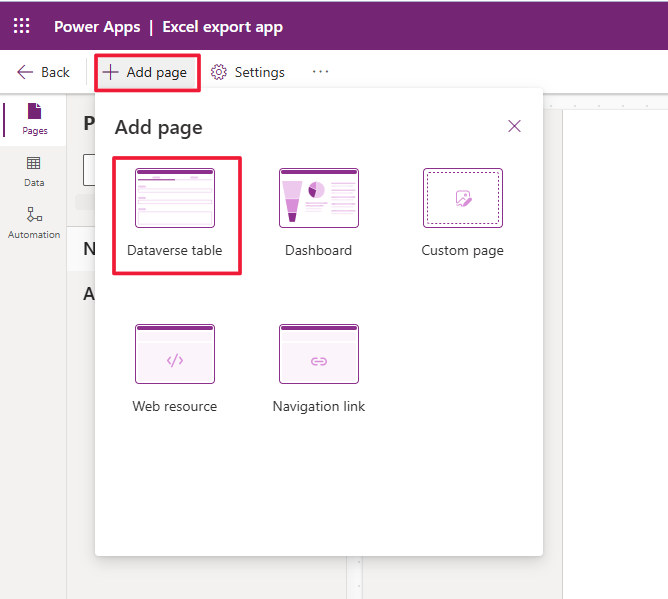
Cliquez sur Ajouter une page dans le volet de navigation gauche, puis sélectionnez Table Dataverse comme type de page.
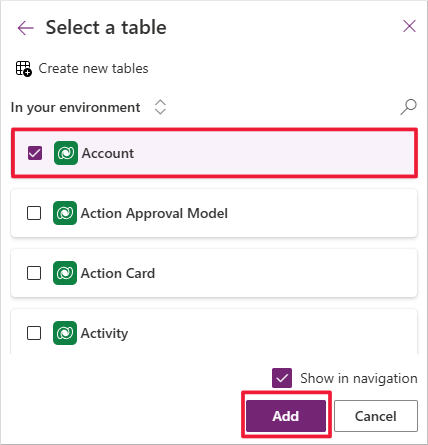
Dans la boîte de dialogue Sélectionner une table, sélectionnez Account. Cliquez sur Ajouter pour passer à l’étape suivante.
Finalisez la création de l’application en cliquant sur Enregistrer, puis sur Publier dans le coin supérieur gauche de l’écran.
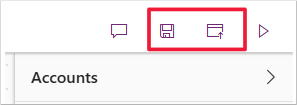
L’application est désormais disponible afin que vous puissiez continuer cet exercice dans Microsoft Power Apps Studio.
Si vous avez déjà effectué l’exercice Ajouter de nouveaux comptes à partir d’un fichier texte dans le module Utiliser Power Query pour charger des données dans Dataverse, vous pouvez passer à la section suivante de l’exercice en cours.
Pour identifier les comptes en tant que propriétaires potentiels de franchise et importer des enregistrements dans la table Account, suivez les étapes indiquées dans Exercice : ajouter de nouveaux comptes à partir d’un fichier texte.
Exercice
Vous disposez maintenant d’une application pilotée par modèle qui contient la navigation vers la table Account, qui contient la colonne permettant d’identifier le propriétaire potentiel de la franchise. Vous pouvez ensuite exporter les données requises vers une feuille de calcul dynamique pour une validation en bloc en procédant comme suit :
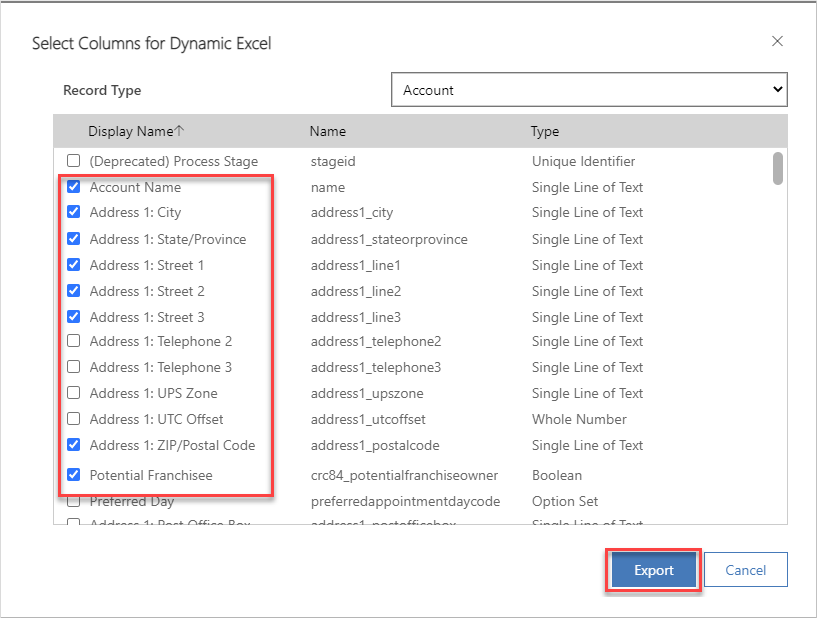
Accédez à toute vue disponible pour la table Account. Cliquez sur Exporter vers Excel, puis sélectionnez Feuille de calcul dynamique. (Vous devrez peut-être cliquer sur les trois points de suspension en haut de l’écran pour afficher le bouton Exporter vers Excel.)

Sélectionnez les colonnes suivantes à exporter :
- Account Name
- Address 1: Street 1
- Address 1: Street 2
- Address 1: Street 3
- Address 1: City
- Address 1: State/Province
- Address 1: ZIP/Postal Code
- Potential Franchisee
Lorsque vous avez terminé, cliquez sur Exporter.
Ouvrez la feuille de calcul Excel générée. Vous devrez peut-être la récupérer dans votre dossier Downloads. Si un message de notification s’affiche, cliquez sur Activer la modification.

Selon les paramètres de sécurité, vous pouvez également recevoir un message de notification vous demandant de cliquer sur Activer le contenu.
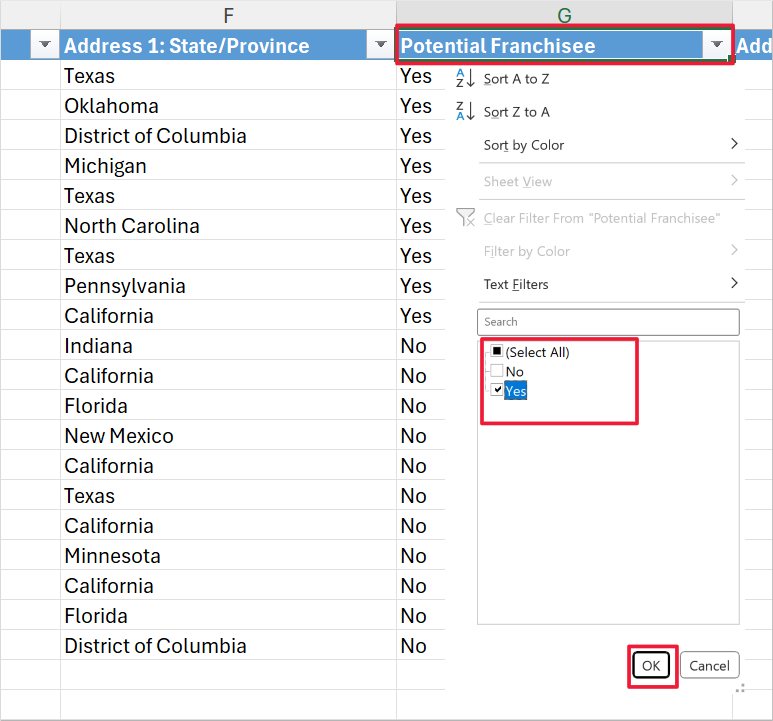
Le scénario nécessite de filtrer les lignes sur les propriétaires potentiels de franchise.
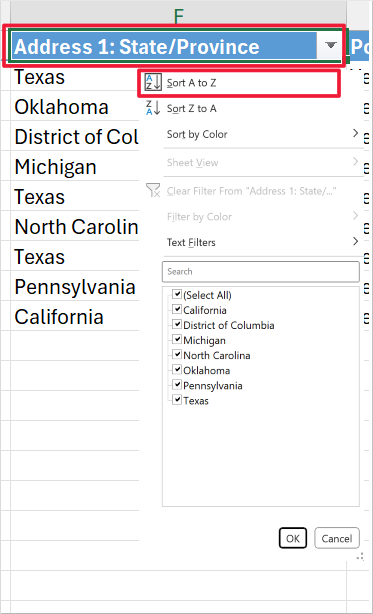
Pour valider les adresses en bloc et spécifier la séquence logique, appliquez un tri sur la colonne Adresse 1 : État/province.
Étapes suivantes
Vous savez maintenant comment exporter des enregistrements Dataverse vers Excel et manipuler ces données pour réaliser des scénarios où la validation en bloc peut s’appliquer. Ensuite, vous allez découvrir comment mettre à jour Dataverse après avoir modifié les enregistrements dans une feuille de calcul Excel exportée.