Exporter des données vers Excel
À partir d’une application pilotée par modèle, vous pouvez sélectionner une vue, filtrer les lignes de la vue, y ajouter des colonnes, puis exporter les enregistrements vers Excel.
Différents options d’exportation sont disponibles :
Ouvrir dans Excel Online : ouvre des enregistrements directement dans Excel Online, ce qui vous permet de manipuler des données.
Feuille de calcul statique : fournit un instantané des données et vous permet de partager les données avec des utilisateurs qui n’ont pas accès à Dataverse.
Feuille de calcul statique (page uniquement) : fournit les mêmes éléments que la feuille de calcul statique, mais uniquement pour les enregistrements visibles dans la page active de la vue.
Feuille de travail dynamique : crée un fichier mis à jour lorsqu’il est ouvert et nécessite des informations d’identification ayant accès à la table source Dataverse.
Tableau croisé dynamique : fournit les mêmes éléments que la feuille de calcul dynamique, mais présentés sous forme de tableau croisé dynamique.
Ouvrir dans Excel Online
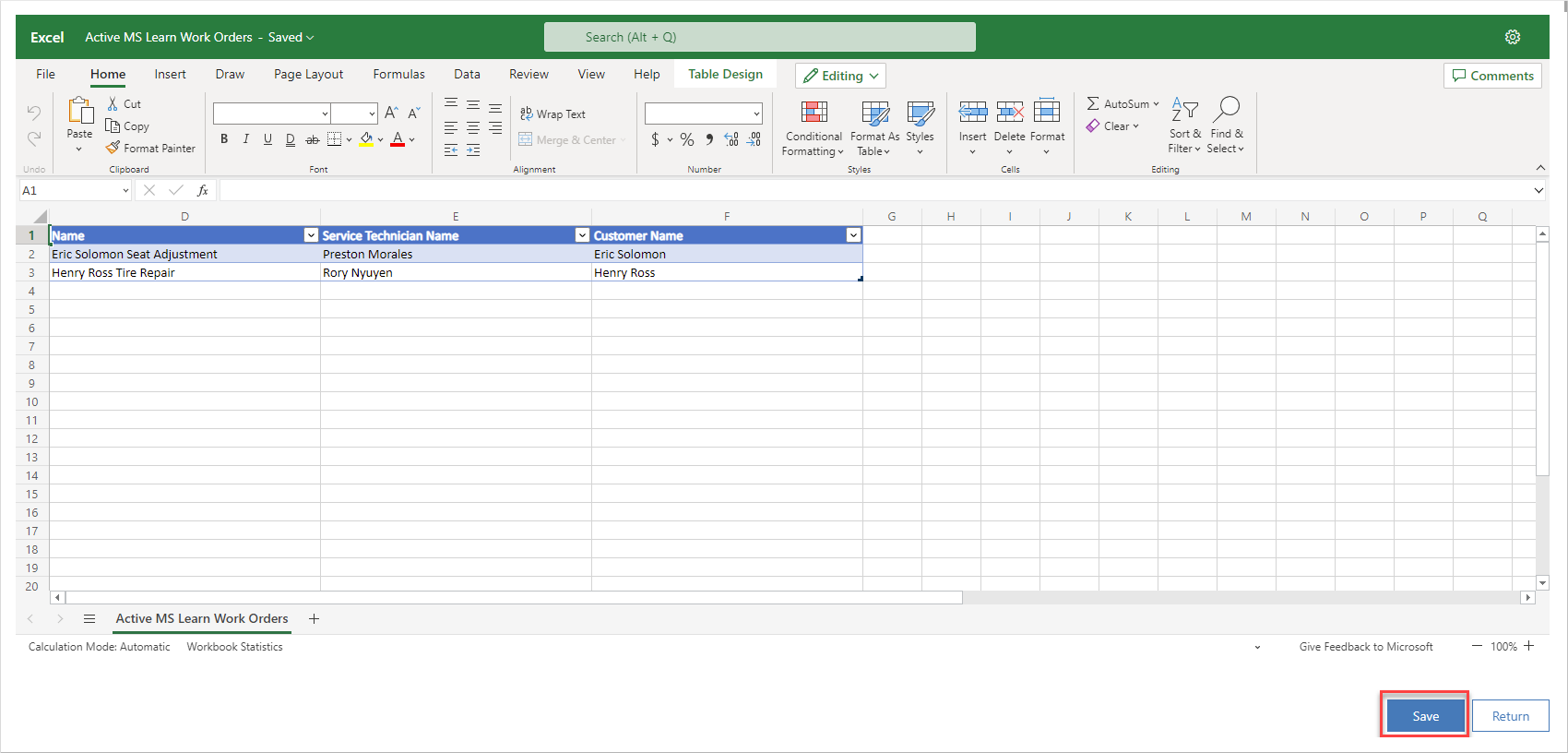
L’option Ouvrir dans Excel Online cible les scénarios où un utilisateur souhaite manipuler des données directement dans Excel avec une simple synchronisation entre la feuille de calcul Excel et la table source Dataverse.
Voici d’autres fonctionnalités de cette option :
Les lignes sont stockées temporairement pour être utilisées dans Excel Online.
Les modifications de la table source sont mises à jour dans cette feuille de calcul après quelques minutes.
Les mises à jour vers Dataverse à partir d’Excel sont propagées lorsque vous cliquez sur Enregistrer.
Feuille de calcul statique et feuille de calcul statique (page uniquement)
Les options Feuille de calcul statique et Feuille de calcul statique (page uniquement) ciblent les scénarios dans lesquels un utilisateur souhaite partager des enregistrements Dataverse avec des utilisateurs qui n’ont pas accès à Dataverse, par exemple des partenaires ou des prestataires de services.
Voici d’autres fonctionnalités de ces options :
Sauf si l’option Page uniquement est sélectionnée, toutes les lignes applicables aux vues sélectionnées sont exportées (jusqu’à 100 000 lignes).
Les données ne sont pas mises à jour après avoir été exportées et, de même, les modifications que vous apportez dans Dataverse après l’exportation ne sont pas visibles dans le fichier.
Vous pouvez partager le fichier avec des utilisateurs qui n’ont pas accès à Dataverse.
Le tableau Excel comprend trois colonnes masquées que vous pouvez utiliser comme référence lors de l’importation du fichier pour mettre à jour Dataverse. Ne modifiez pas ces valeurs.

Feuille de calcul dynamique
L’option Feuille de calcul dynamique cible les scénarios dans lesquels un utilisateur souhaite manipuler ou utiliser des données actuelles et mises à jour à des fins d’analyse dans Excel.
Voici d’autres fonctionnalités de cette option :
Les autorisations et restrictions de sécurité seront appliquées lors de l’ouverture du fichier Excel, en fonction du profil de l’utilisateur dans Dataverse. Prenons l’exemple d’un scénario dans lequel vous exportez une feuille de calcul dynamique, où l’enregistrement A est affiché. Vous partagez ce fichier avec un autre utilisateur qui ne dispose pas d’un accès en lecture à l’enregistrement A. Cet enregistrement ne sera pas visible lorsque cet utilisateur ouvrira le fichier.
Le tableau Excel comprend trois colonnes masquées que vous pouvez utiliser comme référence lorsque vous importez le fichier pour mettre à jour Dataverse. Ne modifiez pas ces valeurs.
Cette option vous permet d’ajouter ou de supprimer des colonnes à exporter sans avoir à modifier la vue.
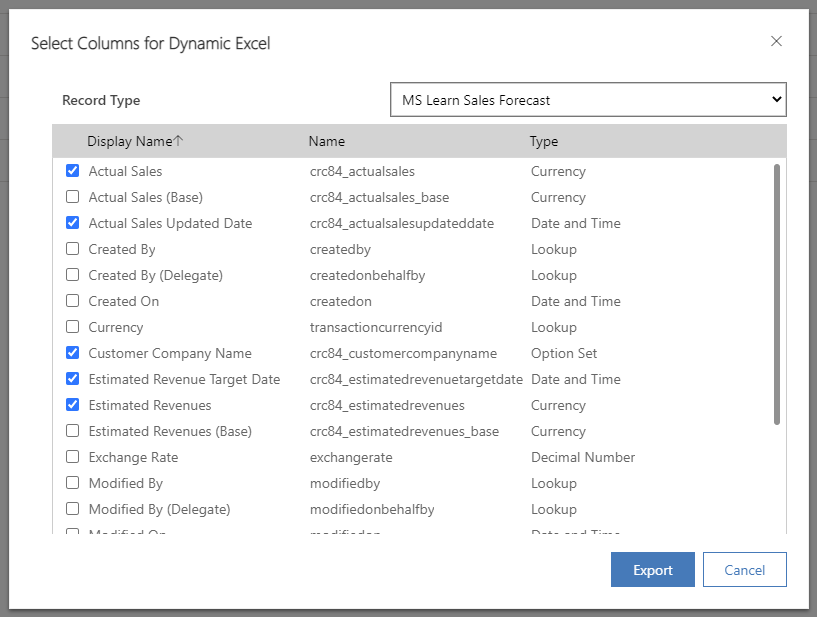
Tableau croisé dynamique
L’option Tableau croisé dynamique cible les scénarios dans lesquels un utilisateur souhaite utiliser des données actuelles et mises à jour à des fins d’analyse dans Excel.
Voici d’autres fonctionnalités de cette option :
Les autorisations et restrictions de sécurité seront appliquées lors de l’ouverture du fichier Excel, en fonction du profil de l’utilisateur dans Dataverse. Prenons l’exemple d’un scénario dans lequel vous exportez un tableau croisé dynamique, où l’enregistrement A est affiché. Vous partagez ce fichier avec un autre utilisateur qui ne dispose pas d’un accès en lecture à l’enregistrement A. Cet enregistrement ne sera pas visible lorsque cet utilisateur ouvrira le fichier.
Cette option vous permet d’ajouter ou de supprimer des colonnes à exporter sans avoir à modifier la vue.
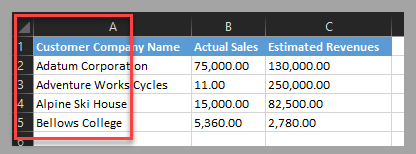
Le tableau croisé dynamique n’est pas créé automatiquement dans la feuille de calcul Excel.
Le tableau Excel ne comprend pas trois colonnes masquées que vous pouvez utiliser comme référence lors de l’importation du fichier pour mettre à jour Dataverse.
Étapes suivantes
Vous savez maintenant comment exporter des données Dataverse vers un fichier Excel. La rubrique suivante fournit un scénario dans lequel vous pouvez générer un fichier Excel à utiliser pour la validation en bloc des enregistrements Dataverse.