Analyser et expliquer le code à l’aide de GitHub Copilot
Les développeurs utilisent GitHub Copilot pour réfléchir à de nouvelles applications ou fonctionnalités, explorer les outils et techniques de codage, évaluer les problèmes et les correctifs potentiels, et expliquer du code complexe ou inconnu. GitHub Copilot pouvez vous aider à comprendre l’objectif et le comportement de votre code, ce qui facilite l’utilisation et la maintenance.
Chacune des fonctionnalités de GitHub Copilot suivantes peut être utilisée pour analyser ou expliquer le code :
- Vue de conversation : Utilisez la vue Conversation pour poser des questions sur vos projets de code, rubriques de codage et concepts technologiques généraux.
- Chat intégré : lancez une session de chat intégré directement depuis l’éditeur pour poser des questions sur des sections de code spécifiques.
- Actions intelligentes : Exécutez l’action intelligence Expliquer pour expliquer le code sélectionné sans devoir écrire une requête.
- Conversation rapide : Posez une question rapide et revenez à ce que vous faites.
Utiliser la vue Conversation en mode Demander à l’agent pour analyser et expliquer le code
L’affichage Chat dans Visual Studio Code est utilisé pour gérer les discussions entre vous et le programmeur partenaire IA. Par défaut, la vue Conversation se trouve dans la barre latérale secondaire sur le côté droit de la fenêtre Visual Studio Code. Lorsque vous soumettez une requête, le partenaire de programmation en binôme basé sur l’IA répond avec des descriptions en langage naturel, des extraits de code et d’autres informations pertinentes. Les réponses sont affichées dans la vue Conversation.
Pour accéder à la vue Conversation, vous pouvez sélectionner le bouton Toggle Chat (icône Copilot), sélectionner Open Chat dans le menu GitHub Copilot, ou utiliser le raccourci clavier Ctrl+Alt+I. L’affichage Vue Chat par défaut utilise le mode Demander à l'agent, mais conserve le mode le plus récemment sélectionné lorsque vous basculez entre les modes ouvert et masqué.
Vous pouvez utiliser la vue Conversation en mode Demander à l’agent pour un large éventail de rubriques. Par exemple:
- Posez des questions sur le codage et les concepts technologiques (« »,
What is a linked list?«top 10 popular web frameworks») - Brainstormer des idées pour le mieux résoudre un problème de codage («
How to add auth to my project?») - Expliquer un bloc de code (« »,
/explain #codebase«What does this code do?») - Proposer des correctifs de code («
/fix #codebase», «This method gives a FileNotFoundException») - En savoir plus sur les paramètres VS Code («
@vscode how do I disable the minimap?»)
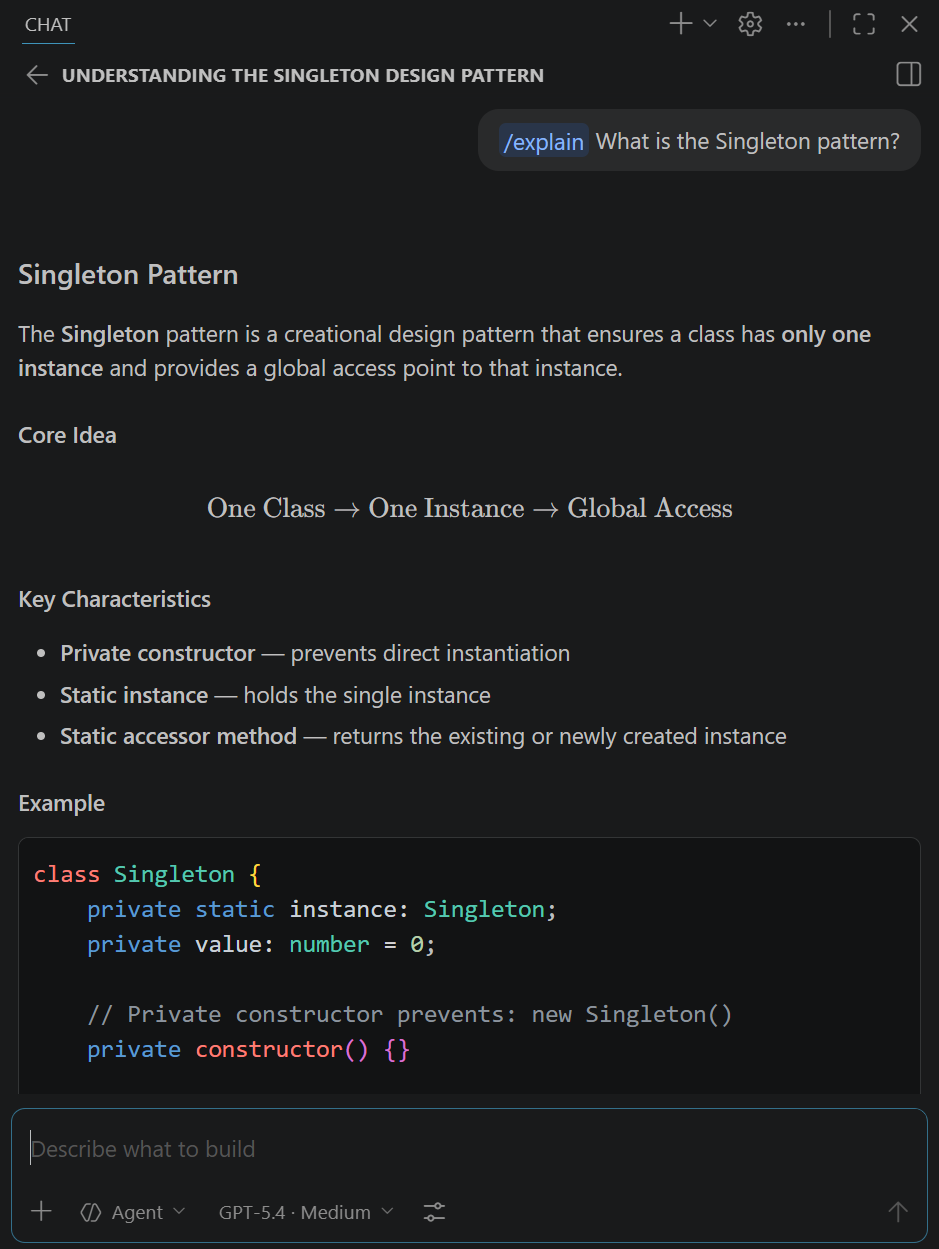
Le mode Demander à l’agent prend en charge les fonctionnalités d’interface suivantes :
Barre d’outils de la vue de conversation : la barre d’outils se trouve dans le coin supérieur droit de la vue de conversation. Vous pouvez utiliser la barre d’outils pour gérer l’historique des conversations, démarrer une nouvelle conversation, ouvrir la vue Conversation dans un autre emplacement ou masquer l’affichage Conversation. Placez le pointeur de la souris sur les icônes du bouton de barre d’outils pour afficher une description.
Zone de réponse de Chat : la zone de réponse de Chat est l’espace situé sous la barre d’outils de la vue de Chat où GitHub Copilot affiche les réponses. Les réponses incluent des suggestions de code, des explications, des éléments interactifs et d’autres informations relatives à votre invite.
Bouton Joindre le contexte : le bouton Joindre le contexte (icône en forme de trombone) apparaît dans la partie inférieure de la vue Chat. Vous pouvez utiliser ce bouton pour joindre des fichiers, des sélections, des symboles ou d’autres ressources de votre espace de travail en tant que contexte pour votre invite de conversation.
Demander à Copilot : la zone de texte Demander à Copilot est l'emplacement où vous entrez vos requêtes. Lors de l’utilisation du mode Demander à l’agent, les requêtes peuvent inclure les participants du chat, les commandes slash ainsi que les variables de conversation.
En mode Demander à l’agent, vous pouvez utiliser les participants de conversation pour spécifier le contexte de vos questions. Vous pouvez également ajouter
#codebaseà votre invite pour inclure l’espace de travail complet en tant que contexte.Bouton Démarrer la conversation vocale : le bouton Démarrer la conversation vocale se trouve à gauche de la zone de texte Demander à Copilot. Vous pouvez utiliser ce bouton pour activer ou désactiver les interactions vocales avec GitHub Copilot. Lorsque les interactions vocales sont activées, vous pouvez utiliser votre voix pour poser GitHub Copilot questions.
Liste déroulante Agents : la liste déroulante des agents se trouve à droite de la zone de texte Demander à Copilot. Vous pouvez utiliser cette liste déroulante pour basculer entre les modes Ask, Agent et Plan.
Menu Choisir un modèle : le menu Choisir un modèle se trouve à droite de la liste déroulante agents. Vous pouvez utiliser ce bouton pour sélectionner le modèle que GitHub Copilot utilise pour générer des réponses. Les sélections de modèles peuvent être limitées en fonction de votre abonnement GitHub Copilot, de vos paramètres de GitHub Copilot et des modèles disponibles dans votre région.
Bouton Envoyer : le bouton Envoyer se trouve à droite du menu Choisir un modèle. Vous pouvez utiliser ce bouton pour envoyer votre invite à GitHub Copilot et recevoir une réponse. Le bouton Envoyer inclut une liste déroulante avec des options pour la façon dont votre invite est envoyée.
Utiliser la conversation inline pour analyser et expliquer le code
La fonctionnalité de conversation inline vous permet de démarrer une session de conversation directement à partir de l’éditeur. La conversation inline est utile lorsque vous souhaitez poser des questions sur le code spécifique (sections, lignes ou variables) sans quitter l’éditeur. Les réponses sont affichées dans la fenêtre de conversation inline.
Pour accéder à la conversation inline, vous pouvez sélectionner Open Inline Chat dans le menu GitHub Copilot, ou utiliser le raccourci clavier Ctrl+I. Utilisez la touche d’échappement pour fermer la fenêtre de conversation inline.
Vous pouvez utiliser la conversation inline pour vous renseigner sur les rubriques de codage générales, mais il est préférable de poser des questions au code dans l’éditeur actif. Par exemple:
- Expliquer un bloc de code (« »,
/explain How are the parameters of the XYZ method used?«/explain #selection») - Examiner un problème (« »,
/explain Why does this code throw an exception?«/explain How can I fix this issue?») - Poser des questions sur le codage ou les concepts technologiques («
/explain Can LINQ be used to improve readability?»)
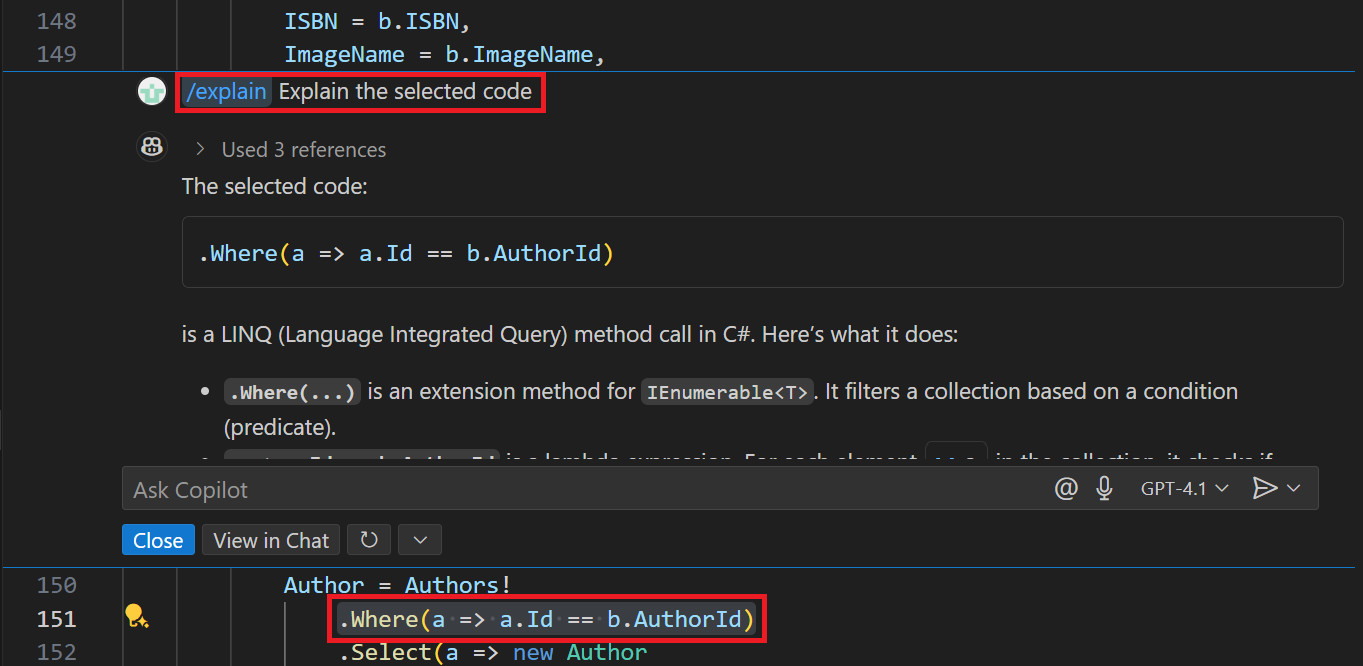
La conversation inline prend en charge les fonctionnalités suivantes :
Demander à Copilot : la zone de texte Demander à Copilot est l'emplacement où vous entrez vos requêtes. Lorsque vous utilisez le chat en ligne, les invites peuvent inclure des commandes avec barre oblique et des variables de conversation, mais les participants à la conversation ne sont pas supportés.
Bouton Démarrer la conversation vocale : le bouton Démarrer la conversation vocale se trouve à gauche de la zone de texte Demander à Copilot. Vous pouvez utiliser ce bouton pour activer ou désactiver les interactions vocales avec GitHub Copilot. Lorsque les interactions vocales sont activées, vous pouvez utiliser votre voix pour poser des questions GitHub Copilot ou demander des suggestions de code.
Menu Choisir un modèle : le menu Choisir un modèle vous permet de sélectionner le modèle que GitHub Copilot utilise pour générer des réponses. Les sélections de modèles peuvent être limitées en fonction de votre abonnement GitHub Copilot, de vos paramètres de GitHub Copilot et des modèles disponibles dans votre région.
Bouton Envoyer : le bouton Envoyer se trouve à droite du menu Choisir un modèle. Vous pouvez utiliser ce bouton pour envoyer votre invite à GitHub Copilot et recevoir une réponse. Le bouton Envoyer inclut une liste déroulante avec des options pour la façon dont votre invite est envoyée.
Utiliser l’action Expliquer intelligente pour expliquer le code
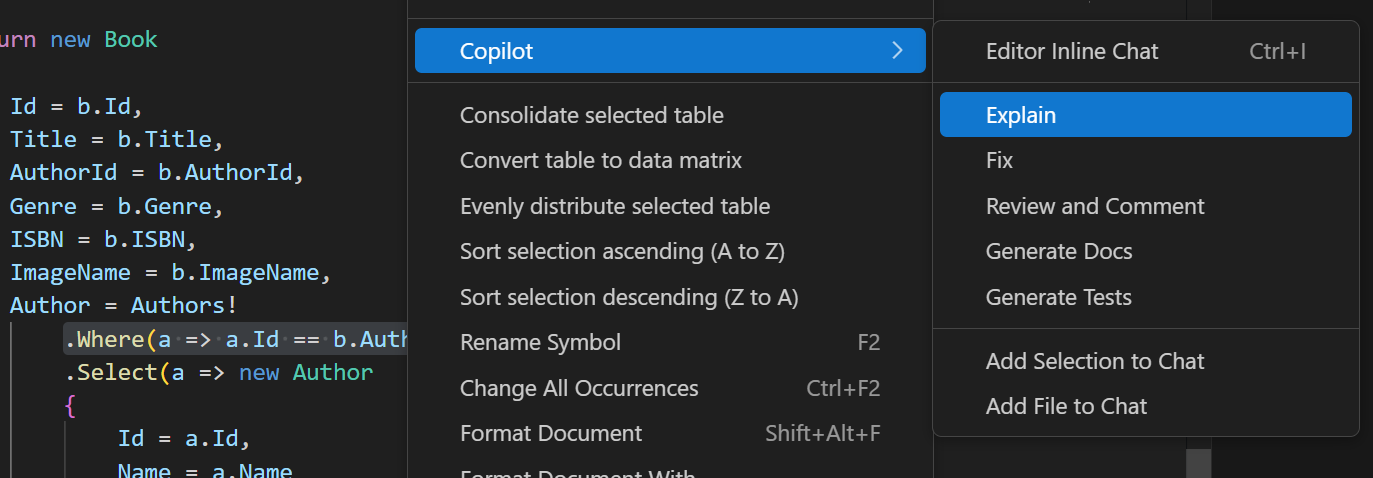
L’action Expliquer intelligente est utilisée pour expliquer le code ouvert dans l’éditeur. Vous pouvez affiner le focus en sélectionnant un bloc de code, une seule ligne de code ou une variable. Lorsqu’aucun code n’est sélectionné, l’explication fait référence au fichier actif. L’action Expliquer intelligente affiche les réponses dans l’affichage Conversation.
Pour accéder à l’action Expliquer intelligente, vous pouvez cliquer avec le bouton droit dans l’éditeur de code actif, puis sélectionner Expliquer.
Utiliser la fenêtre Conversation rapide pour analyser et expliquer le code
La fonctionnalité Conversation rapide vous permet de poser une question rapide et de revenir à ce que vous faites. La fonctionnalité Conversation rapide est utile lorsque vous souhaitez poser une question rapide sans influencer l’historique des conversations que vous créez dans la vue Conversation. Les réponses sont affichées dans la fenêtre Conversation rapide.
Pour accéder à la fenêtre Conversation rapide, vous pouvez sélectionner Open Quick Chat dans le menu GitHub Copilot, ou utiliser le raccourci clavier Ctrl+Maj+Alt+L.
La fenêtre Conversation rapide prend en charge les mêmes fonctionnalités de contexte fournies par l’affichage Conversation en mode Demander à l’agent, mais elle ne permet pas de gérer l’historique des conversations. La fenêtre Conversation rapide est conçue pour les questions et réponses rapides. Elle n’inclut donc pas toutes les fonctionnalités fournies par la vue Conversation.
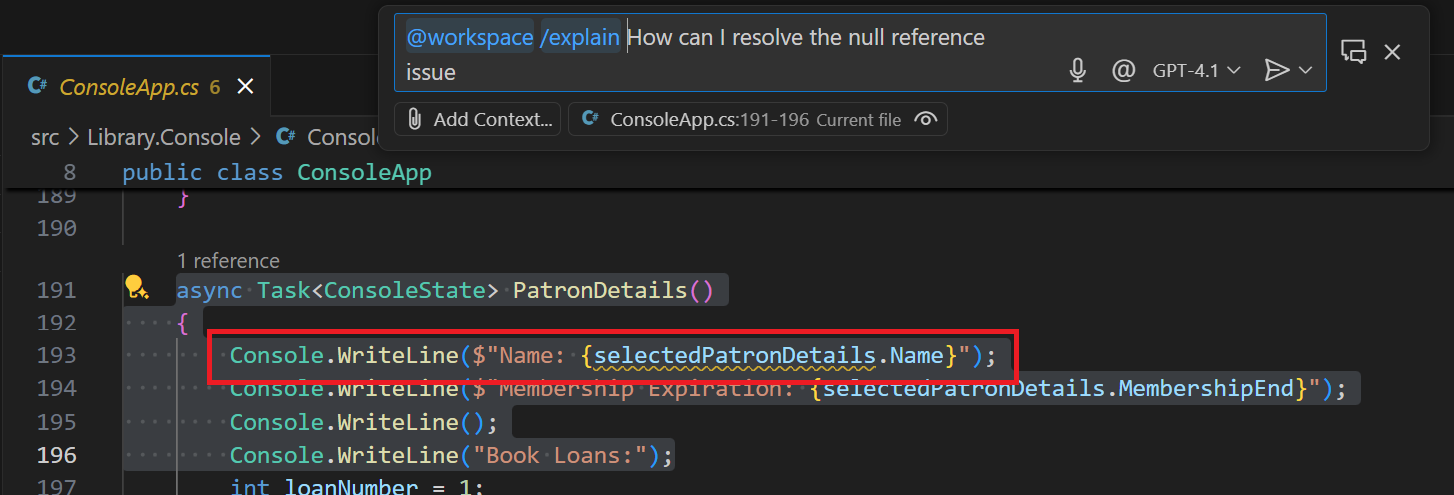
Vous pouvez utiliser le Chat rapide pour les mêmes types de questions que la vue de Chat en mode Demande à l'agent. Toutefois, la conversation rapide est idéale pour les questions rapides qui ne font pas partie d’une conversation plus grande.
Résumé
GitHub Copilot fournit plusieurs fonctionnalités qui peuvent être utilisées pour analyser et expliquer le code. La vue Chat, discussion en ligne, action intelligente 'Expliquer' et la fenêtre de discussion rapide offrent tous des moyens de poser des questions sur vos projets de programmation, les sujets de codage et les concepts technologiques généraux. En utilisant ces fonctionnalités, vous pouvez mieux comprendre votre code et améliorer vos compétences de codage.