Prise en main
Customer Insights - Data ingère les données provenant de vos différentes sources de données, puis les unifie au sein d’un seul profil client. Une fois que vous avez un profil unifié, vous pouvez utiliser des éléments tels que des mesures et l’enrichissement des données. À partir du profil client, vous pouvez suivre les données de différentes démographies et identifier les tendances en fonction des données clés que vous souhaitez suivre.
Les types d’insights que vous pouvez vous attendre à voir sur la page d’accueil sont illustrés dans l’image suivante :
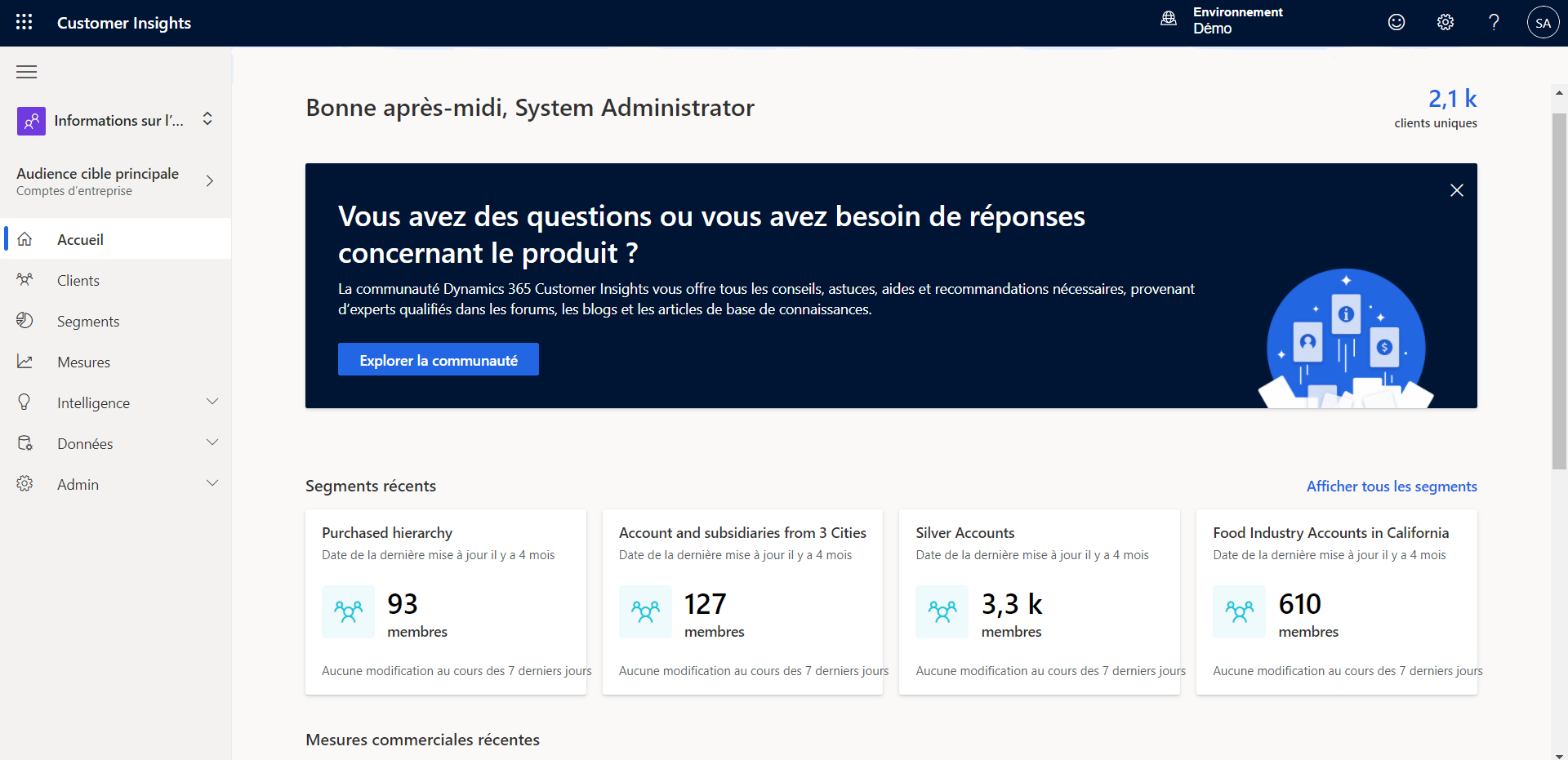
À partir du menu principal, vous avez accès à toutes les différentes fonctionnalités de l’application, en fonction de vos besoins.
Le menu principal vous donne accès aux fonctionnalités suivantes :
Accueil : fournit une vue d’ensemble centrale des insights disponibles et des données de segmentation définies pour votre organisation.
Clients : fournit un accès aux fiches client individuelles basées sur des profils client unifiés.
Données : vous permet d’ingérer des données provenant de différentes sources de données pour créer un profil client unifié. La section des données vous permet également de définir les paramètres suivants :
Sources de données : permet d’ingérer les données de vos différents systèmes dans Dynamics 365 Customer Insights - Data.
Unifier : vous permet de créer votre profil client unifié en définissant les tables à unifier ainsi que les règles de fusion.
Enrichissement : déverrouille des données sur les affinités de centaines de marques et de dizaines de catégories de centres d’intérêt. Ces affinités sont extraites pour des profils susceptibles d’être similaires à vos clients.
Activités : vous permet de prendre des activités de différentes sources et de les rendre disponibles ensemble dans l’ordre chronologique.
Tables : permet d’accéder à toutes les différentes tables qui se trouvent dans votre instance Customer Insights - Data. Il peut s’agir de tables pour des activités, des mesures, un profil client, etc.
Exportations : vous permet de définir la manière dont vous exportez les données Customer Insights pour les utiliser dans d’autres applications.
Insights : créez des mesures, modèles Machine Learning et segments basés sur vos données.
Découverte : vous permet de poser des questions en langage naturel à l’aide de Copilot afin d’obtenir des insights sur vos données.
Segments : vous permet de définir comment regrouper et classer les clients sur la base d’attributs démographiques, transactionnels ou comportementaux similaires.
Mesures : définit les indicateurs de performance clés métier et client tels que Valeur à vie client, Valeur et fréquence d’achat moyennes et CSAT, et identifie les clients à forte valeur ajoutée.
Prédictions : vous permet de prédire le comportement client à l’aide de modèles Machine Learning intégrés.
Paramètres : administrez les rôles, les autorisations et les destinations d’exportation pour les segments de clientèle.
Système : permet d’accéder à différents paramètres système tels que les calendriers d’actualisation, l’utilisation des API, les statuts d’actualisation, etc.
Autorisations : vous permet de définir des autorisations pour les utilisateurs qui travailleront directement dans l’application Customer Insights - Data.
Connexions : vous permet de définir les différentes connexions aux applications externes vers lesquelles vous allez exporter des données depuis Customer Insights - Data.
Travailler avec des clients
Après avoir défini l’ensemble des activités, relations, mesures et segments permettant de suivre et gérer les données, vous pouvez mieux comprendre vos clients à l’aide de ces données au moyen de la page Clients. La page Clients présente une vue consolidée de chaque client en fonction des données de profil que vous avez recueillies à partir de toutes vos sources de données. Les clients peuvent être des individus ou des organisations. Depuis la page Clients, vous pouvez rechercher et localiser des clients.
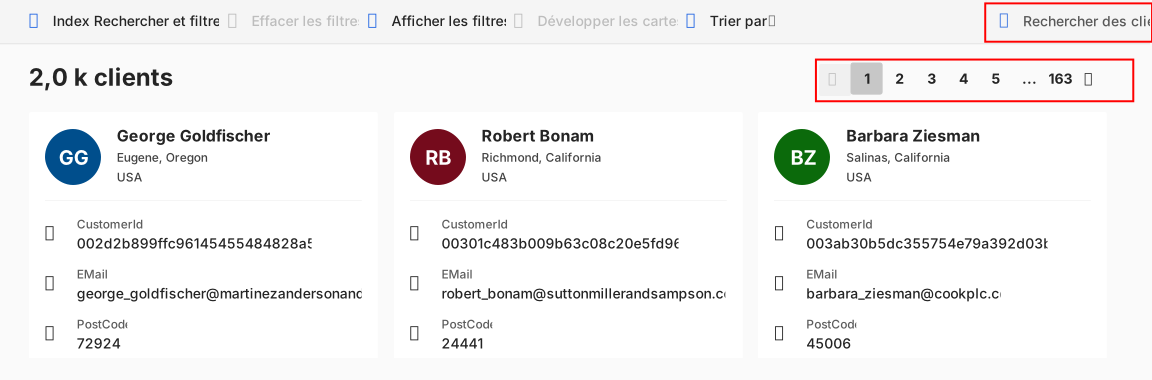
Chaque profil client est représenté par une vignette de fiche client. Selon que le client est un individu ou une organisation, la fiche client affiche des informations légèrement différentes. Vous pouvez cliquer sur les boutons en bas de la page Clients à droite pour parcourir toutes les pages de profil client disponibles.
Important
Vous ne pouvez pas accéder à la page Clients tant que l’administrateur de votre organisation n’a pas défini au moins un attribut de recherche sur l’écran Index de recherche et de filtrage. Si cette étape n’a pas été effectuée, l’application vous redirige vers l’écran Index de recherche et de filtrage. Lorsqu’au moins un attribut est défini comme pouvant être recherché, vous pouvez voir la page Clients.