Exercice : installer le package Stripe
Pour accepter des paiements avec Stripe sur votre site web Power Pages, vous devez effectuer les actions suivantes :
Installer le package d’intégration Stripe
Configurer l’intégration de Stripe avec vos clés API
Redéfinir la visibilité du site sur Public
Installer le package Stripe
Vous pouvez installer le package Stripe sur votre site web Power Pages dans le studio de conception Power Pages pour votre site. Pour ce faire, accédez à Power Pages et connectez-vous à l’abonné avec votre site web Power Pages.
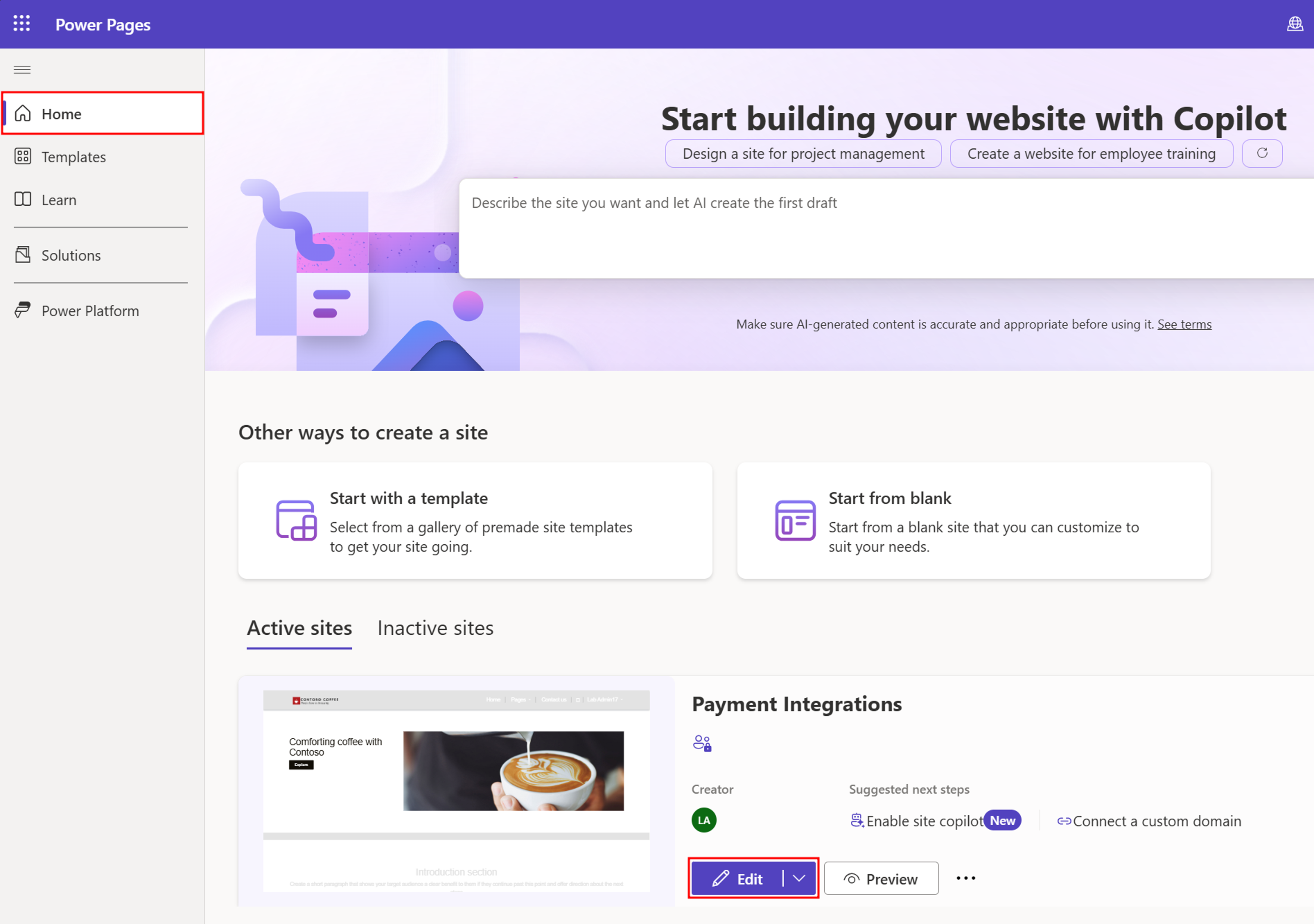
Dans l’onglet Accueil de Power Pages, cliquez sur Modifier en regard du site web pour lequel vous souhaitez implémenter l’intégration des paiements.
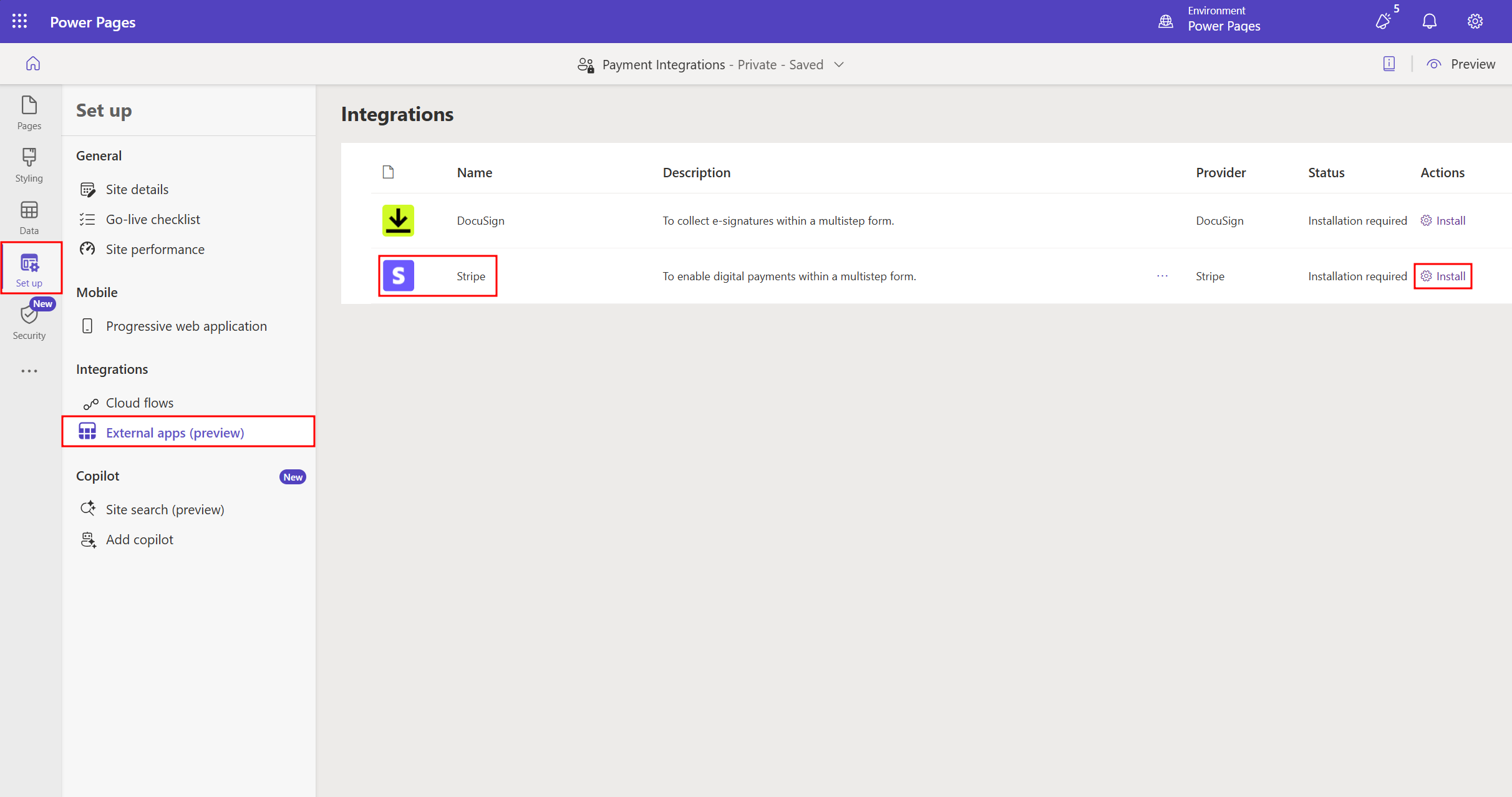
Dans le studio de conception Power Pages, accédez à l’onglet Configuration dans le menu de navigation gauche, puis cliquez sur Applications externes (version préliminaire) sous Intégrations.
Dans la liste Intégrations à droite, cliquez sur Installer sous Actions pour Stripe.
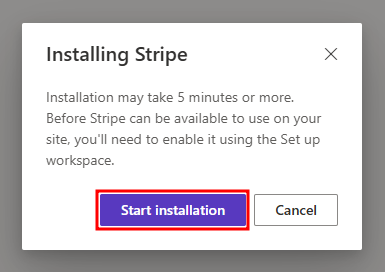
Dans la fenêtre Installation de Stripe qui s’ouvre, cliquez sur Démarrer l’installation.
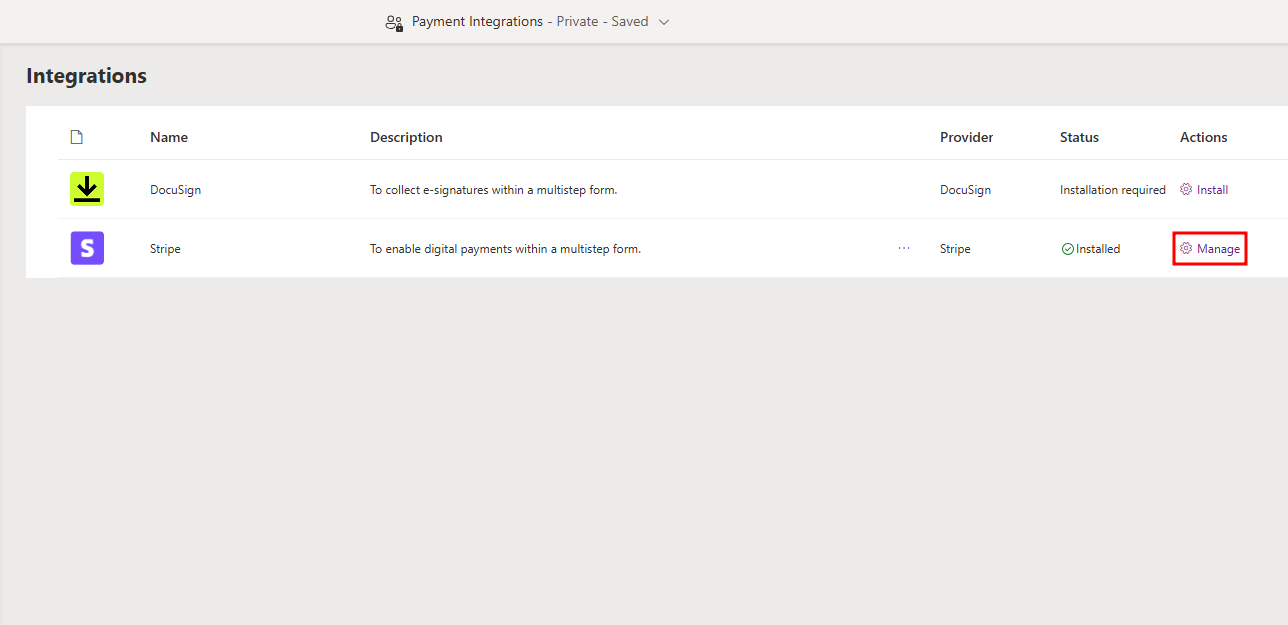
Le processus d’installation prend quelques minutes et vous pouvez le surveiller en consultant la colonne Statut de la liste Intégrations.
Configuration de l’intégration de Stripe
Lors de la gestion des intégrations Stripe dans Power Pages, vous pouvez demander au système de gérer vos clés API dans Microsoft Dataverse ou Microsoft Azure Key Vault. Les deux options de stockage proposent des fonctionnalités différentes, la principale différence étant que Dataverse ne prend en charge que les clés en mode Test, tandis qu’Azure Key Vault prend en charge les clés en mode Test et en mode Actif.
Au cours de cet exercice, vous allez utiliser l’option Dataverse, car vous utilisez des clés de test. Cependant, nous vous recommandons de passer à Azure Key Vault lorsque vous êtes à l’aise avec les intégrations Stripe, afin de pouvoir commencer à utiliser les clés en mode Actif dans un environnement de production.
Pour ajouter vos clés API Stripe, cliquez sur Gérer sous Actions dans la ligne Stripe.
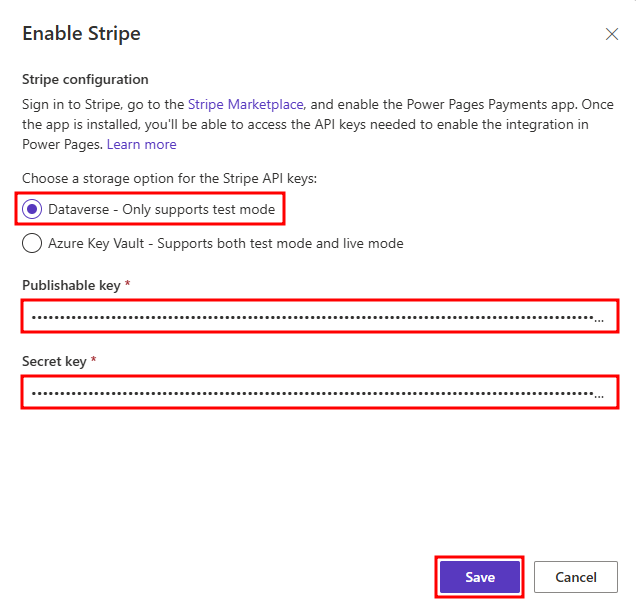
Dans le volet Activer Stripe qui s’ouvre à droite, sélectionnez l’option Dataverse. Saisissez votre clé publiable dans le champ Clé publiable et votre clé restreinte dans le champ Clé secrète, puis cliquez sur Enregistrer.
Remarque
À l’instar de l’affichage des clés dans Stripe, vous pouvez voir la valeur de la clé seulement si vous la saisissez dans le champ. Après avoir enregistré ou être passé au champ suivant, vous ne pouvez pas afficher la valeur de la clé.
Finalisez l’intégration en cliquant sur Synchroniser dans le coin supérieur droit du studio de conception.
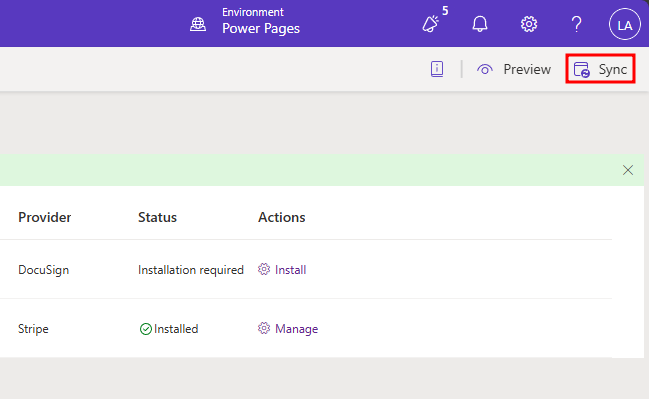
Désormais, lorsque vous créez des formulaires à plusieurs étapes, vous pouvez ajouter une étape de paiement Stripe. Dans l’unité suivante, vous allez créer un formulaire à plusieurs étapes avec une étape de paiement intégrée. Ensuite, vous allez tester le formulaire à l’aide des numéros de carte de test fournis par Stripe.
Visibilité du site
Lorsque vous utilisez Stripe sur votre site Power Pages, Stripe exige que votre site web soit public. Si votre site est privé, le formulaire de paiement n’est pas visible. Pour rendre votre site public, votre environnement doit être un environnement de test ou de production. Les environnements de développeur et de bac à sable ne disposent pas de cette fonctionnalité.
Accédez à l’onglet Sécurité dans le volet de navigation gauche, puis sélectionnez Visibilité du site sous Gérer.
Dans le menu Ce site est, sélectionnez Public sous Visibilité du site.
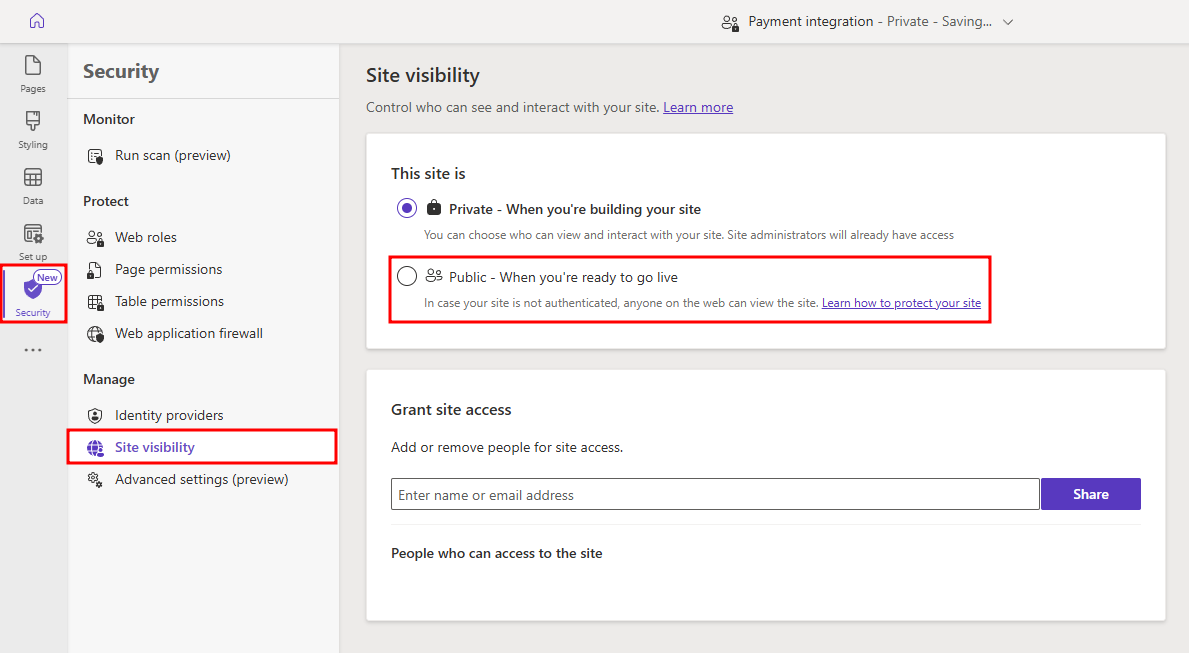
Dans le menu Définir le site sur Public qui s’ouvre, sélectionnez Définir sur Public.
