Examiner les options de correctif rapide de GitHub Copilot
GitHub Copilot fournit des options de résolution rapide qui résolvent les problèmes de codage, les échecs de test et les problèmes détectés dans le terminal de commandes. Les options de correctif rapide sont les suivantes :
- Action intelligente : l’action intelligente correction est une action contextuelle qui peut être utilisée pour corriger les erreurs de codage sans écrire d’invite.
- Commande barre oblique : la
/fixcommande barre oblique est disponible dans l’agent Ask, les sessions Inline Chat et la fenêtre Conversation rapide. - Actions de code : les actions de code « Corriger », telles que Fix à l’aide de Copilot, sont affichées dans l’interface de Visual Studio Code lorsque GitHub Copilot détecte certains problèmes.
Résoudre les problèmes de codage à l’aide de l’action intelligente Correction
L’action intelligente Correctif est accessible à partir du menu contextuel de l’éditeur et peut être utilisée pour résoudre les problèmes de codage sans écrire d’invite.
Pour résoudre un problème de codage à l’aide de l’action intelligente Correction :
Ouvrez votre fichier de code d’application.
Sélectionnez le code à corriger.
Cliquez avec le bouton droit sur le code sélectionné, puis sélectionnez Générer le correctif de code>.
GitHub Copilot ouvre une session conversation inline pour afficher une suggestion de mise à jour de code directement dans l’éditeur. Sélectionnez Accepter ou Fermer pour accepter ou ignorer le correctif suggéré.
Si vous le souhaitez, affinez la mise à jour de code suggérée en envoyant une invite qui fournit un contexte supplémentaire.
Sinon, s'il existe un problème de compilation ou de linting dans un fichier de code, GitHub Copilot affiche une action de code (icône sparkle) dans l'éditeur lorsque vous pointez le pointeur de la souris sur le problème.

Corriger les erreurs de test
GitHub Copilot s’intègre à l’Explorateur de tests dans VS Code et peut vous aider à corriger les tests défaillants.
Dans l’Explorateur de tests, pointez sur un test défaillant.
Sélectionnez le bouton Corriger l’échec du test (icône sparkle).
Passez en revue et appliquez le correctif suggéré par GitHub Copilot.
Sinon, vous pouvez :
Ouvrez la vue Conversation.
Entrez la
/fixTestFailurecommande.Suivez les suggestions de GitHub Copilot pour corriger le test.
Remarque
L’agent surveille la sortie du test lors de l’exécution de tests et tente automatiquement de corriger et de réexécuter les tests ayant échoué. L’utilisation de l’agent pour surveiller la sortie de test peut vous aider à identifier et résoudre rapidement les problèmes dans votre code. Toutefois, lorsque vous utilisez l’agent, GitHub Copilot peut effectuer plusieurs requêtes Premium pour effectuer une tâche unique. Les demandes Premium peuvent être utilisées par des invites initiées par l'utilisateur et les actions de suivi prises par GitHub Copilot en votre nom. Les demandes premium totales utilisées dépendent de la complexité de la tâche, du nombre d’étapes impliquées et du modèle sélectionné.
Corriger les erreurs de terminal
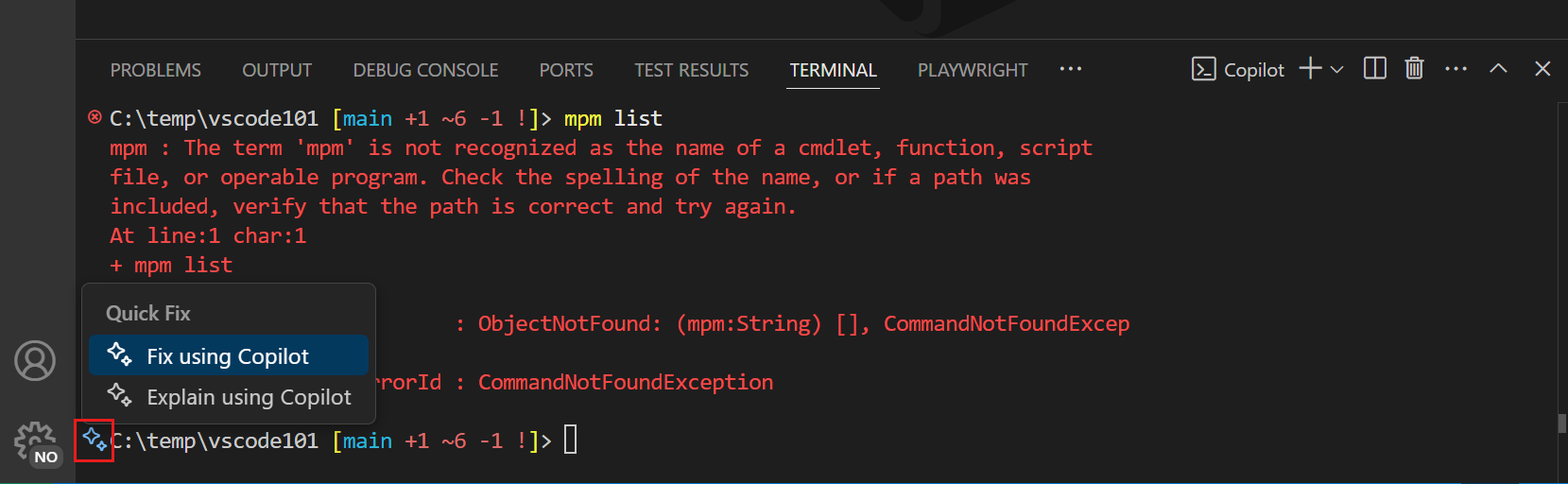
Lorsqu'une commande ne parvient pas à s'exécuter dans le terminal, GitHub Copilot affiche une icône étincelle dans la gouttière, offrant un correctif rapide pour expliquer ce qui s'est passé.
Résumé
GitHub Copilot fournit des options de résolution rapide qui résolvent les problèmes de codage, les échecs de test et les problèmes détectés dans le terminal de commandes. Les options de correction rapide incluent l’action intelligente de correction, la /fix commande barre oblique et les actions de code « Corriger ». L’action intelligente Correctif est accessible via le menu contextuel de l’éditeur et peut être utilisée pour résoudre des problèmes de programmation sans rédiger de commande. L’action intelligente de correction peut également être utilisée pour corriger les erreurs de test et les erreurs de terminal.