Examiner les fonctionnalités de révision de code GitHub Copilot
GitHub Copilot peut examiner votre code et fournir des commentaires.
La révision de code GitHub Copilot dans Visual Studio Code prend en charge deux types de revue :
- Sélection de révision : Mettez en surbrillance le code et demandez une révision initiale.
- Passer en revue les modifications : demandez un examen plus approfondi de toutes vos modifications.
La fonctionnalité et la disponibilité actuelles des deux types d'examen sont résumées dans le tableau suivant :
| Caractéristique | Révision de la sélection | Examiner les modifications |
|---|---|---|
| Disponible dans | Visual Studio Code | Visual Studio Code et le site web GitHub |
| Fonctionnalité Premium/standard | Fonctionnalité standard disponible pour tous les abonnés GitHub Copilot | Fonctionnalité Premium. Disponible avec les offres GitHub Copilot Pro, GitHub Copilot Pro+, GitHub Copilot Business et GitHub Copilot Enterprise. Un quota mensuel par personne s’applique. |
| Description | Examen initial d’une section de code mise en surbrillance avec commentaires et suggestions | Examen approfondi de tous les changements |
| Prise en charge linguistique | Tous | C, C#, C++, Go, Java, JavaScript, Kotlin, Markdown, Python, Ruby, Swift, TypeScript. |
| Prise en charge des instructions de codage personnalisées | Non | Oui |
Quota mensuel de revue
Les modifications du type de révision de code de GitHub Copilot est une fonctionnalité premium avec un quota mensuel par personne.
Remarque
Le quota par personne pour la revue de code avec GitHub Copilot commencera le 4 juin 2025.
Lorsque vous attribuez GitHub Copilot en tant que réviseur pour une demande de tirage, une demande Premium est déduite de votre quota mensuel chaque fois que GitHub Copilot publie des commentaires sur la demande de tirage.
Si un référentiel est configuré pour demander automatiquement une révision de code à partir de GitHub Copilot pour toutes les nouvelles demandes de tirage, l’utilisation de la demande Premium est appliquée au quota de l’auteur de la demande de tirage. Si une pull request est créée par GitHub Actions ou par un bot, l’utilisation s’applique à l’utilisateur qui a déclenché le flux de travail (s’il est identifiable) ou à un propriétaire de facturation désigné.
Lorsque vous atteignez votre quota mensuel, vous ne pourrez pas obtenir une révision du code de GitHub Copilot jusqu’à ce que votre quota soit réinitialisé, sauf si vous mettez à niveau votre plan de GitHub Copilot ou activez plus de demandes Premium.
Avertissement
GitHub Copilot ne garantit pas de repérer tous les problèmes ou questions dans une pull request, et il peut parfois faire des erreurs. Validez toujours attentivement les commentaires de GitHub Copilot et complétez les commentaires de GitHub Copilot avec une révision humaine.
Utiliser les fonctionnalités de révision de code
GitHub Copilot peut vous aider à examiner votre code, soit pour un bloc de code que vous sélectionnez dans l’éditeur, soit pour toutes les modifications incluses dans une pull request (nécessite l’extension GitHub Pull Requests).
Passer en revue un bloc de code sélectionné dans l’éditeur de code
L’action intelligente De révision permet de passer en revue et d’analyser votre code. Il peut vous aider à identifier les domaines d’amélioration, à suggérer des mises à jour de refactorisation et à fournir des conseils sur les meilleures pratiques. Les suggestions générées par la fonctionnalité de révision de code peuvent vous aider à améliorer la qualité, la fiabilité, les performances et la sécurité de votre code.
Ouvrez un fichier de code dans l’éditeur.
Sélectionnez le code que vous souhaitez examiner.
Cliquez avec le bouton droit sur le code sélectionné, puis sélectionnez Générer la révision du code>.
L’agent de révision du code crée des commentaires de révision dans le panneau COMMENTAIRES (sous l’éditeur de code) et affiche les mises à jour suggérées inline dans l’éditeur de code.
Parcourez les suggestions et appliquez ou ignorez les mises à jour.

Passez en revue toutes les modifications apportées à votre codebase
La fonctionnalité GitHub Copilot révision du code permet de passer en revue toutes les modifications intermédiaires ou non modifiées apportées à votre codebase. Il peut vous aider à identifier les domaines d’amélioration, à suggérer des mises à jour de refactorisation et à fournir des conseils sur les meilleures pratiques. Les suggestions générées par la fonctionnalité de révision de code peuvent vous aider à améliorer la qualité, la fiabilité, les performances et la sécurité de votre code.
Dans Visual Studio Code, basculez vers la vue Contrôle de code source.
Pour demander une révision de vos modifications non modifiées, placez le pointeur de la souris sur CHANGES, puis sélectionnez le bouton GitHub Copilot Révision du code - Modifications non validées.
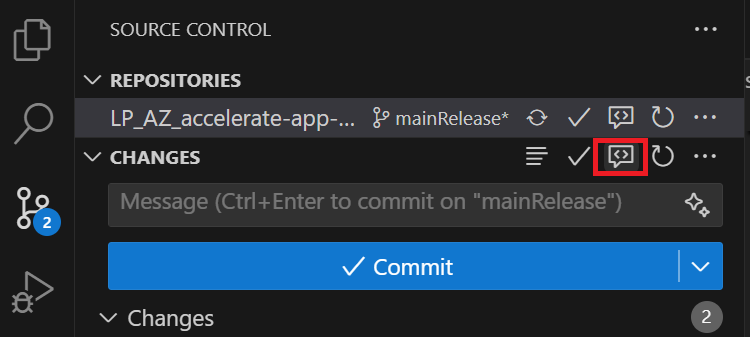
Attendez que GitHub Copilot examine vos modifications. Cette opération prend généralement moins de 30 secondes.
Si GitHub Copilot a des commentaires, ils sont affichés en ligne dans votre ou vos fichiers et dans l’onglet Problèmes.
Résumé
GitHub Copilot peut passer en revue votre code et fournir des commentaires. La révision de code GitHub Copilot dans Visual Studio Code prend en charge deux types de révision : la sélection des révisions et la révision des changements. L'action intelligente Review fournit un moyen d’examiner et d’analyser le code sélectionné. Il peut vous aider à identifier les domaines d’amélioration, à suggérer des mises à jour de refactorisation et à fournir des conseils sur les meilleures pratiques. La fonctionnalité GitHub Copilot révision du code permet de passer en revue les modifications intermédiaires ou non mises en scène à l'aide de la vue contrôle de code source de Visual Studio Code.