Décrire la réplication étendue
En tant qu’administrateur Contoso Windows Server, vous devez comprendre comment fournir une solution supplémentaire au cas où il existe deux pannes de site. Vous allez examiner la réplication étendue avec Hyper-V réplica pour déterminer s’il s’agit d’une solution potentielle.
Réplication étendue
Pour renforcer la protection de la récupération d’urgence en préparant la panne des sites principaux et de réplication, le réplica Hyper-V prend en charge la réplication vers un troisième serveur. Ce troisième serveur peut se trouver sur un troisième site, distinct des emplacements des serveurs principaux et réplicas. Avec cette configuration, vous pouvez répliquer une machine virtuelle en cours d’exécution sur deux serveurs indépendants qui peuvent se trouver dans différents emplacements géographiques, fournissant des options supplémentaires pour récupérer une machine virtuelle ayant échoué. Cette configuration est appelée réplication étendue. La réplication ne se produit pas du serveur principal à deux autres serveurs réplicas. Au lieu de cela, le serveur principal se réplique sur le serveur de réplication, qui à son tour est répliqué sur le serveur de réplication étendu, dans une chaîne de connexion, comme illustré dans l’image suivante.
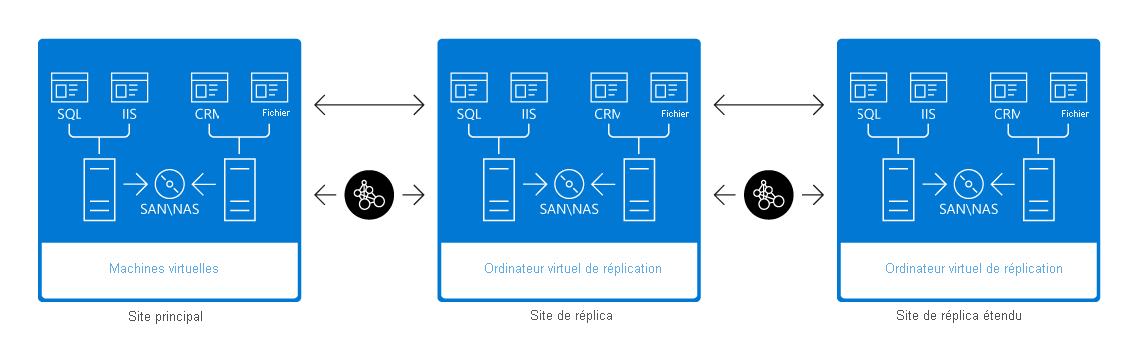
Remarque
L’option de création d’un réplica étendu est disponible uniquement sur la machine virtuelle du réplica ; elle n’est pas disponible à partir de la machine virtuelle principale.
Créer une réplique étendue
Pour créer un réplica étendu dans le Gestionnaire Hyper-V :
- Sélectionnez la machine virtuelle réplique.
- Sélectionnez Réplication>Étendre la réplication afin de démarrer l’Assistant Étendre la réplication pour <nom_machine_virtuelle>.
- Dans l’Assistant Étendre la réplication pour <nom_machine_virtuelle>, sélectionnez les éléments suivants :
- Sélectionnez le serveur de réplique qui sera le serveur de réplique étendu.
- Indiquez s’il faut compresser les données transmises sur le réseau.
- Sélectionnez la fréquence à laquelle les modifications seront envoyées au serveur de réplication étendu. Vous pouvez sélectionner un intervalle supérieur à (mais pas inférieur à) la fréquence de réplication initiale.
- Sélectionnez l’option permettant de conserver uniquement les derniers points de récupération ou de créer des points de récupération horaires supplémentaires.
- Sélectionnez une méthode et une planification de réplication initiales.
- Terminez l’Assistant, puis la réplication étendue est lancée.
Pour créer un réplica étendu à l’aide de Windows PowerShell :
Sur le serveur réplica, ouvrez une console Windows PowerShell avec des autorisations élevées et utilisez les applets de commande suivantes, qui sont les mêmes applets de commande Windows PowerShell que celles que vous avez utilisées pour activer la réplication :
Enable-VMReplication –VMName -ReplicaServerName <extended_server_name> -ReplicaServerPort <Auth_port> -AuthenticationType <Certificate/Kerberos> -ReplicationFrequencySec <300/900>Sur le serveur de réplica étendu, examinez l’état, l’intégrité, la taille et d’autres détails de la machine virtuelle réplica étendue en exécutant la commande Windows PowerShell suivante :
Measure-VMReplication -ReplicationRelationshipType Extended
Limites de la configuration de réplication étendue
La réplication étendue a les limites de configuration suivantes :
- La fréquence de réplication peut être de 5 minutes ou 15 minutes uniquement.
- La fréquence de réplication ne peut pas être inférieure à la réplication initiale. Par exemple, si la fréquence de réplication initiale est de 15 minutes, vous ne pouvez pas définir la réplication étendue sur 5 minutes.
- Vous ne pouvez pas modifier le type d’authentification.