Examiner les options d’accès à distance dans Windows Server
Le rôle de serveur Accès à distance dans Windows Server fournit plusieurs options d’accès à distance. Chaque option représente une technologie unique que les organisations telles que Contoso peuvent utiliser pour accéder aux ressources internes à partir d’emplacements de sites distants ou d’Internet. La technologie que Contoso IT décide d’utiliser dépend de ses objectifs professionnels spécifiques.
Fonctionnalités d’accès à distance prises en charge
Windows Server prend en charge plusieurs fonctionnalités d’accès à distance.
VPN
Les connexions VPN permettent aux utilisateurs qui travaillent hors site (par exemple, depuis leur lieu de travail, un site client ou un point d’accès sans fil public) d’accéder aux applications et aux données sur le réseau privé d’une organisation à l’aide de l’infrastructure fournie par un réseau public, tel qu’Internet.
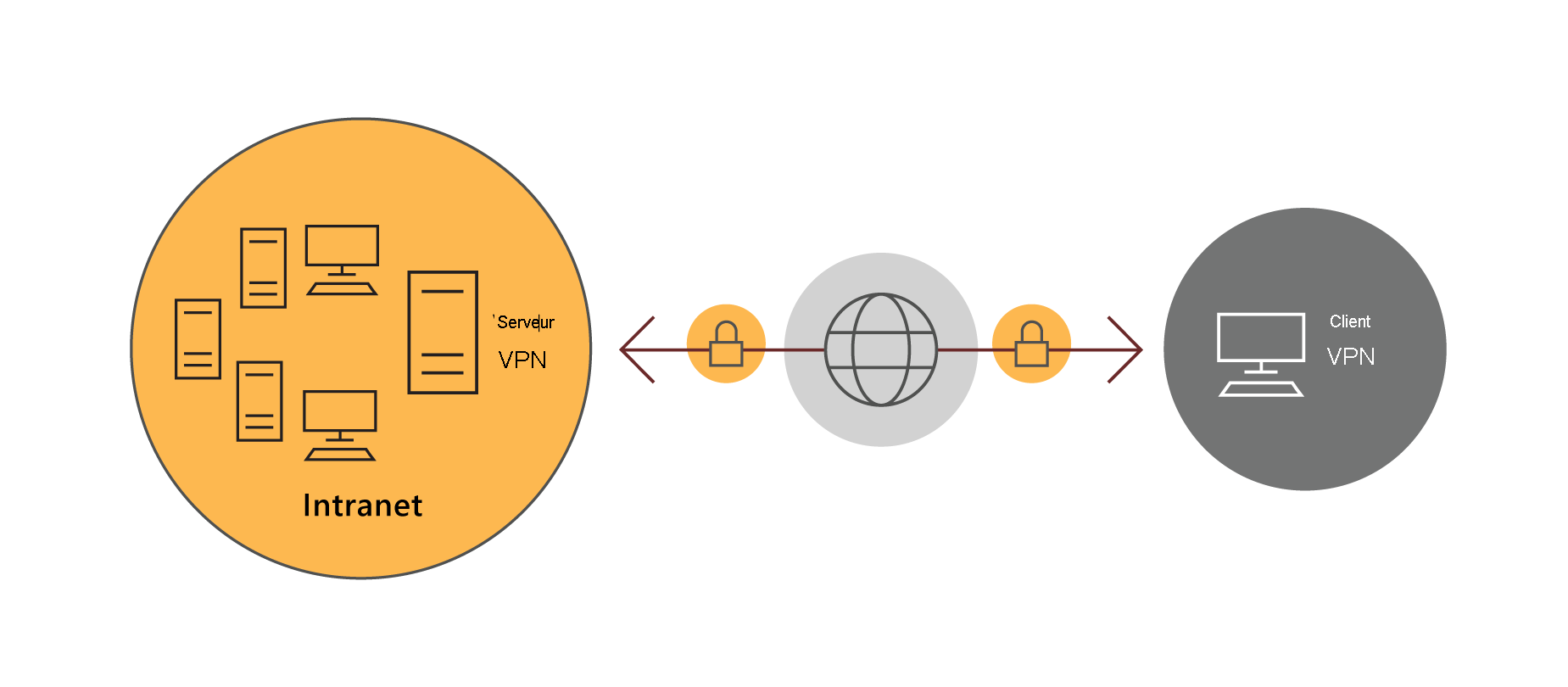
Du point de vue de l’utilisateur, le VPN est une connexion point à point entre un ordinateur, le client VPN et le serveur d’une organisation. L’infrastructure exacte du réseau partagé ou public n’est pas pertinente, car elle apparaît à l’utilisateur comme si les données étaient envoyées via une liaison privée dédiée.
Windows Server prend en charge un certain nombre de configurations différentes avec les VPN, y compris les connexions de site à site et l’accès à distance, présentées dans le graphique suivant.
Routage
Windows Server peut fonctionner comme un routeur ou un périphérique de traduction d’adresses réseau (NAT) entre deux réseaux internes, ou entre Internet et le réseau interne. Le routage fonctionne avec les tables de routage et prend en charge les protocoles de routage, notamment :
- Protocole RIP (Routing Information Protocol) version 2.
- Protocole IGMP (Internet Group Management Protocol).
- Agent de relais du protocole DHCP (Dynamic Host Configuration Protocol).
Conseil / Astuce
Bien que vous puissiez utiliser Windows Server pour ces tâches de routage, il est rare de le faire, car la plupart des organisations ont des périphériques matériels spécialisés pour exécuter ces tâches.
Proxy d'application web
Le proxy d’application Web fournit une fonctionnalité de proxy inverse pour les utilisateurs qui doivent accéder aux applications Web internes de leur organisation à partir d’Internet. Le proxy d’application Web préauthentifie les utilisateurs à l’aide des options suivantes :
- Technologie de services de fédération Active Directory (AD FS), où le proxy d’application Web agit comme un proxy de AD FS.
- Authentification directe, où l’application publiée, et non le proxy d’application Web, effectue l’authentification.
DirectAccess
DirectAccess permet aux utilisateurs distants d’accéder en toute sécurité aux ressources de l’entreprise, telles que les serveurs de messagerie, les dossiers partagés et les sites Web internes, sans se connecter à un réseau privé virtuel (VPN). DirectAccess permet également une productivité accrue pour le personnel itinérant en offrant la même expérience de connectivité au bureau et en dehors.
Important
Les éditions Windows 10 Entreprise et Education prennent en charge DirectAccess.
Vue d’ensemble de l’accès aux applications distantes
L’accès aux applications distantes est un élément important de la prise en charge des utilisateurs et utilisateurs mobiles dans des bureaux distants. La façon dont vous fournissez l’accès à distance aux applications varie en fonction de l’architecture de l’application. Toutefois, pour toutes les applications, vous devez vous assurer que l’accès à distance à l’application est sécurisé.
Accès à distance aux fichiers de données
Lorsque vous utilisez un VPN ou DirectAccess pour accéder à des fichiers de données tels que des documents Microsoft Word ou des feuilles de calcul Microsoft Excel, l’ouverture et la fermeture des fichiers peuvent prendre plus de temps que lorsque vous êtes dans le bureau, mais les performances sont généralement acceptables. Le ralentissement des performances est principalement dû à des vitesses de réseau plus lentes aux emplacements distants et sur Internet.
Accès à distance aux applications de bureau
Pour les applications qui utilisent le stockage de données partagé, tel qu’une base de données, l’utilisation d’un VPN ou de DirectAccess entraîne souvent un ralentissement des performances. La plupart des développeurs n’optimisent pas leurs applications pour s’exécuter sur des connexions plus lentes avec une latence élevée. Ainsi, les applications ont de nombreux appels de communication avec le stockage de données backend. La latence supplémentaire sur chaque appel offre des performances très lentes.
Pour prendre en charge les applications avec le stockage de données partagé, il est courant d’implémenter les services Bureau à distance (RDS). Lorsque vous implémentez RDS, l’application est installée sur un hôte de session Bureau à distance situé sur le réseau interne qui est partagé par plusieurs utilisateurs. L’application reste proche des données, de sorte que la latence du réseau n’entraîne pas de problèmes de performances.
Conseil / Astuce
Les utilisateurs se connectent à l’hôte de session Bureau à distance à l’aide du client Bureau à distance qui utilise protocole RDP (Remote Desktop Protocol) (RDP).
Accès à distance aux applications Web
Les applications basées sur le Web offrent de bonnes performances sur les réseaux de latence plus lents et plus rapides. Cela est dû au fait que la logique de l’application est stockée sur un serveur Web proche des données de l’application. Seule une quantité limitée de données à afficher à l’écran est envoyée au navigateur Web. Cela signifie que les applications Web sont bien adaptées à une utilisation par les utilisateurs mobiles et les bureaux distants.
Le protocole HTTPS, qui chiffre les communications, est généralement utilisé pour les applications basées sur le Web. Cela permet de s’assurer que les données ne peuvent pas être interceptées pendant leur transit, mais la plupart des entreprises nécessitent également que l’application Web soit isolée d’Internet par un proxy inverse. Les utilisateurs distants communiquent avec un proxy inverse dans un réseau de périmètre et le proxy inverse communique avec l’application Web sur le réseau interne.
Important
Le proxy d’application Web fonctionne comme un proxy inverse pour les applications Web.
Gérer l’accès à distance dans Windows Server
Après avoir installé le rôle Accès à distance sur un serveur qui exécute Windows Server, vous pouvez gérer le rôle à l’aide de la console Gestion de l’accès à distance, de la console Routage et accès distant, ou de Windows PowerShell.
Console de gestion de l’accès à distance
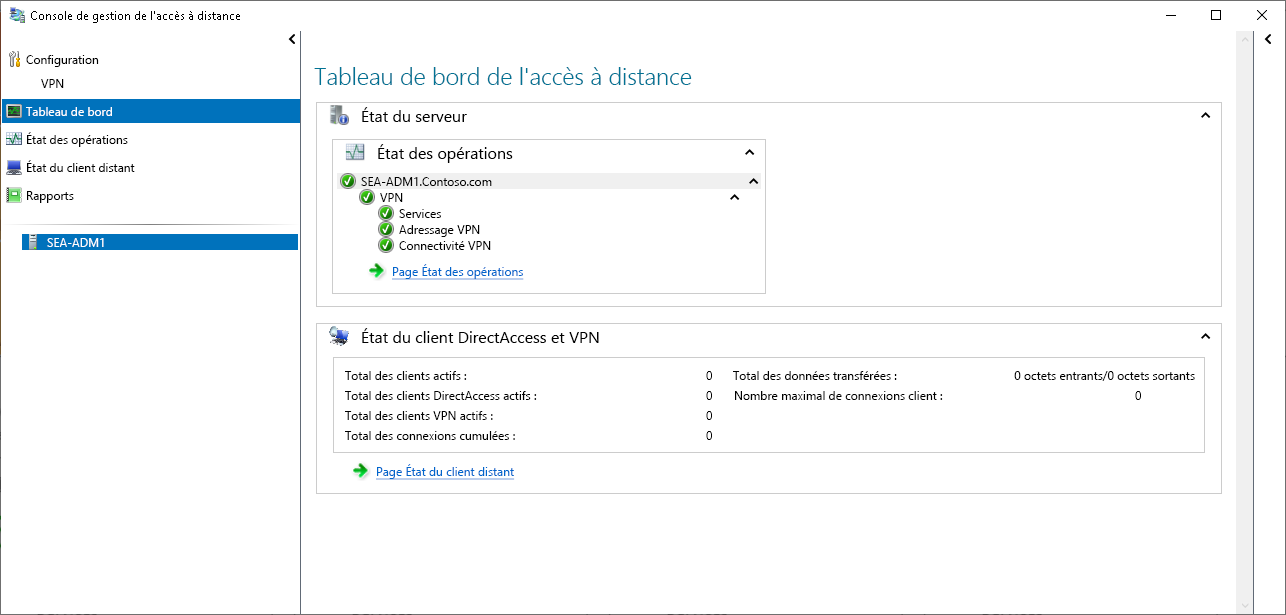
La console de gestion de l’accès à distance vous permet de gérer DirectAccess, les réseaux privés virtuels (VPN) et le proxy d’application Web. Lorsque vous ouvrez cette console pour la première fois, vous utilisez une interface d’assistant pour configurer les paramètres d’accès à distance en fonction des besoins de votre entreprise.
Après avoir configuré les paramètres d’accès à distance initiaux, vous pouvez gérer votre solution d’accès à distance avec les options décrites dans le tableau suivant.
| Choix | Descriptif |
|---|---|
| Paramétrage | Vous pouvez modifier les paramètres d’accès à distance à l’aide d’assistants et en utilisant la représentation graphique de la configuration réseau actuelle dans la console. |
| Tableau de bord | Vous pouvez surveiller l’état global des serveurs et des clients qui font partie de votre solution d’accès à distance. |
| État des opérations | Vous pouvez accéder à des informations détaillées sur l’état des serveurs qui font partie de votre solution d’accès à distance. |
| État du client distant | Vous pouvez accéder à des informations détaillées sur l’état des clients qui se connectent à votre solution d’accès à distance. |
| Rapports | Vous pouvez générer des rapports d’historique sur différents paramètres, tels que l’utilisation de l’accès à distance, les détails de l’accès, les détails de connexion et les statistiques de charge du serveur. |
Console de routage et d'accès distant
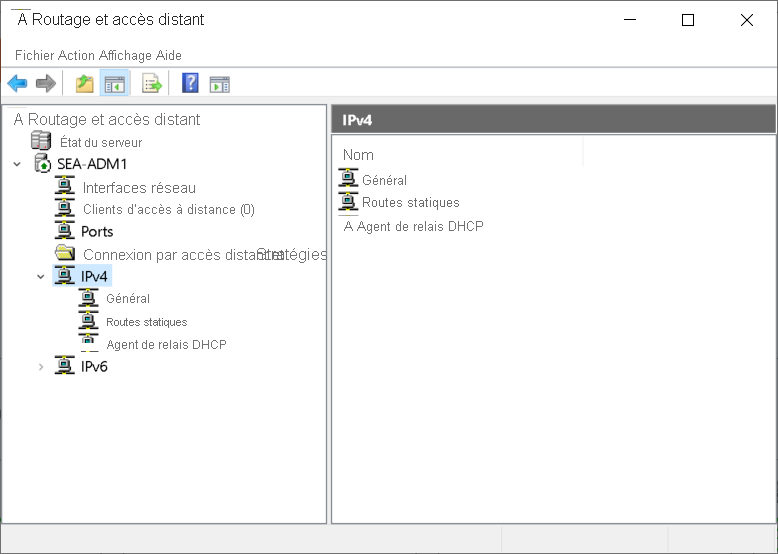
Vous pouvez utiliser la console Routage et accès à distance pour configurer un serveur exécutant Windows Server en tant que périphérique NAT, en tant que routeur pour les protocoles IPv4 et IPv6, en tant que proxy DHCP et en tant que serveur VPN. Une fois la configuration terminée, vous pouvez gérer la solution d’accès à distance à l’aide des options décrites dans le tableau suivant.
| Choix | Descriptif |
|---|---|
| État du serveur | Vous pouvez surveiller l’état du serveur d’accès à distance, les ports utilisés et la durée de fonctionnement du serveur. |
| Client d’accès à distance, ports, journalisation de l’accès à distance et stratégies | Vous pouvez surveiller l’état du client, l’état du port et les informations de journalisation détaillées sur les clients qui sont connectés au serveur d’accès à distance. |
| IPv4 | Vous pouvez configurer les paramètres IPv4 tels que NAT, le routage IPv4 avec des itinéraires statiques et ces protocoles de routage : RIP version 2, IGMP et l’agent de relais DHCP. |
| IPv6 | Vous pouvez configurer les paramètres IPv6, tels que le routage IPv6 avec des itinéraires statiques et le protocole de routage de l’agent de relais DHCP. |