Exercice : importer des visuels personnalisés
Power BI est fourni avec de nombreuses options de stylisation prêtes à l’emploi, mais les utilisateurs peuvent également importer leurs propres visuels. Examinons ce processus.
Veillez à utiliser le fichier MyFirstPowerBIModel sur lequel vous avez travaillé dans les unités précédentes. Si vous avez manqué les modules précédents ou démarrez à partir de celui-ci, ouvrez le fichier Lab 4 solution.pbix situé dans le dossier Reports de vos fichiers pour étudiants.
Section 1 : ajouter des images d’arrière-plan
Nous pouvons mettre en forme l’état à l’aide d’une image d’arrière-plan. Essayons.
Cliquez sur l’espace blanc dans le canevas pour désélectionner tout visuel sélectionné.
Dans le volet Visualisations, cliquez sur l’onglet Mettre en forme la page (l’icône représentant un pinceau).
Développez la section Arrière-plan du canevas.
Cliquez sur le bouton Parcourir l’image.

Une boîte de dialogue Explorateur de fichiers s’ouvre alors. Accédez au dossier DIAD, puis au dossier Data (/DIAD/Data).
Sélectionnez le fichier Background.jpg.
Cliquez sur le bouton Ouvrir.
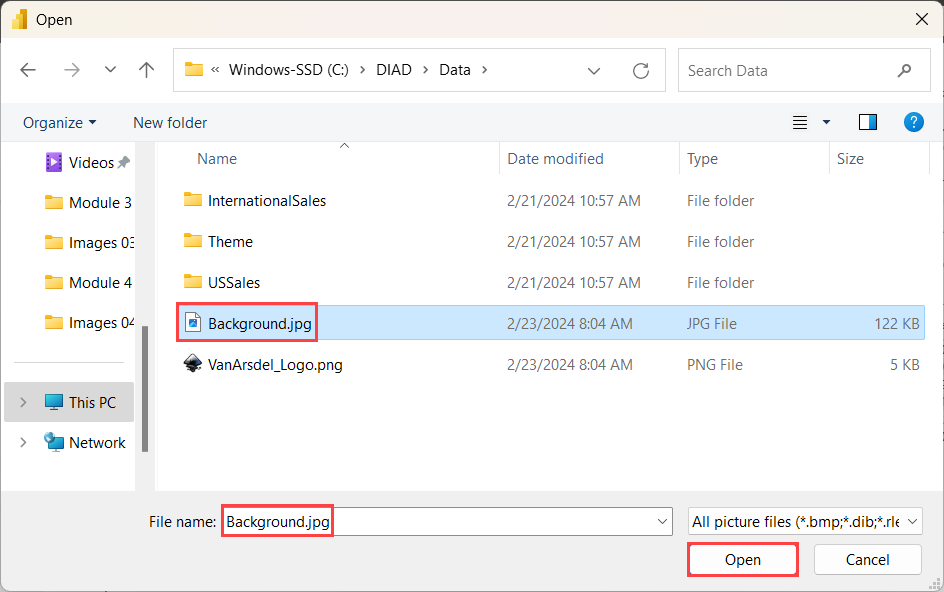
Dans la section Arrière-plan du canevas du volet Visualisations, réglez le curseur Transparence sur 0 %.

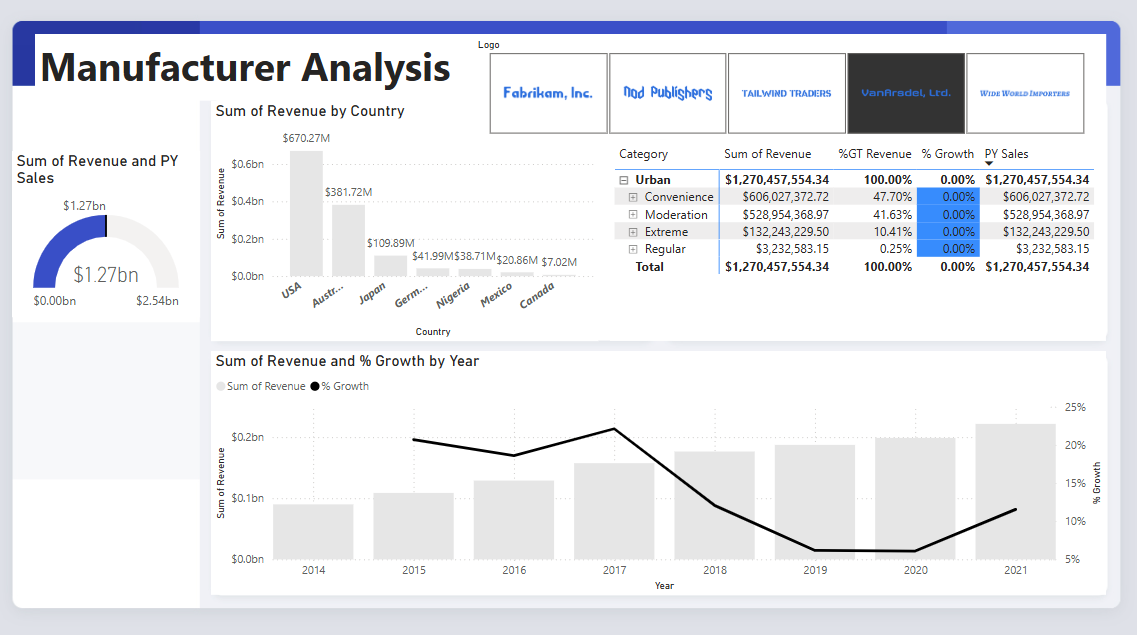
Notez que notre modèle a de l’espace pour un en-tête et des emplacements pour des images.
Redimensionnez et placez les visuels comme illustré dans la figure ci-dessous :
Section 2 : ajouter un logo
À présent, ajoutons un logo.
Dans le ruban, cliquez sur l’onglet Insérer, puis sélectionnez Image.

La boîte de dialogue Explorateur de fichiers s’ouvre alors. Accédez au dossier DIAD, puis au dossier Data (/DIAD/Data).
Sélectionnez le fichier VanArsdel_Logo.png.
Ensuite, cliquez sur Ouvrir.
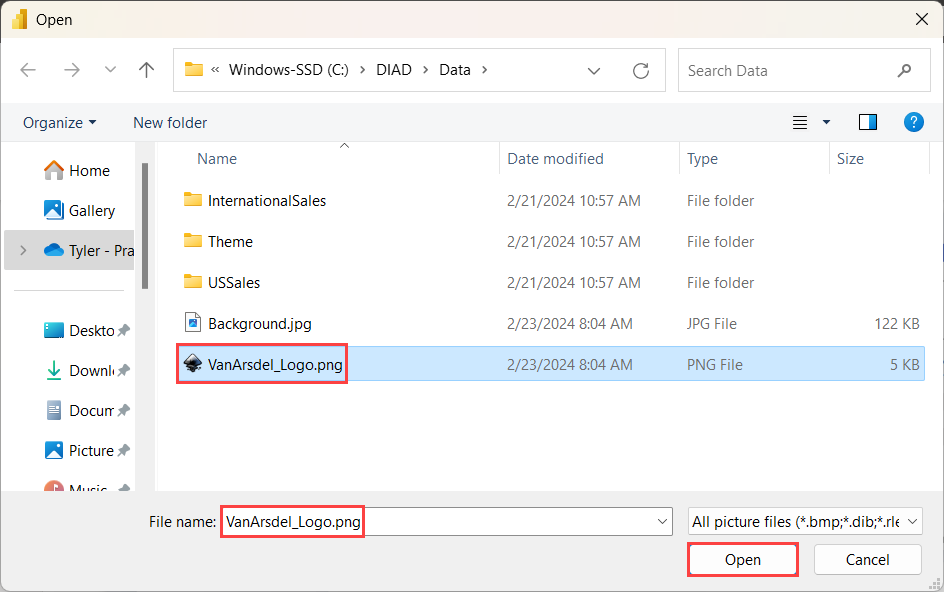
Redimensionnez l’image et faites-la glisser vers le coin supérieur gauche de l’état.

Remarque
Le logo est blanc. Vous devez le placer sur le fond bleu pour le voir.
Modifions maintenant la couleur de la police du titre de l’état.
Mettez en surbrillance Manufacturer Analysis dans la zone de texte.
Cliquez sur la flèche déroulante en regard du A pour modifier la couleur de la police.
Sélectionnez la couleur blanc.
Redéfinissez la taille de la police sur 20.

Dans la section Effets du volet Mettre en forme la zone de texte, développez la sous-section Arrière-plan.
Définissez le champ Transparence sur 100 %.

Redimensionnez et déplacez les visuels si nécessaire en vous assurant qu’ils sont toujours aux mêmes emplacements qu’auparavant.
Ajoutons à présent un visuel Narration intelligente à notre état.
Tout d’abord, redimensionnez le visuel Somme de Revenue et % Growth par Year pour créer de l’espace à gauche du visuel en bas de l’état.
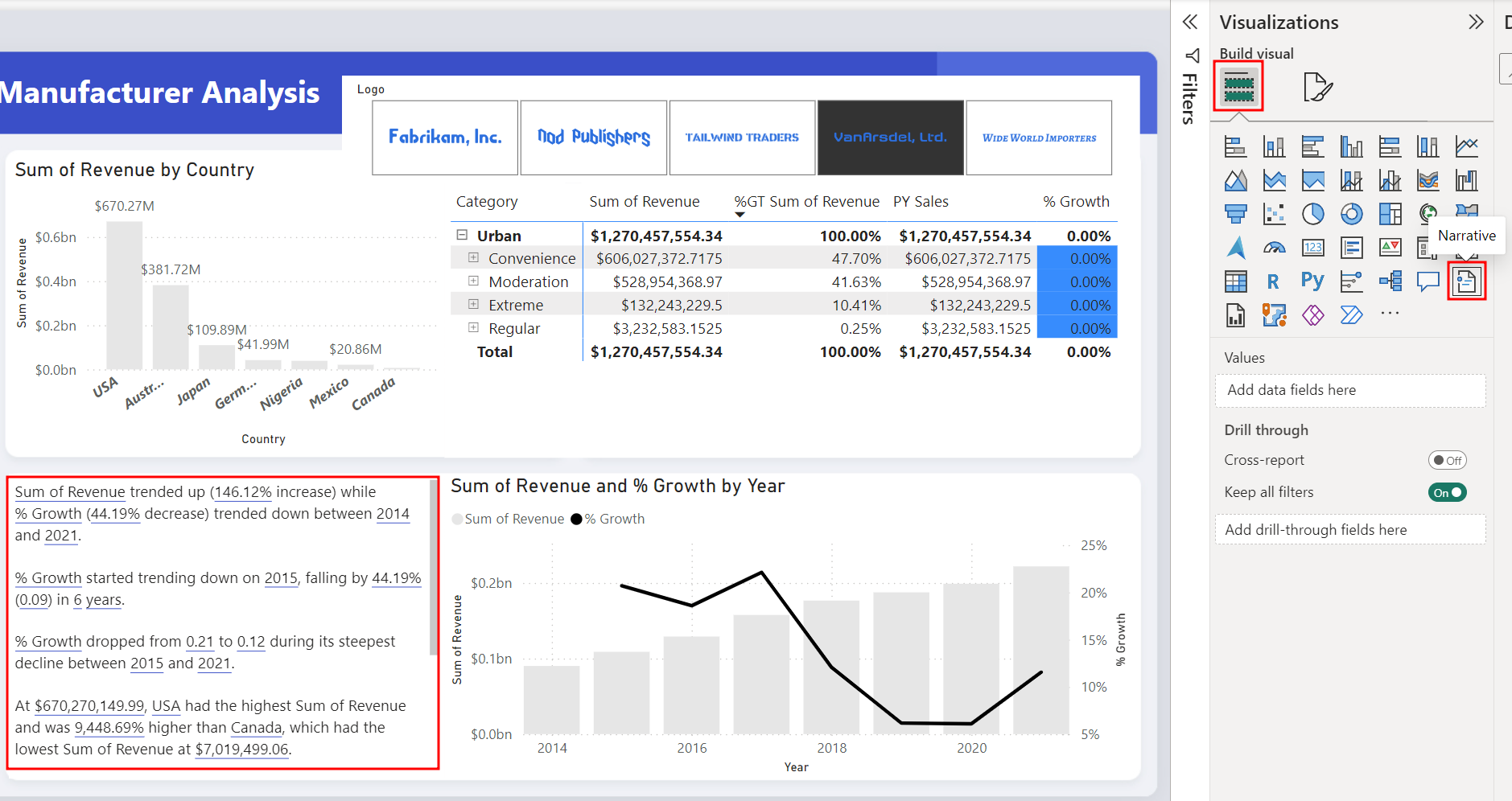
Ajoutez un visuel Narration au canevas. N’oubliez pas que vous devez désélectionner tous les visuels actuels en cliquant sur l’espace vide dans le canevas.
Remarque
Si Copilot est activé dans votre abonné, une fenêtre s’ouvre et vous demande si vous souhaitez créer la narration à l’aide de Copilot (version préliminaire). Si tel est le cas, sélectionnez Personnalisé.

La visualisation Narration vous aide à résumer rapidement les visuels et les états. Elle fournit des insights innovants pertinents que vous pouvez personnaliser.
Section 3 : importer des visuels personnalisés
Power BI offre par défaut une grande sélection de visuels. Toutefois, vous pourriez avoir besoin d’un visuel personnalisé dans certains cas d’utilisation. Pour répondre à ce besoin, le moteur de visualisation est open source. La communauté Power BI ajoute des visuels disponibles sur la marketplace. Vous pouvez ajouter et utiliser ces visuels dans vos états.
Une option permet également de créer votre propre visuel ou d’importer des visuels dans Power BI Desktop.
Ajoutons maintenant un visuel personnalisé.
Dans le volet Visualisations, cliquez sur les points de suspension (…) sur la dernière ligne des visuels.
Sélectionnez Obtenir plus de visuels.

Remarque
Vous pouvez être invité à vous connecter à votre compte Power BI pour accéder à la bibliothèque de visuels personnalisés. Si vous ne pouvez pas vous connecter, vous pouvez cliquer sur Importer un visuel depuis un fichier, puis sélectionner le visuel Play Axis qui se trouve dans les fichiers de classe dans le dossier Data.
Tapez play axis dans la zone de recherche dans le coin supérieur droit de la boîte de dialogue Visuels Power BI.
Cliquez sur l’icône Rechercher.
Sélectionnez le visuel Play Axis (Dynamic Slicer).

Remarque
Notez la coche dans l’étoile bleue. Cette image permet d’identifier les visuels personnalisés certifiés. Les visuels personnalisés qui répondent aux exigences de codage des équipes Power BI sont certifiés. Les visuels personnalisés certifiés prennent en charge des fonctionnalités telles que l’exportation vers PowerPoint et l’affichage dans les e-mails d’abonnement qui ne sont pas prises en charge par les visuels personnalisés non certifiés.
La boîte de dialogue AppSource s’affiche alors.
Cliquez sur le bouton Ajouter sous l’image de couverture du visuel Play Axis (Dynamic Slicer).
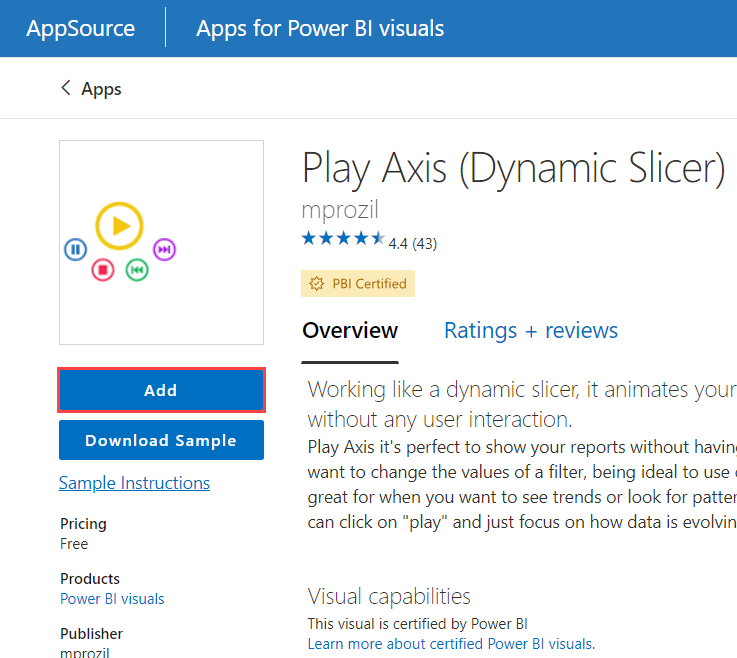
Quelques instants après, vous devriez voir une notification indiquant que le visuel a été importé avec succès. Cliquez sur OK.
Notez qu’un nouveau visuel est ajouté à la liste des visuels disponibles.
Cliquez sur l’espace blanc dans le canevas pour désélectionner tout élément actuellement sélectionné.
Dans le volet Visualisations, sélectionnez le visuel Play Axis que vous venez d’importer.
Dans le volet Données, cochez la case en regard du champ Date dans la table Date.
Dans le volet Visualisations, cliquez sur l’onglet Mettre en forme le visuel.
Développez la section Couleurs.
Activez l’option Afficher tout.
Redimensionnez le visuel et placez-le comme indiqué dans la figure ci-dessous.
