Créer des inspections
Dans Dynamics 365 Field Service, les inspections sont des formulaires numériques permettant à un technicien de répondre efficacement à des questions dans le cadre d’un ordre de travail.
Par rapport aux types d’incidents et aux tâches de service d’un ordre de travail, une inspection présente d’autres avantages :
Plus simple à créer : les administrateurs peuvent créer rapidement une inspection avec une interface de type glisser-déplacer sans avoir à créer des entités et des champs.
Plus simple à renseigner : les techniciens peuvent saisir des réponses pour chaque question d’inspection et les enregistrer simultanément, au lieu de devoir ouvrir et fermer plusieurs enregistrements de tâches de service de l’ordre de travail.
Plus flexible et robuste : les inspections Field Service comportent plusieurs formats de questions et options de validation telles que la sélection multiple d’options, les champs obligatoires, les images, les pièces jointes, etc.
Les inspections sont simples à créer et à utiliser et impliquent les étapes suivantes :
L’administrateur crée un modèle d’inspection.
L’administrateur associe l’inspection publiée à un type de tâche de service.
Le répartiteur ajoute le type de tâche de service à un ordre de travail.
Le technicien termine l’inspection.
Affichez les résultats de l’inspection.
Créer un modèle d’inspection
Vous pouvez créer des modèles d’inspection dans l’application Field Service. Pour définir des types de tâches de service, accédez à la zone Paramètres. Sous le groupe Ordres de travail, cliquez sur Modèles d’inspection.
Cliquez sur + Nouveau pour ouvrir la fenêtre Nouvelle version de modèle d’inspection, comme illustré dans la capture d’écran suivante :
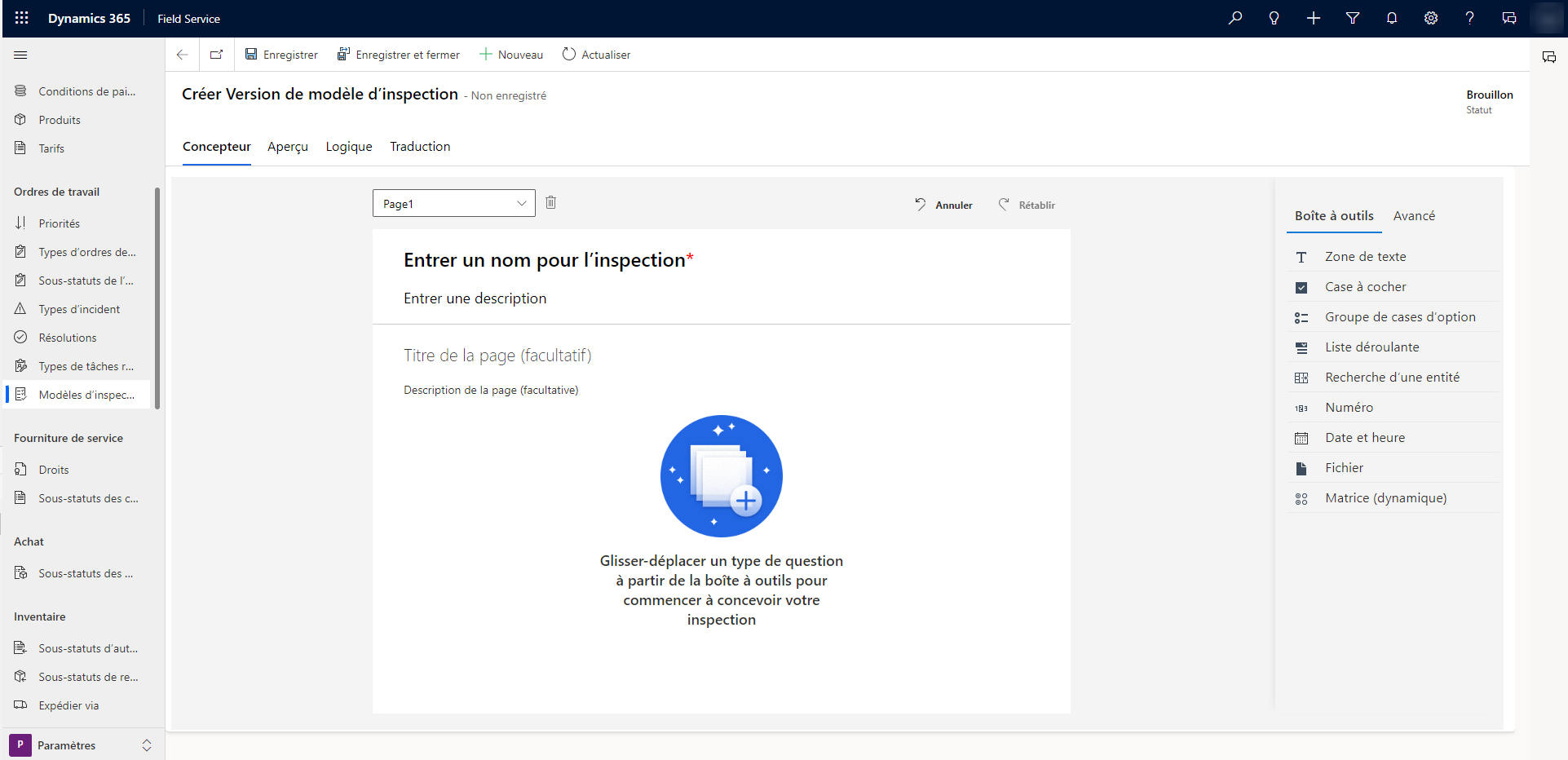
Saisissez les informations suivantes pour un nouveau modèle :
- Nom de l’inspection : définit le nom de l’inspection s’affichant dans l’application.
- Description : description générale simple de l’inspection présentée aux utilisateurs qui effectuent l’inspection.
- Titre de la page : titre facultatif qui s’affiche sur la page.
- Description de la page : description simple facultative de la page.
Ensuite, vous pouvez faire glisser les types de questions de la boîte à outils dans le volet droit, puis les déplacer dans le canevas d’inspection. Les types de questions suivants sont disponibles :
Zone de texte : permet aux techniciens de saisir du texte à partir de leur clavier pour une réponse sous forme libre. Vous pouvez basculer le type de saisie d’une réponse d’une seule ligne à une réponse multiligne. Vous pouvez également définir le type de saisie sur Code-barres pour activer la lecture avec la caméra de l’appareil.
Case à cocher, Groupe de cases d’option, Liste déroulante : ces options permettent aux techniciens de choisir une réponse parmi des options prédéfinies. Ces trois types de questions sont similaires, sauf que le type Case à cocher est à sélection multiple, alors que les types Groupe de cases d’option etListe déroulante permettent une seule réponse. La différence entre Groupe de cases d’option et Liste déroulante est cosmétique et doit être exploitée en fonction de l’expérience utilisateur souhaitée.
Recherche d’entité : permet aux techniciens de choisir un enregistrement Dynamics 365. Dans l’interface du concepteur d’inspections, les administrateurs doivent sélectionner une entité (table) et un champ (une colonne) à afficher. Vous pouvez également ajouter des filtres pour limiter le nombre de lignes affichées dans la recherche.
Nombre : restreint la saisie à une valeur numérique ou renvoie une erreur. Ce type représente généralement une mesure ou une valeur d’évaluation numérique.
Date et heure : permet aux techniciens de saisir une date et une heure.
Fichier : permet aux techniciens de charger un fichier, prendre une photo ou choisir une photo dans leur pellicule.
Matrice (dynamique) : ajoute une grille de questions. Vous pouvez ajouter d’autres lignes de manière dynamique lors de la réalisation de l’inspection.
Remarque
Vous pouvez glisser-déplacer ou double-cliquer sur le type de question pour ajouter une question.
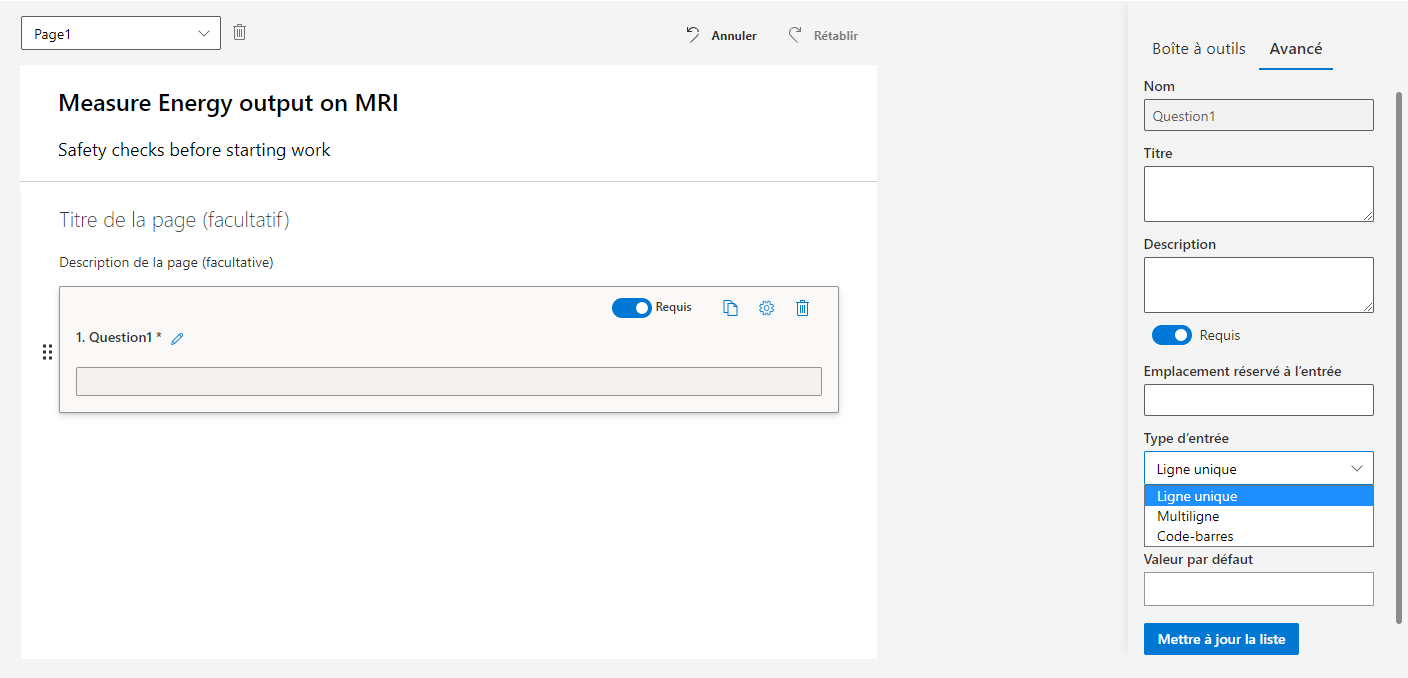
Rendez la question d’inspection obligatoire à l’aide du bouton bascule Obligatoire. En cliquant sur l’icône représentant un engrenage, vous pouvez ajouter d’autres détails relatifs à une question d’inspection.
Pour en savoir plus, consultez Ajouter des inspections à des ordres de travail dans Dynamics 365 Field Service.
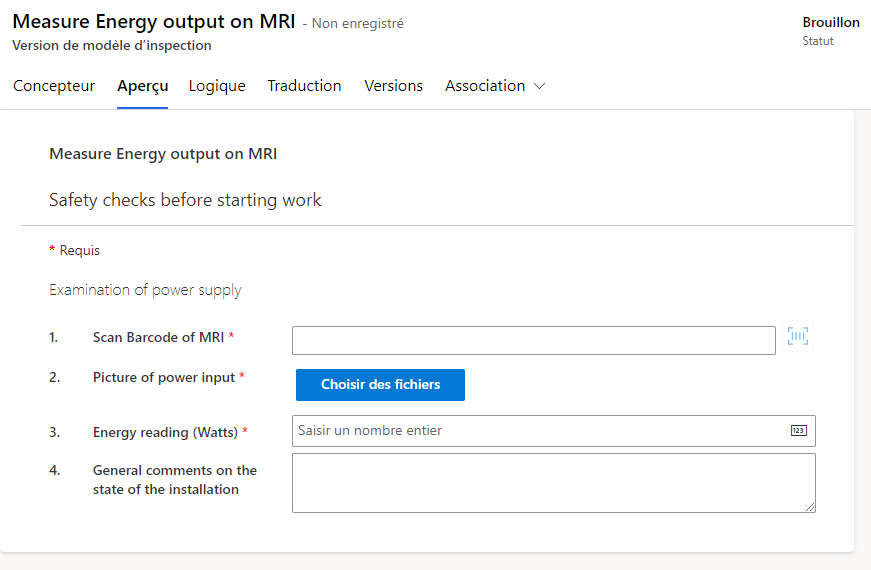
Sélectionnez l’onglet Aperçu pour afficher la disposition du point de vue de l’utilisateur.
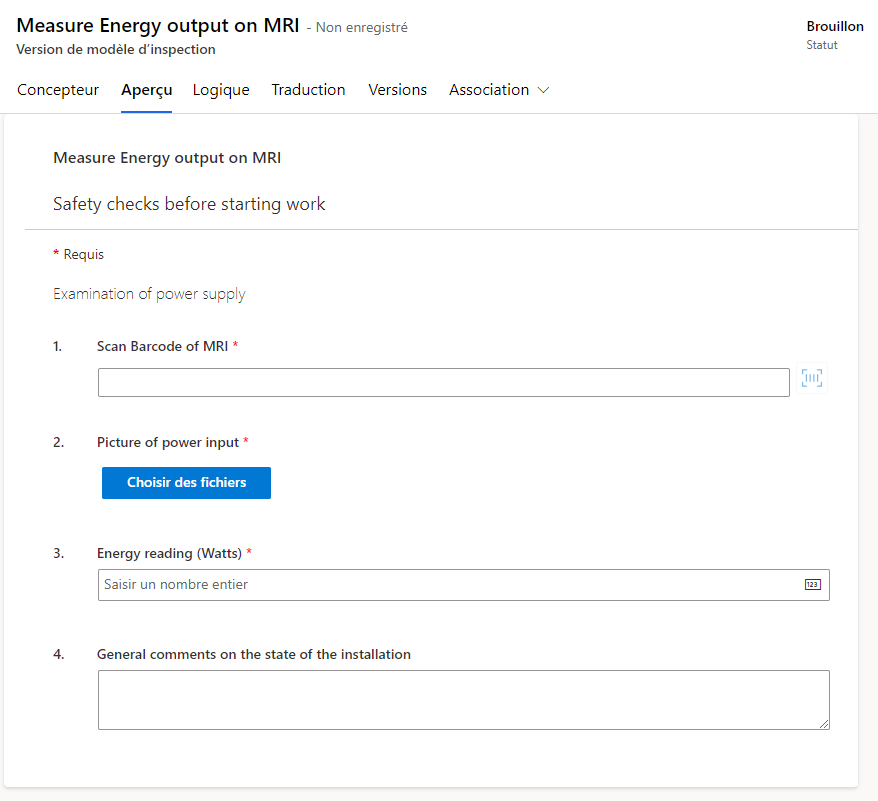
Vous pouvez modifier l’aspect et le comportement de l’inspection.
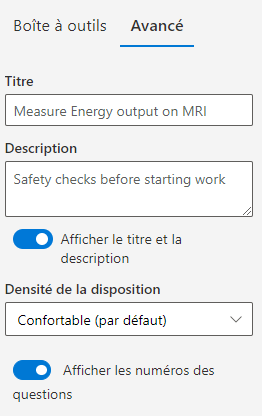
Voici les deux options relatives à la disposition :
Confortable : affiche les zones de réponse sous les questions.
Compacte : affiche les zones de réponse à droite des questions, comme illustré dans la capture d’écran suivante :
Ramification et logique
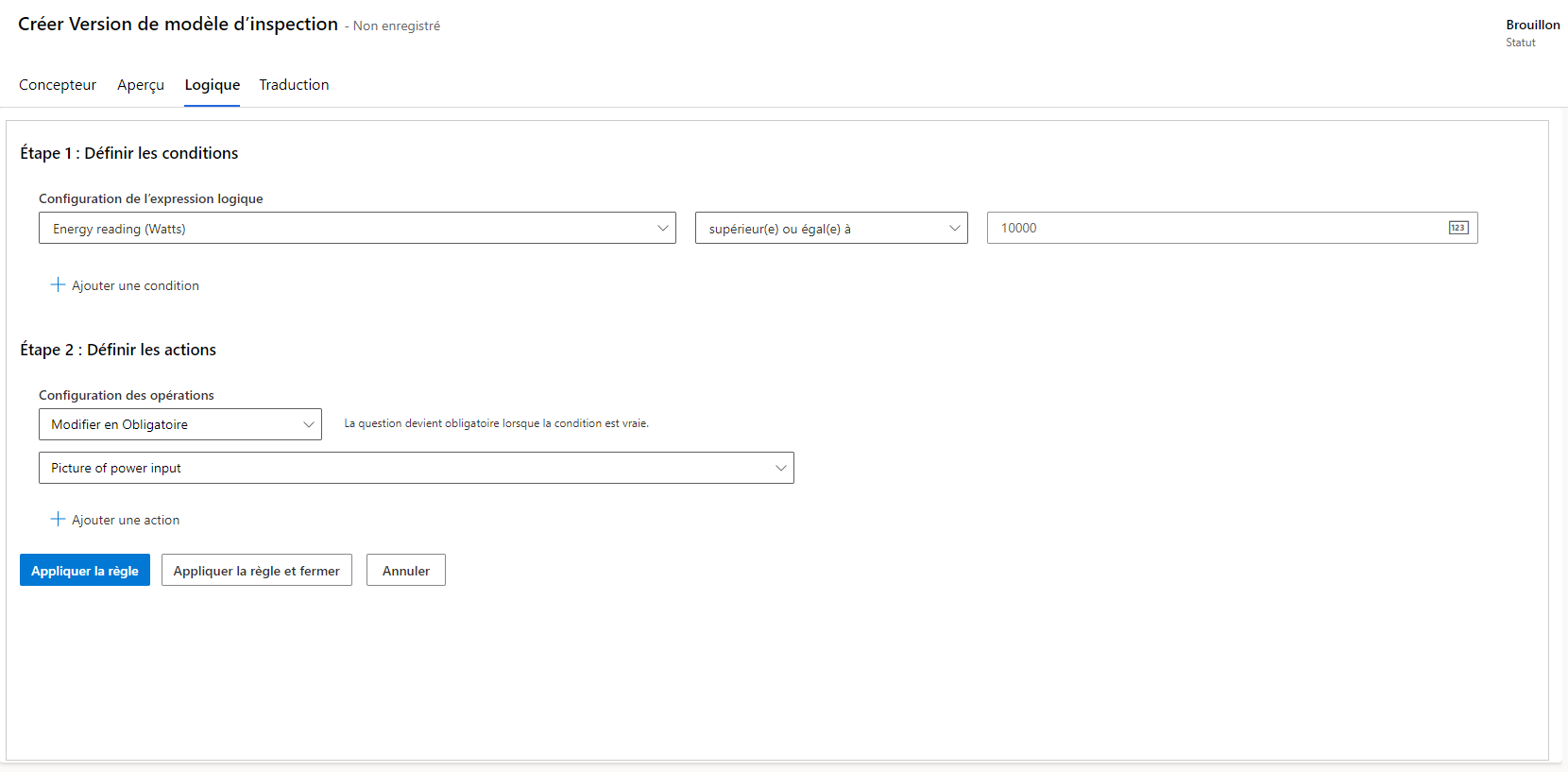
L’onglet Logique du formulaire d’inspection vous permet d’ajouter des règles pour contrôler le flux de questions dans l’inspection.
Traductions
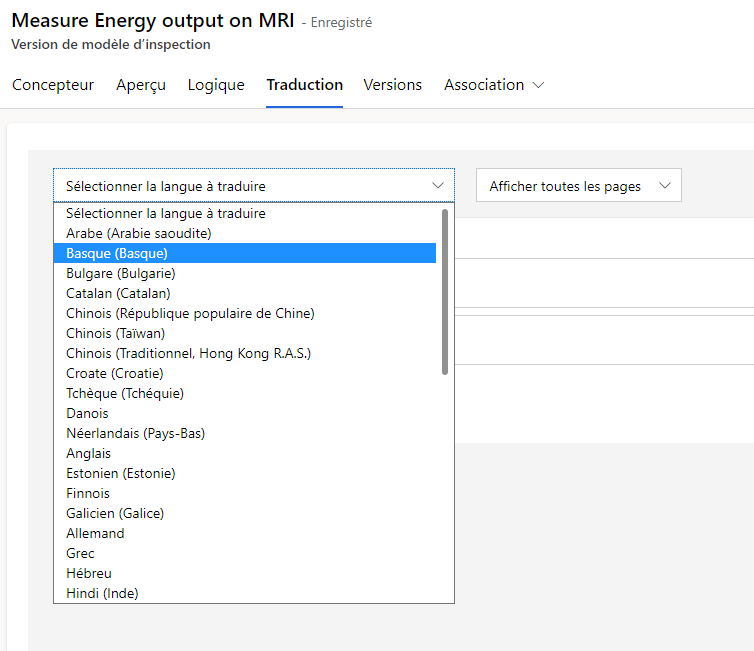
Vous pouvez ajouter des variantes linguistiques pour chaque inspection. Dans une inspection, sélectionnez l’onglet Traduction du formulaire, sélectionnez une langue dans la liste déroulante, puis ajoutez la traduction pour chaque question.
Remarque
Pour afficher une inspection dans une langue traduite sur l’application mobile Dynamics 365 Field Service, vous devez activer le module linguistique dans votre environnement pour chaque langue pour laquelle vous avez ajouté des traductions dans l’inspection.
Publier
Après avoir créé l’inspection, sélectionnez Publier dans la barre de commandes. Une fois publié, le modèle d’inspection est en lecture seule et vous ne pouvez pas le supprimer. Cependant, vous pouvez modifier le modèle, puis le republier à l’aide du bouton Réviser.
Versions
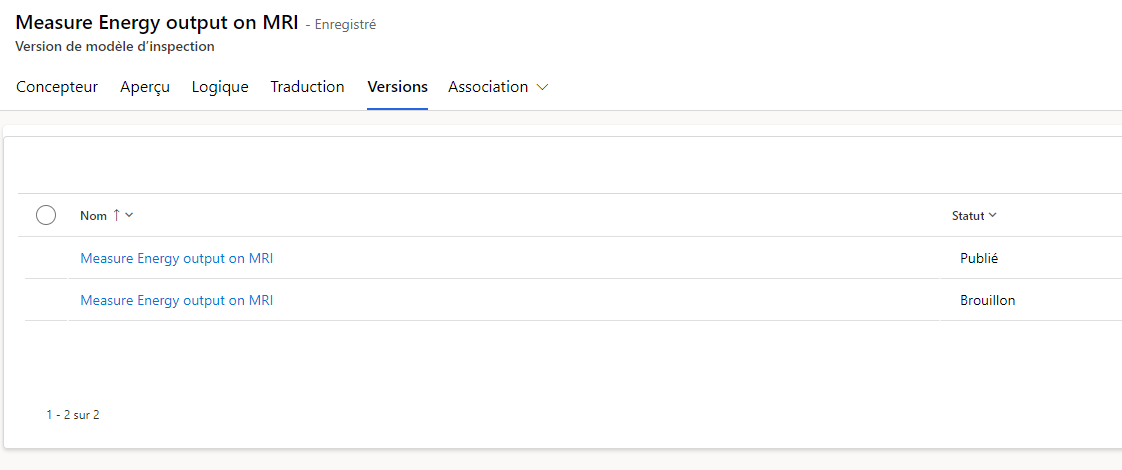
Vous pouvez copier des inspections et créer des versions d’inspections. Si vous devez apporter des modifications à une inspection publiée, cliquez sur Réviser, afin de créer une version du modèle en mode Brouillon. Après avoir apporté des modifications, publiez cette nouvelle version afin que les techniciens puissent voir cette version plus récente de l’inspection.