Effectuer des inspections
Pendant qu’un technicien effectue le travail, il peut sélectionner la tâche de service de l’ordre de travail à laquelle l’inspection est associée. Une fois l’inspection terminée, il peut charger des fichiers, prendre des photos ou en charger à partir de la pellicule de l’appareil photo du téléphone. De plus, le technicien peut ajouter des commentaires lors du chargement d’un fichier ou d’images.
Inspections dans l’application mobile
Les techniciens peuvent afficher et effectuer des inspections sur l’application mobile Field Service. Pour démarrer une inspection, le technicien peut sélectionner la tâche de service de l’ordre de travail à laquelle l’inspection est associée.
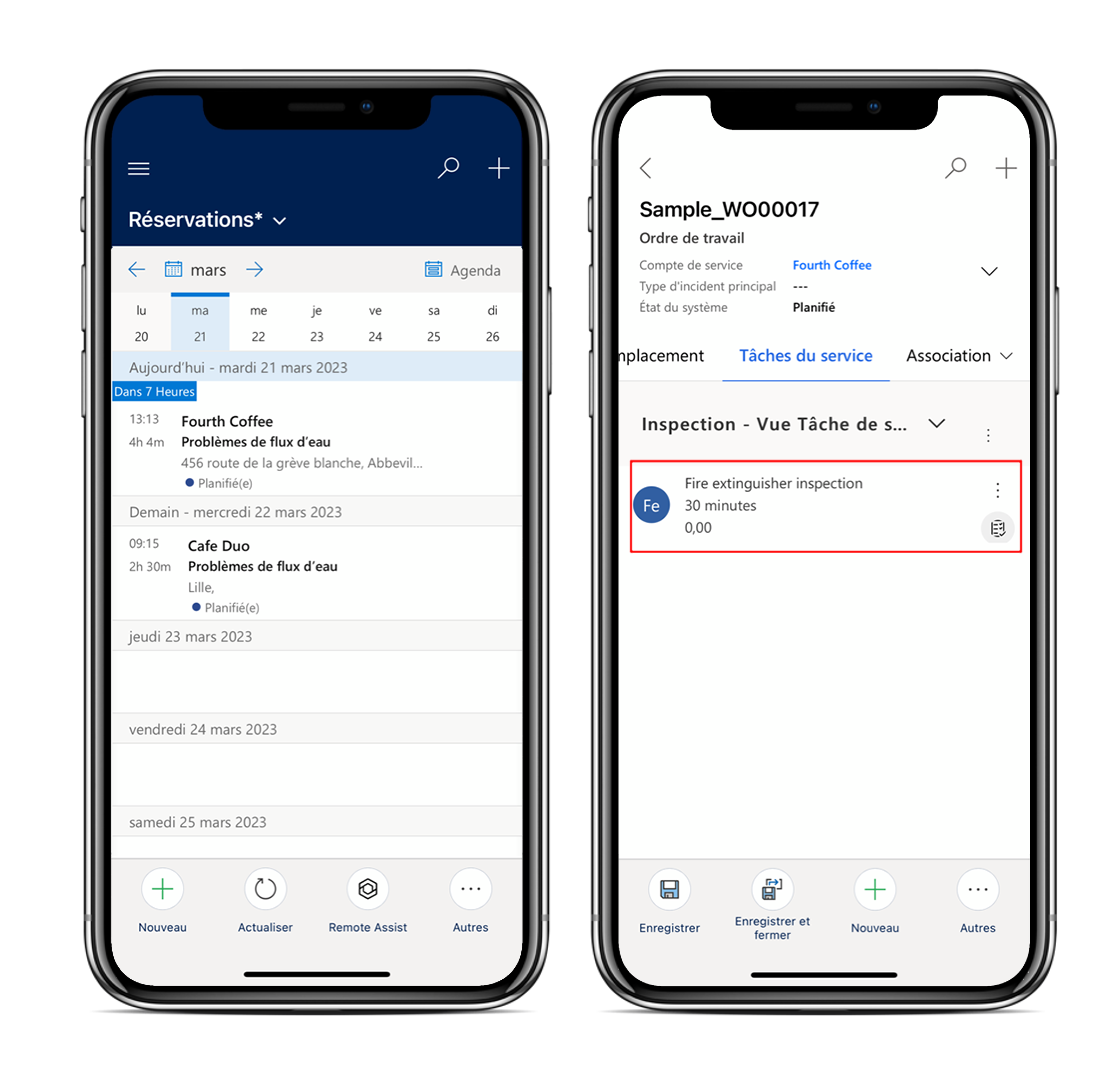
Le formulaire d’inspection s’affiche, dans lequel le technicien peut saisir les réponses.
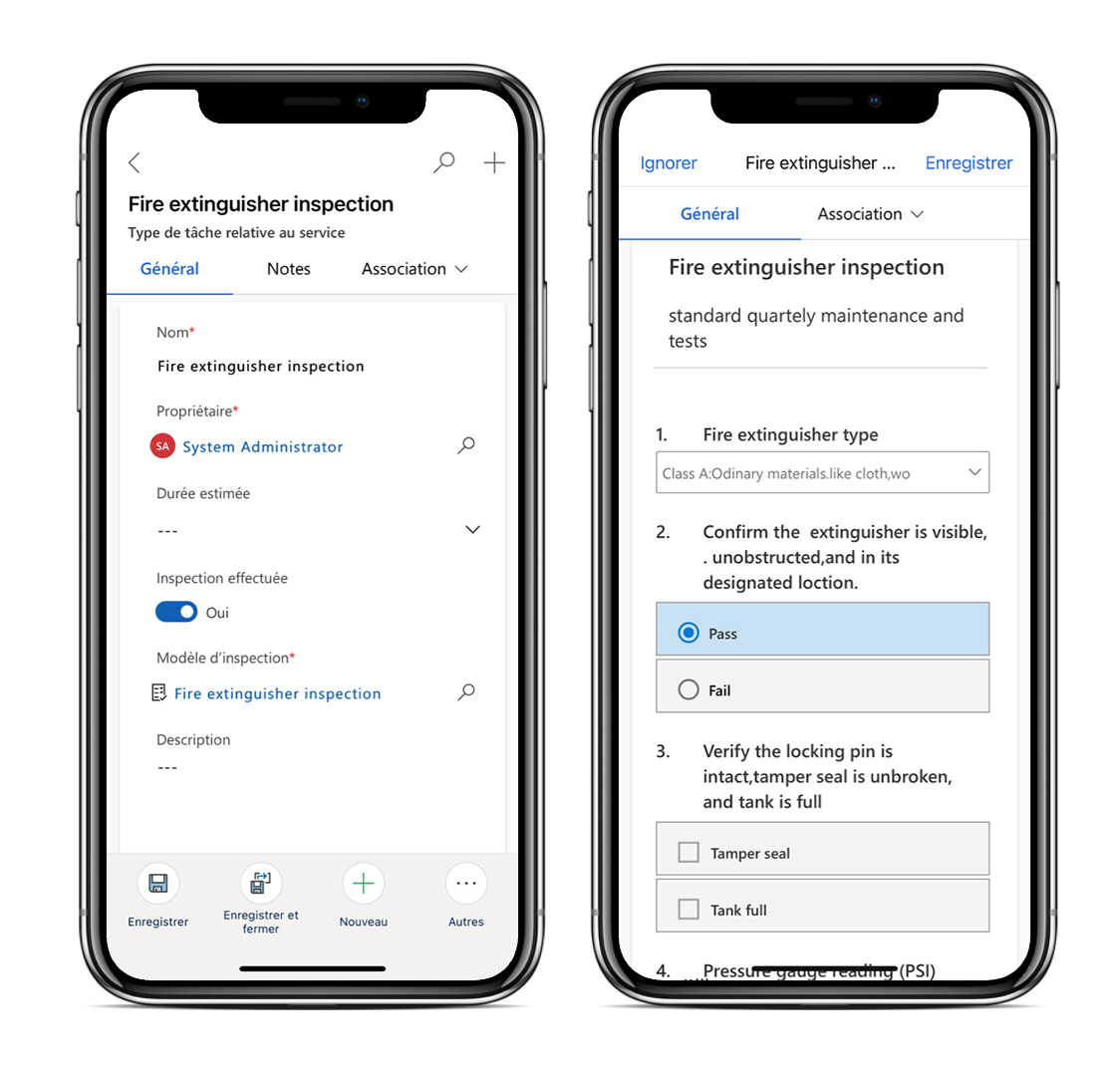
Les techniciens peuvent charger des fichiers, prendre des photos ou en charger à partir de la pellicule de l’appareil photo du téléphone. Lors du chargement d’un fichier ou d’une image, le technicien peut sélectionner l’icône de légende pour ajouter un commentaire.
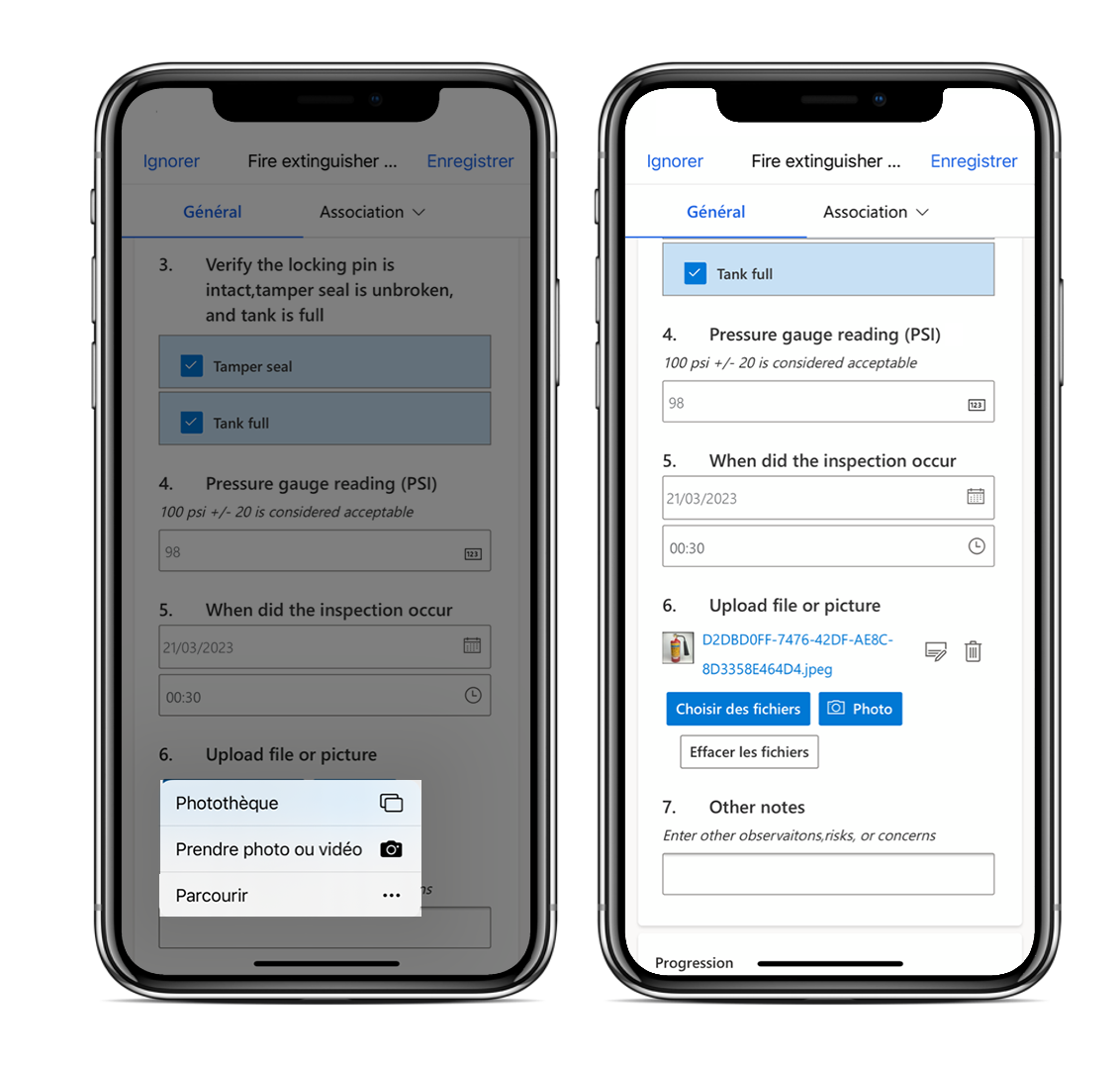
Lorsqu’il a terminé, le technicien peut sélectionner Marquer comme terminé ou définir le champ % terminé sur 100.
Remarque
Si une question d’inspection est requise, le technicien ne pourra pas Marquer comme terminé tant qu’il n’aura pas répondu à cette question.
Le technicien peut saisir un Résultat pour rendre compte de l’inspection globale en utilisant les options suivantes :
Réussite
Échec
Réussite partielle
S.O.
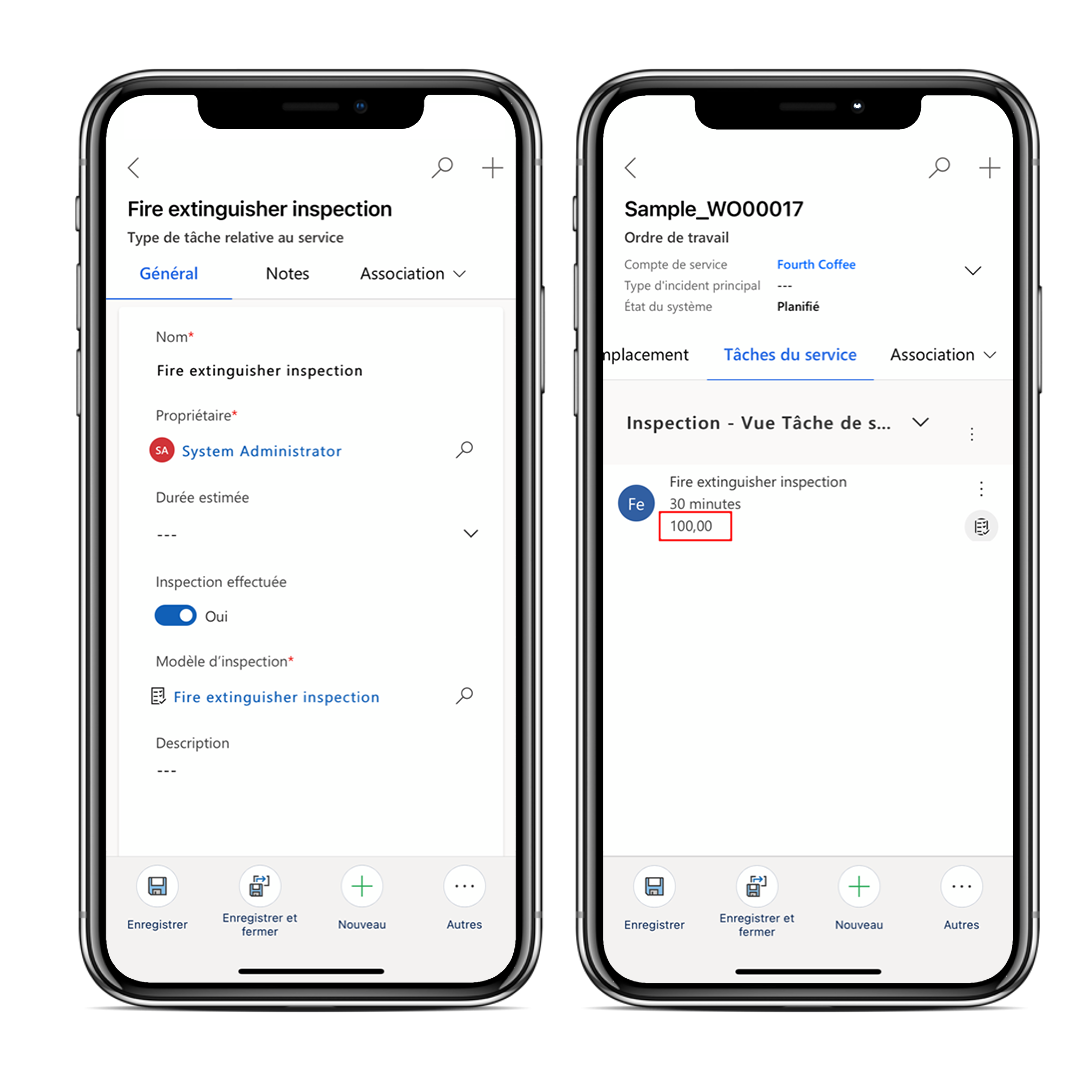
De plus, le technicien peut saisir la durée réelle que la tâche de service de l’ordre de travail a nécessitée, ce qui lui permet de la comparer à la durée estimée.
Analyser les réponses à l’inspection
Dans la tâche de service de l’ordre de travail, vous pouvez afficher les réponses enregistrées pour l’inspection dans l’application Field Service.
Les réponses saisies lors des inspections sont stockées dans Microsoft Dataverse. Les données sont stockées au format JSON, ce qui ne permet pas de les analyser.
Vous pouvez utiliser des flux de cloud Microsoft Power Automate pour extraire les réponses au format JSON et renseigner les tables dans Dataverse. Les flux de cloud analysent et extraient les données d’inspection, puis ajoutent des enregistrements aux tables de l’enquête Customer Voice : question de l’enquête Customer Voice, réponse à l’enquête Customer Voice et réponse à la question de l’enquête Customer Voice.
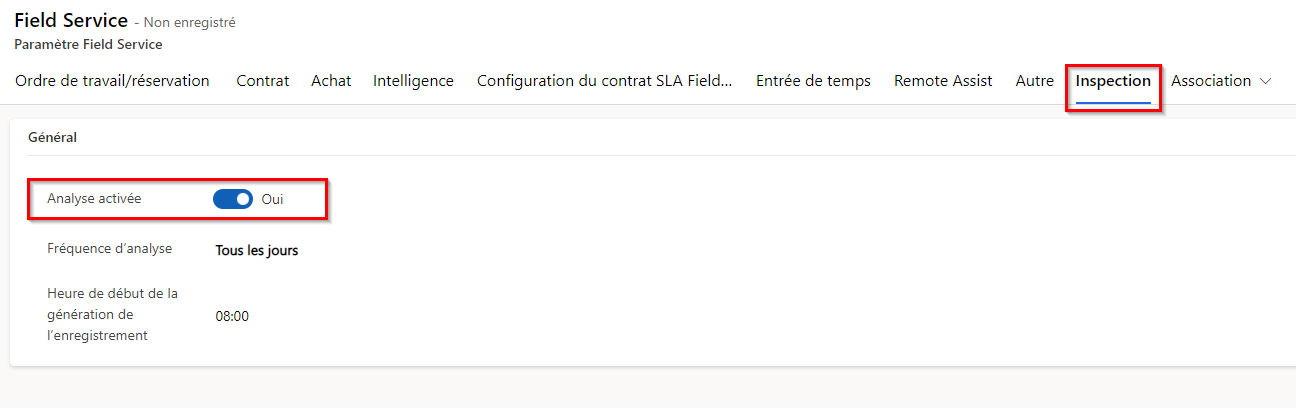
Assurez-vous d’activer l’analyse des inspections pour l’exécution de ces flux. Pour activer l’analyse, accédez à Paramètres > Général > Paramètres de Field Service. Dans l’onglet Inspection, réglez le bouton bascule Analyse activée sur Oui, puis définissez le moment où les enregistrements des réponses devront être créés.
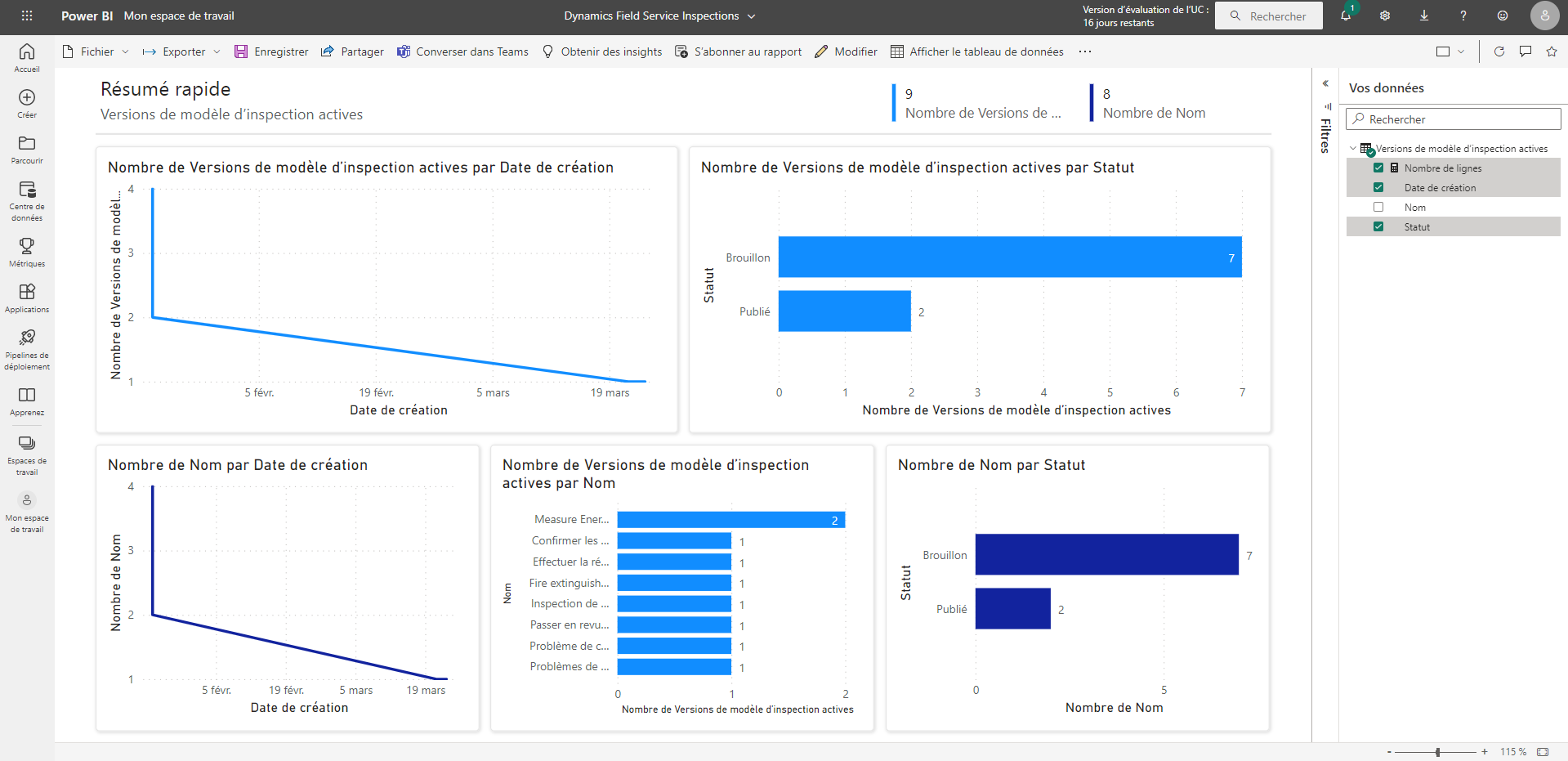
Aucun état ou tableau de bord prêt à l’emploi n’est fourni. Vous devez créer vos propres visualisations. Nous vous recommandons d’utiliser Microsoft Power BI. La capture d’écran suivante montre un exemple de tableau de bord Power BI pour des inspections.
Pour en savoir plus, consultez Générer des états sur les réponses aux inspections.