Exercice : créer une logique conditionnelle
Dans Power Automate, vous pouvez ajouter des conditions pour effectuer différentes actions en fonction d’un certain résultat, dans ce cas pour indiquer si la demande a été approuvée ou rejetée.
Remarque
Vous devez terminer les exercices à l’aide de quelques fichiers. Téléchargez les fichiers App in a Day à utiliser dans ce module. Voici les dossiers de fichiers qui se trouvent dans ce téléchargement :
- Modules terminés avec instructions : fichiers de package permettant d’importer les étapes d’exercice terminées.
- Machine-Order-Data.xlsx : fichier utilisé dans les exercices.
Section 1 : ajouter une logique conditionnelle au flux
Dans cette tâche, vous allez ajouter une logique conditionnelle au flux en procédant comme suit. Si vous avez fermé votre flux plus tôt, vous pouvez le retrouver dans votre solution et choisir de le modifier.
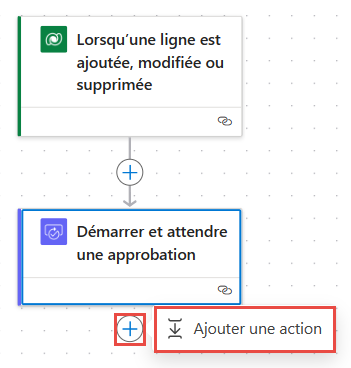
Cliquez sur + sous l’action Démarrer et attendre une approbation pour ouvrir le volet Ajouter une action.
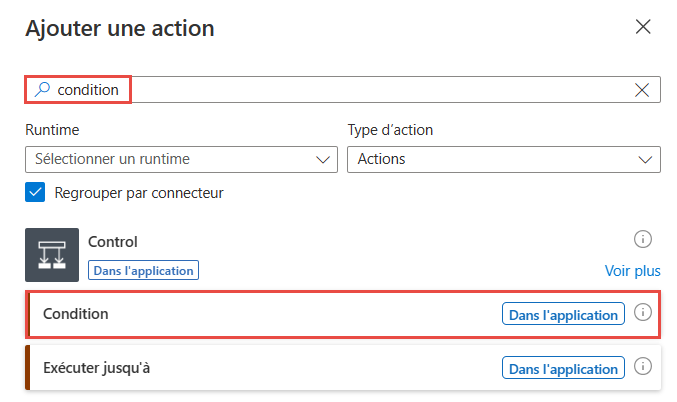
Recherchez, puis sélectionnez Condition.
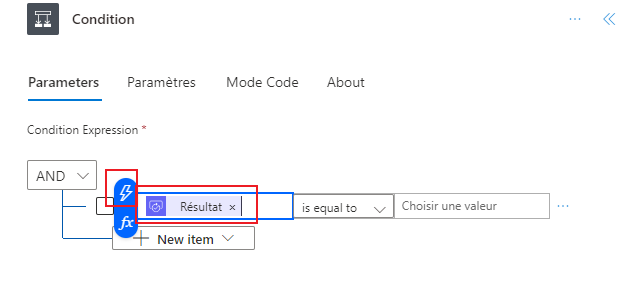
Cliquez sur le champ Choisir une valeur, puis sélectionnez Outcome dans le volet Contenu dynamique. N’oubliez pas de cliquer sur l’icône représentant un éclair pour accéder au contenu dynamique.
Sélectionnez est égal à pour la condition, puis tapez
Approvedans le champ Valeur.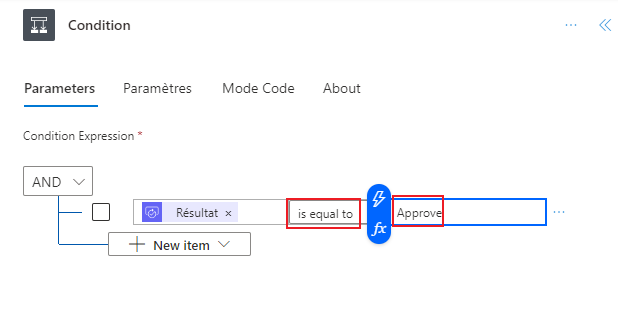
Enregistrez le flux.
Section 2 : configurer les actions à effectuer
Vous allez maintenant configurer les actions à effectuer si la réponse est approuvée ou non : branche True ou branche False.
Vous allez ajouter deux actions :
Mettre à jour l’enregistrement dans la table Machine Order
Envoyer un e-mail au collaborateur ayant demandé la machine
Pour ajouter les actions, procédez comme suit :
Dans l’encadré True à gauche, cliquez sur l’icône +, pour ouvrir le volet Ajouter une action.
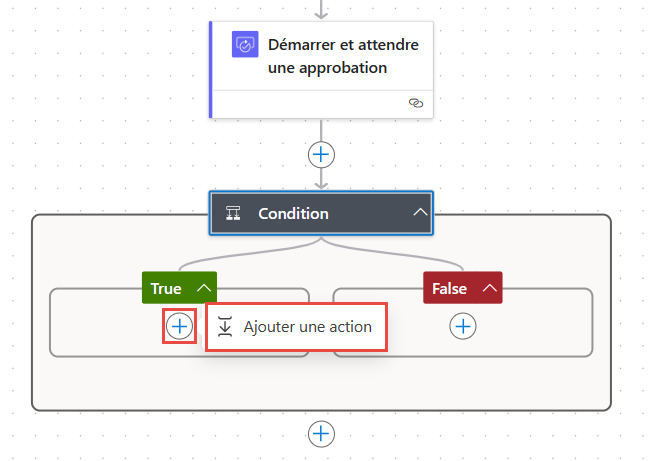
Recherchez
Update a rowet sélectionnez Mettre à jour une ligne (Microsoft Dataverse).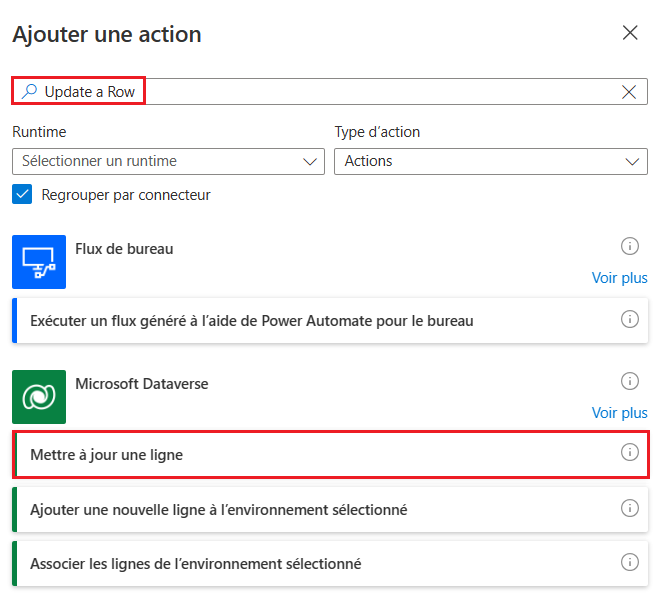
Sélectionnez Machine Orders dans le menu déroulant Nom de la table.
Cliquez sur le champ ID de ligne, puis sélectionnez Machine Order dans le volet Contenu dynamique.
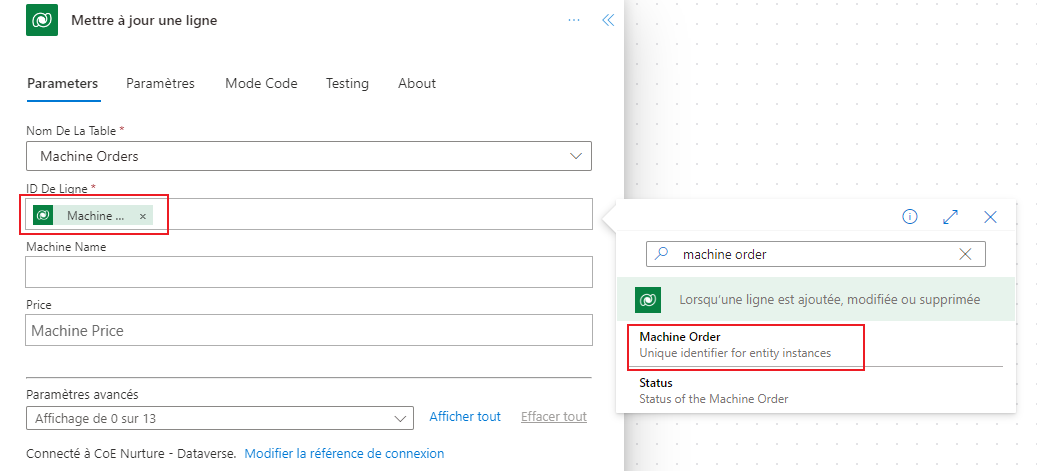
Chaque fois que vous créez une table dans Dataverse, une colonne portant le même nom que le nom d’affichage de la table est créée automatiquement. Cette colonne sert d’ID de recherche unique de l’enregistrement (ou de la ligne) qui a été créé.
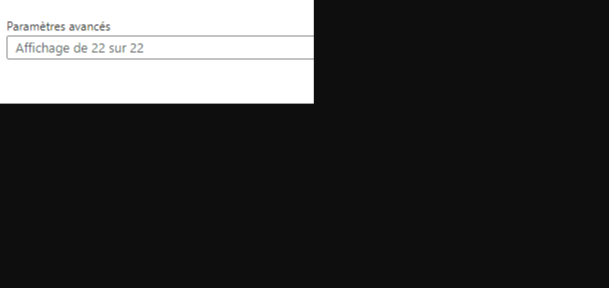
Cliquez sur Afficher tout en regard de Paramètres avancés.
Sélectionnez Approuver dans le menu déroulant Statut d’approbation.
Cliquez sur le champ Date d’approbation, puis sur l’icône fx pour écrire une expression.
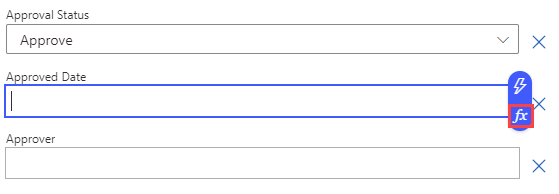
Tapez
utcNow()dans la fenêtre au-dessus de l’onglet Fonction, puis cliquez sur Ajouter.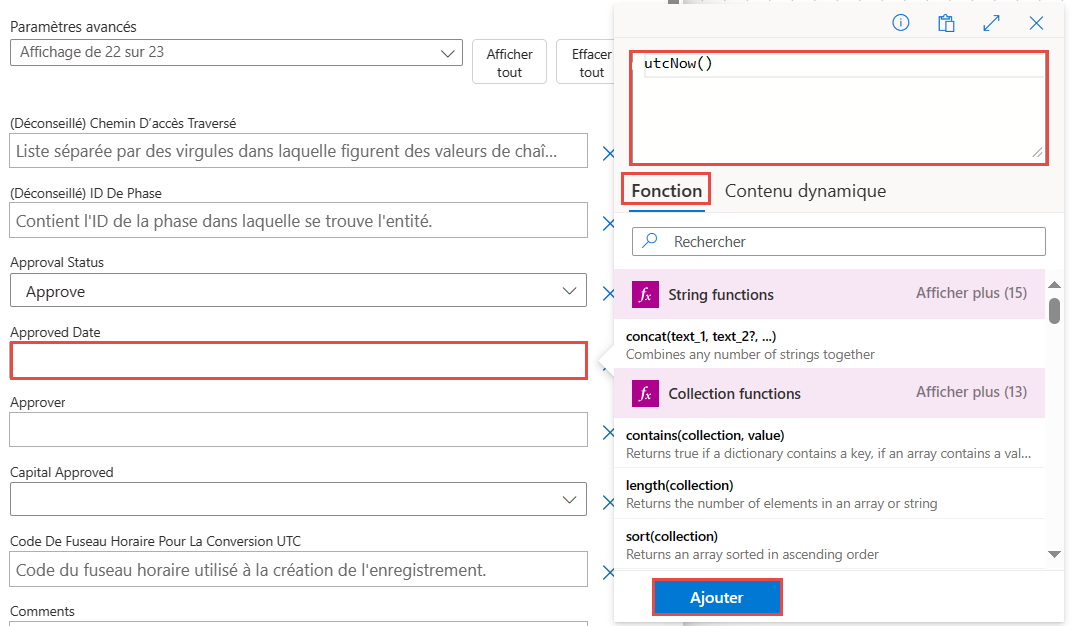
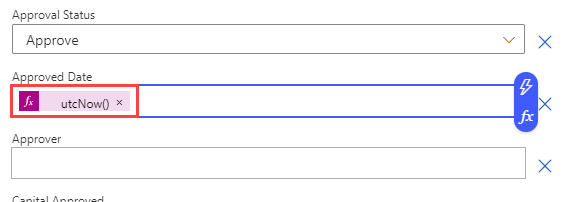
Enregistrez le flux.
Section 3 : ajouter une autre action
Votre prochaine tâche consiste à ajouter l’action Envoyer un e-mail à la branche True.
Dans la branche True, cliquez sur l’icône + pour ouvrir le volet Ajouter une action.
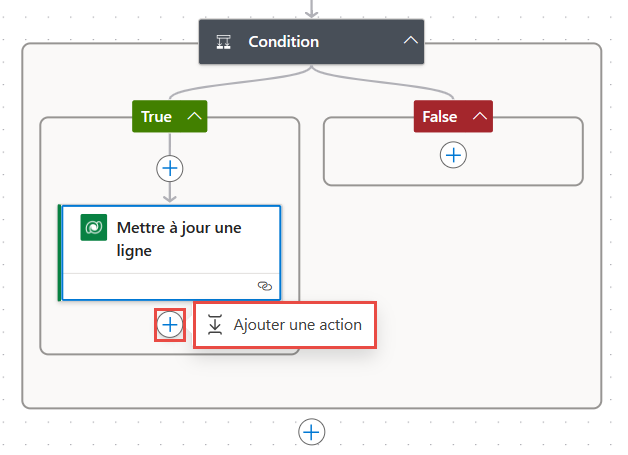
Recherchez
send an emailet sélectionnez Envoyer un e-mail (V2) - Office 365 Outlook.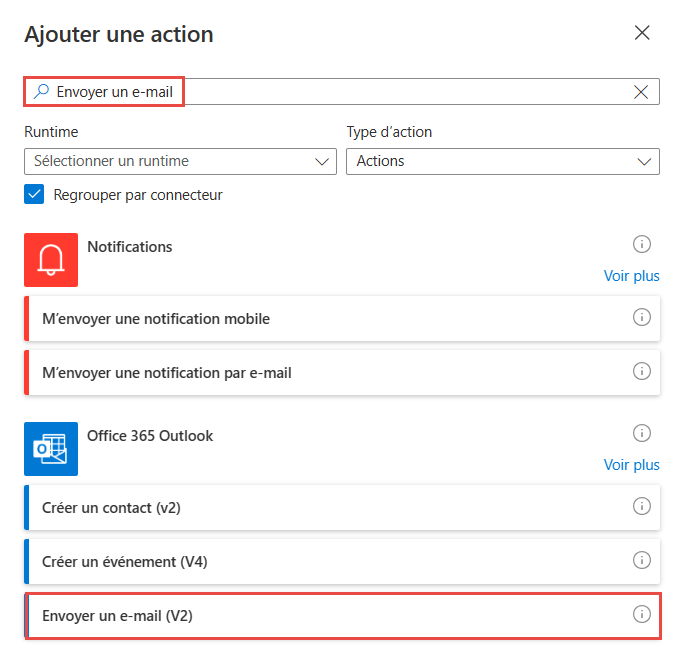
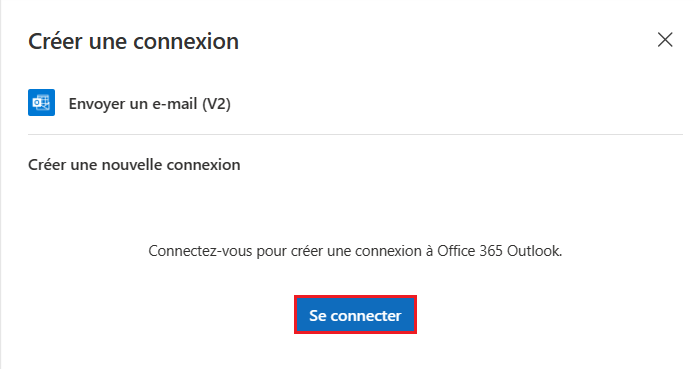
Cliquez sur Se connecter si vous y êtes invité.
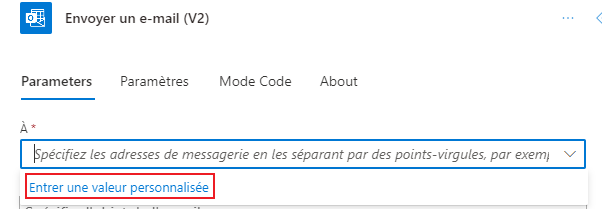
Cliquez sur Basculer en mode Avancé, puis sur l’entrée À.
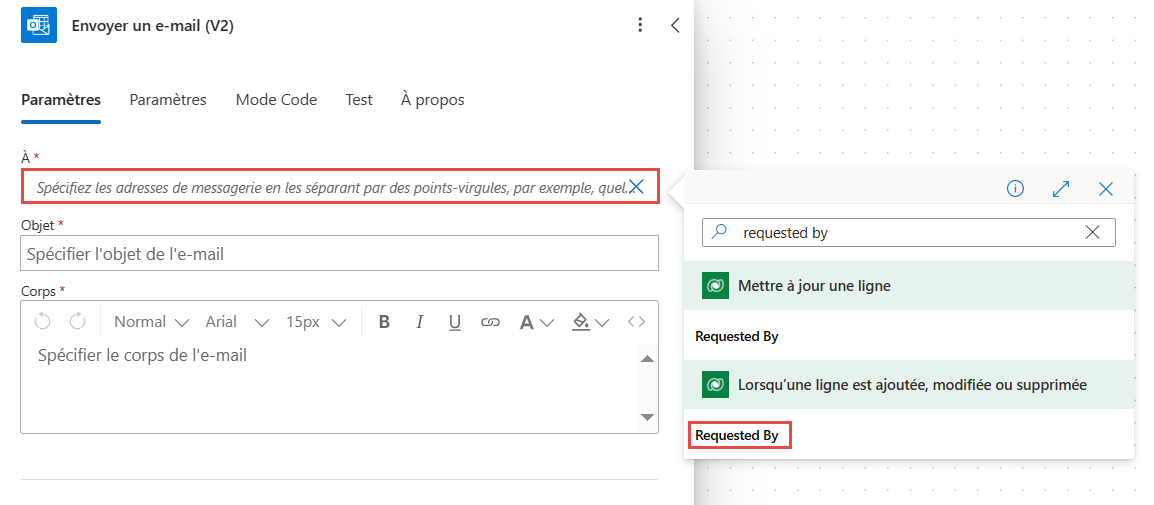
Sélectionnez Requested By dans la fenêtre Contenu dynamique, sous l’action Lorsqu’une ligne est ajoutée, modifiée ou supprimée pour le champ À.
Dans le champ Objet, saisissez
Your machine order has been approved!Dans l’encadré Corps, saisissez
Your machine has been approved, puis sélectionnez Machine Name dans le volet Contenu dynamique sous Lorsqu’une ligne est ajoutée, modifiée ou supprimée.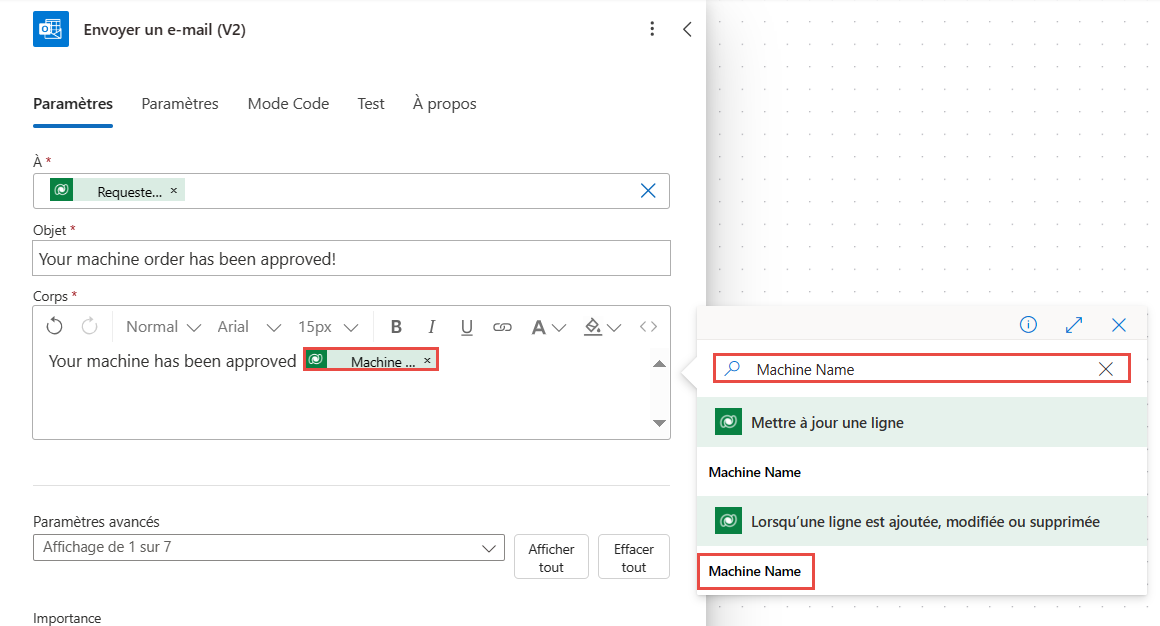
Dans l’encadré Corps, appuyez sur Entrée pour passer à la ligne suivante. Saisissez
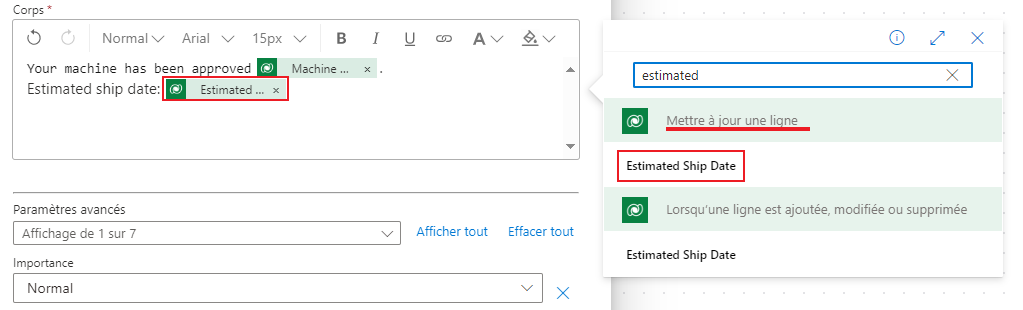
Estimated ship date:, puis sélectionnez Estimated Ship Date dans le volet Contenu dynamique sous Mettre à jour une ligne.Remarque
Si la date d’expédition estimée est sélectionnée depuis Lorsqu’une ligne est ajoutée, modifiée ou supprimée, AUCUNE date d’expédition n’est renvoyée dans l’e-mail, car cette valeur n’est pas renseignée avant que la colonne Statut d’approbation comporte des données. Il s’agissait de la règle métier configurée plus tôt lors d’un exercice précédent.
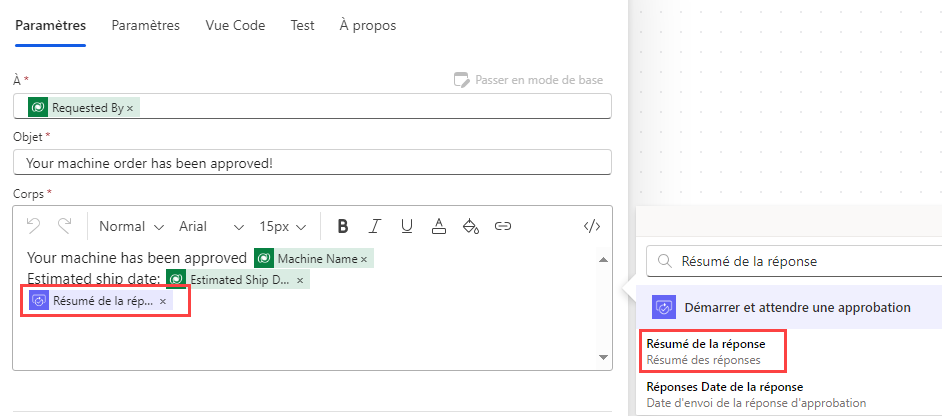
Dans l’encadré Corps, appuyez sur Entrée pour passer à la ligne suivante. Sélectionnez Response summary dans le volet Contenu dynamique sous Démarrer et attendre une approbation.
Remarque
Si vous n’avez pas configuré une boîte aux lettres Microsoft Office 365, vous pouvez envoyer l’e-mail à l’aide d’un autre connecteur, comme Outlook.com, Gmail ou SendGrid.
Enregistrez et publiez votre flux. Vous pouvez maintenant fermer cet onglet de navigateur de concepteur de flux.
