Exercice : tester le flux de cloud
Remarque
Vous devez terminer les exercices à l’aide de quelques fichiers. Téléchargez les fichiers App in a Day à utiliser dans ce module. Voici les dossiers de fichiers qui se trouvent dans ce téléchargement :
- Modules terminés avec instructions : fichiers de package permettant d’importer les étapes d’exercice terminées.
- Machine-Order-Data.xlsx : fichier utilisé dans les exercices.
Pour tester le flux, procédez comme suit :
Exécuter l’application Machine Ordering et envoyez une demande d’approbation.
Vérifiez que la demande a été envoyée à l’approbateur.
Approuvez la demande.
Vérifiez que l’enregistrement Microsoft Dataverse a été mis à jour et qu’un e-mail a été renvoyé au demandeur.
Tâche : tester le flux de cloud
Remarque
Lorsqu’un nouvel enregistrement de machine est ajouté à la table Machine Order dans Microsoft Dataverse, le déclenchement du flux peut prendre jusqu’à 10 minutes.
Un avertissement peut s’afficher dans le Vérificateur de flux indiquant qu’Approbations Power Automate n’a pas été installé pour votre environnement. Exécutez le flux pour lancer l’approvisionnement d’Approbations Power Automate.
Pour tester le flux de cloud, procédez comme suit :
Pour envoyer une demande de machine, accédez à Make Power Apps.
Cliquez sur Applications, puis démarrez l’application canevas Machine Ordering.
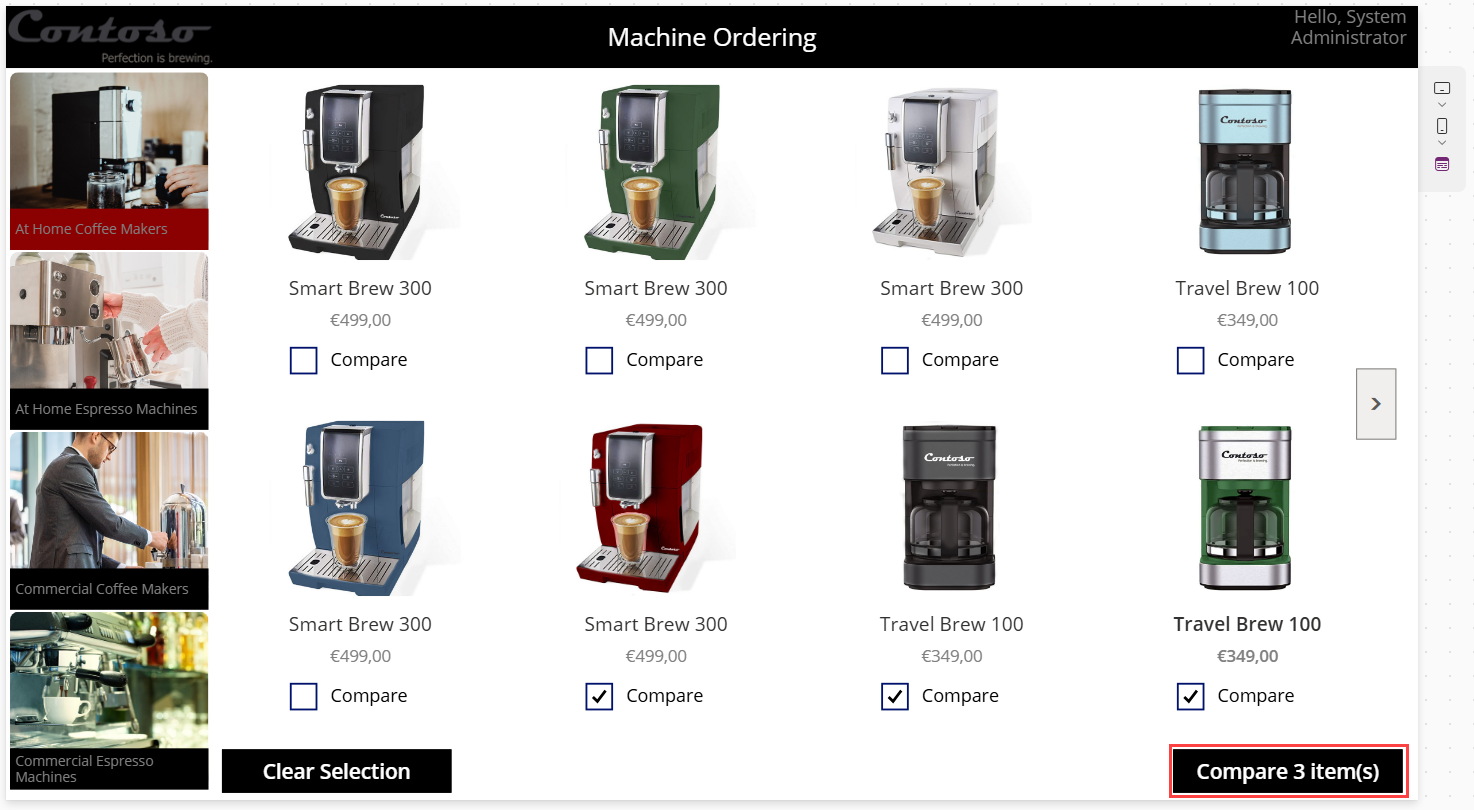
Sélectionnez quelques machines, puis cliquez sur Comparer.
Sélectionnez l’une des machines, puis indiquez une adresse e-mail dans le champ Approbateur. Si les modules de labo précédents ont été effectués, le champ Approbateur devrait comporter votre adresse e-mail actuelle. Si ce n’est pas le cas, saisissez votre adresse e-mail pour le compte que vous utilisez.
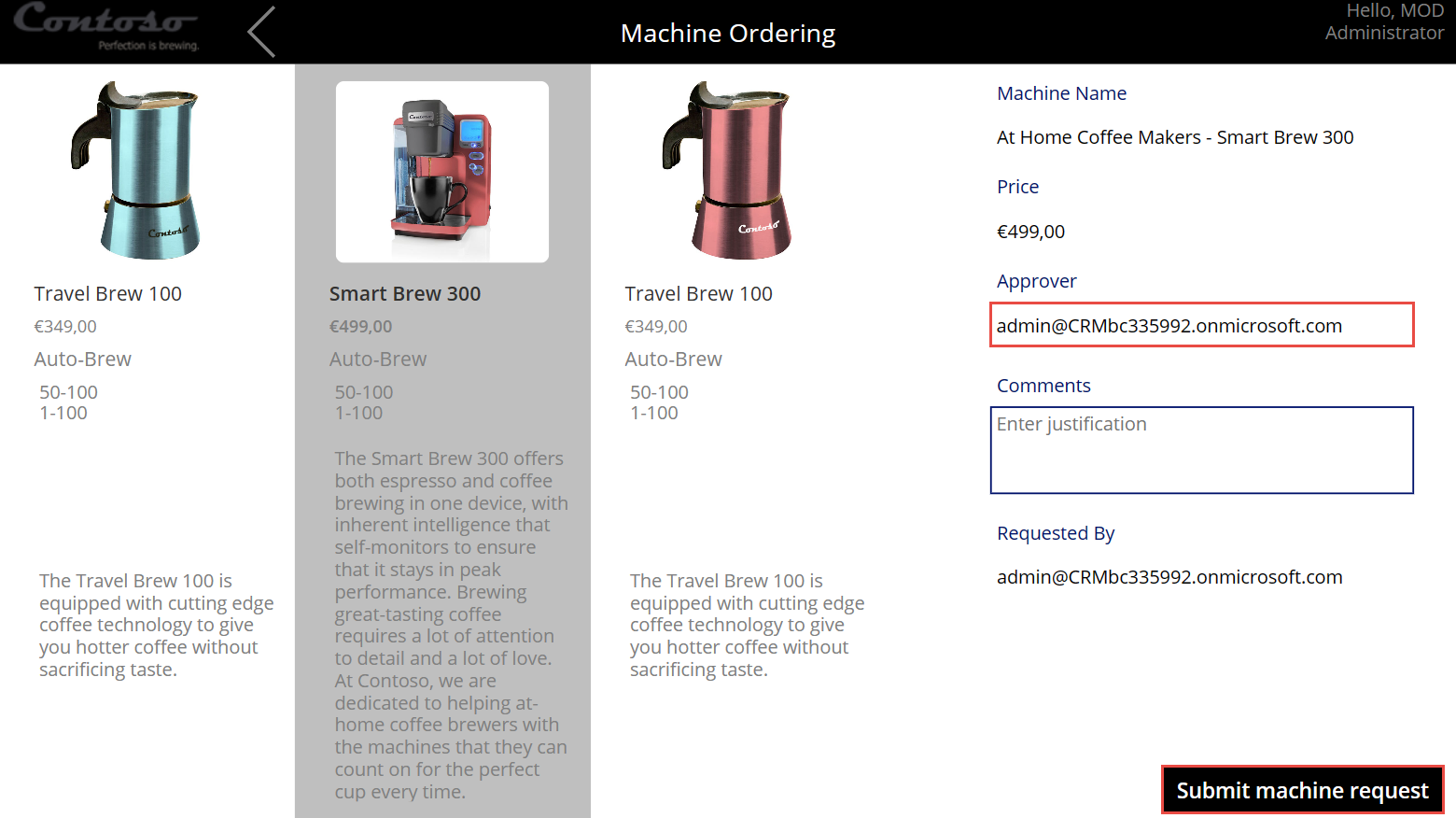
Fournissez un commentaire, puis cliquez sur Submit machine request.
Cliquez sur OK.
Le flux s’exécute alors et envoie un e-mail à l’adresse e-mail du responsable que vous avez fournie. L’e-mail de demande d’approbation ressemble à l’image suivante. Il comprend les éléments Informations de la machine, Prix, Contribution du département (le champ calculé) et Commentaire du demandeur.
Important
Si le flux ne s’exécute pas immédiatement, veillez à patienter. Le déclenchement du flux peut prendre jusqu’à 10 minutes, ce qui est particulièrement vrai si les approbations n’ont pas été installées dans votre environnement avant l’exécution. Les futures exécutions de ce flux seront plus rapides.
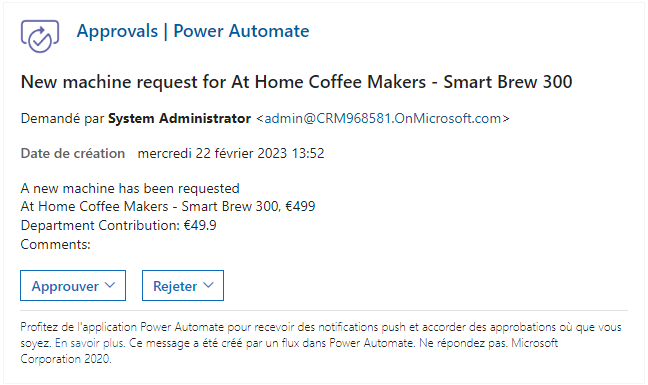
Cliquez sur Approuver.
Ajoutez un commentaire, puis cliquez sur Envoyer.
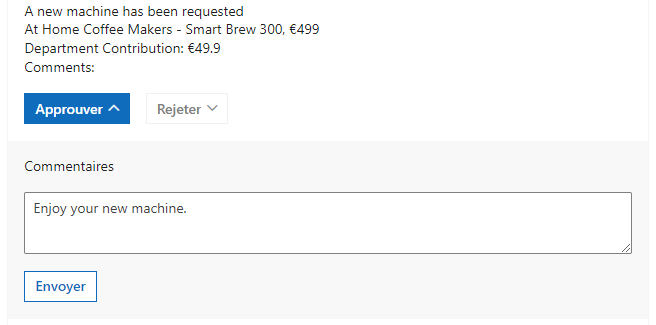
Le flux continue à s’exécuter ; il met à jour la ligne et envoie un e-mail au demandeur. L’e-mail envoyé au demandeur ressemble à l’image suivante :
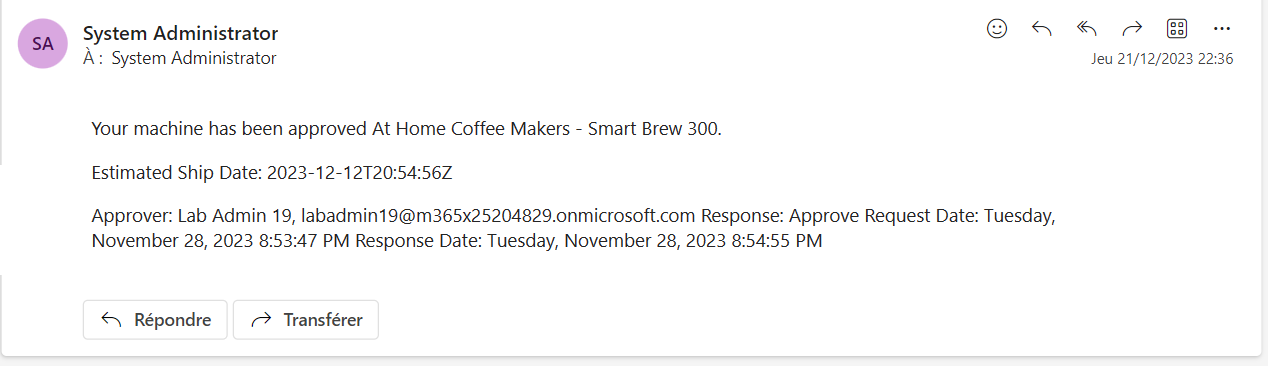
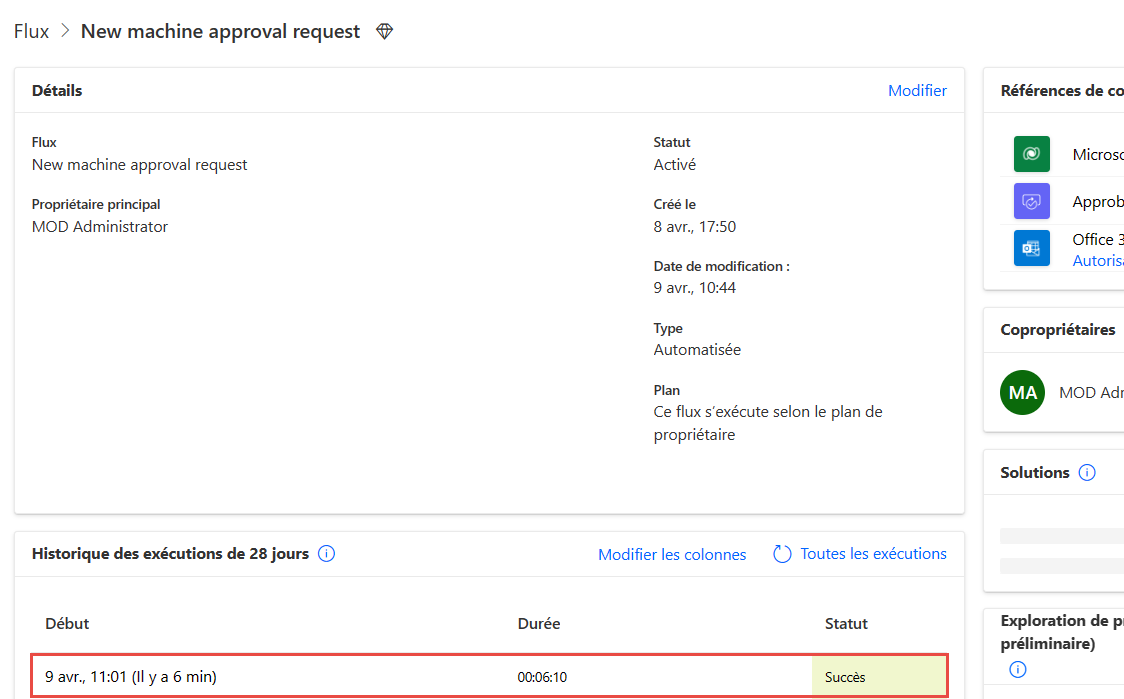
Pour voir votre flux s’exécuter, accédez à Power Automate et vérifiez que vous vous trouvez dans l’environnement approprié. Sélectionnez la solution Contoso Coffee dans la section Solutions et votre flux, puis cliquez sur Détails dans le ruban supérieur. Notez que le flux est maintenant marqué comme Réussi dans l’historique des exécutions.