Exercice : mettre à jour le flux
Dans cet exercice, vous allez ajouter deux actions à la branche False.
Remarque
Vous devez terminer les exercices à l’aide de quelques fichiers. Téléchargez les fichiers App in a Day à utiliser dans ce module. Voici les dossiers de fichiers qui se trouvent dans ce téléchargement :
- Modules terminés avec instructions : fichiers de package permettant d’importer les étapes d’exercice terminées.
- Machine-Order-Data.xlsx : fichier utilisé dans les exercices.
Section 1 : ajouter des actions
Pour ajouter des actions, procédez comme suit :
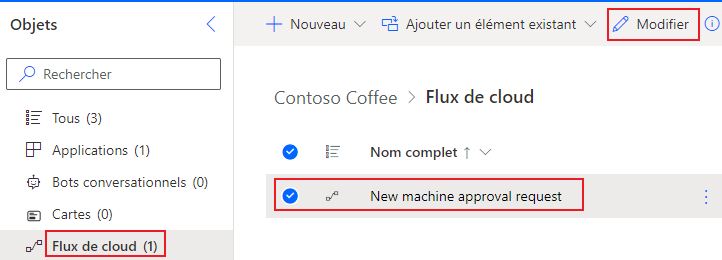
Si le flux n’est pas encore ouvert, à partir de Power Automate, sélectionnez votre solution Contoso Coffee et votre flux, puis cliquez sur Modifier à partir du ruban supérieur pour l’ouvrir en mode Édition.
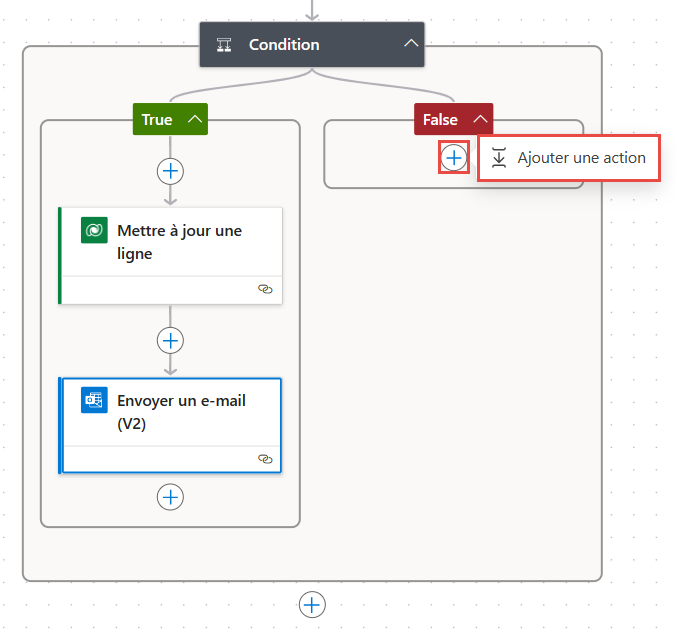
Dans la branche False de votre condition, cliquez sur l’icône + pour ouvrir le volet Ajouter une action.
Recherchez
Update a rowet sélectionnez Mettre à jour une ligne (Dataverse).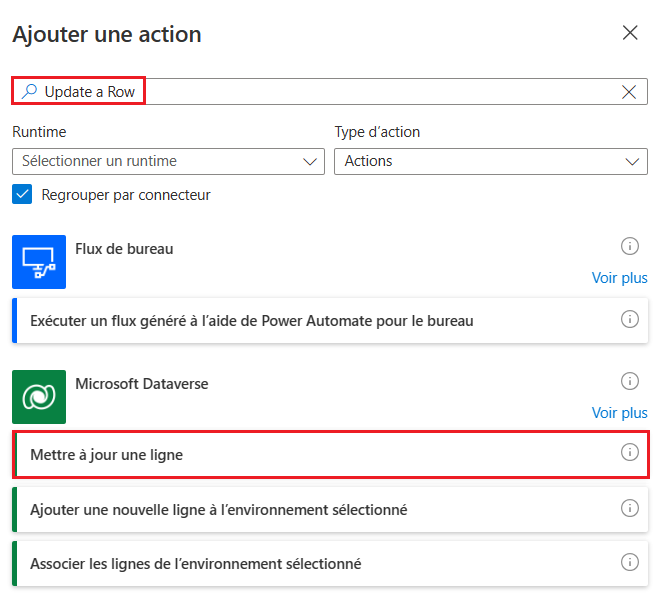
Sélectionnez Machine Orders dans le menu déroulant Nom de la table, puis ajoutez le contenu dynamique Machine Order au champ ID de ligne.
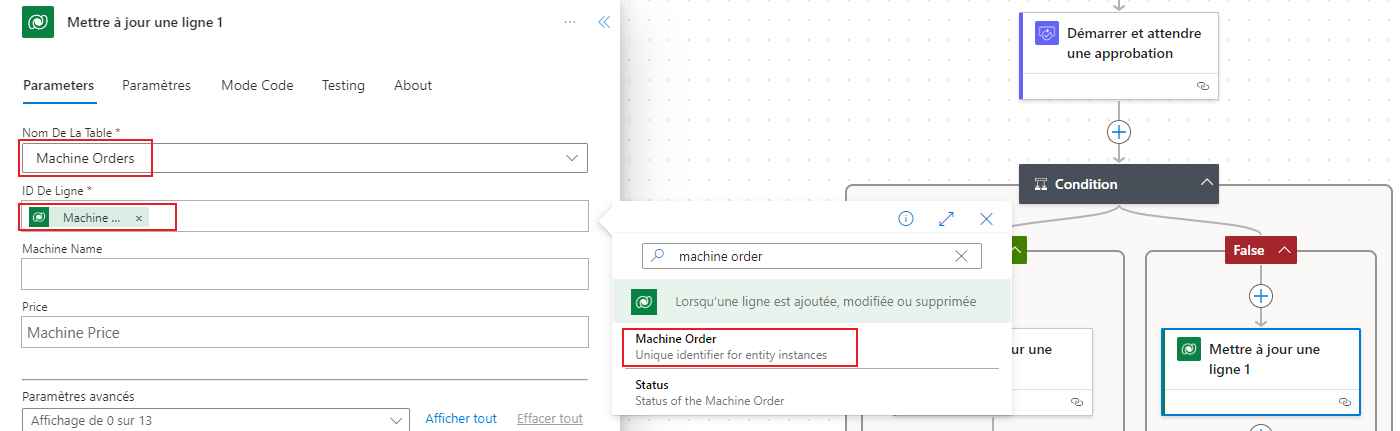
Cliquez sur Afficher tout en regard de Paramètres avancés.
Sélectionnez Rejeter dans le menu déroulant Statut d’approbation.
Dans la branche False de votre condition, cliquez sur l’icône + pour ouvrir le volet Ajouter une action.
Recherchez
send email, puis sélectionnez Envoyer un e-mail (V2) - Office 365 Outlook.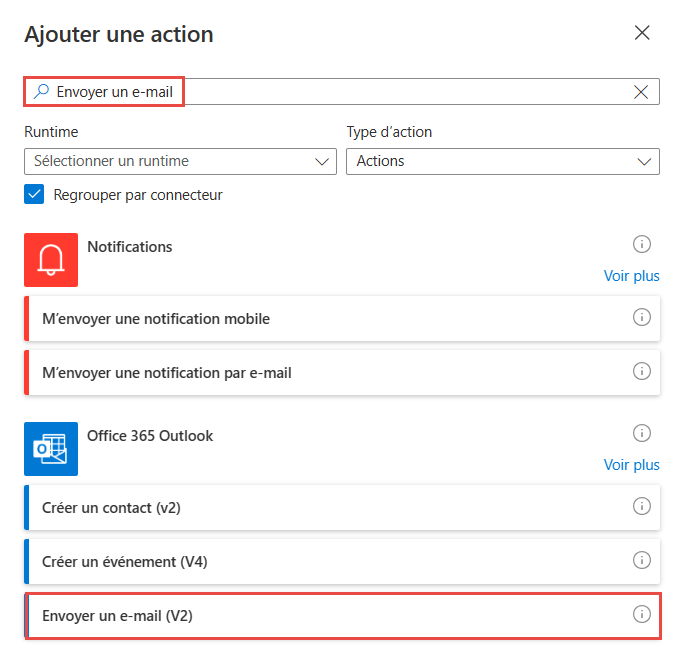
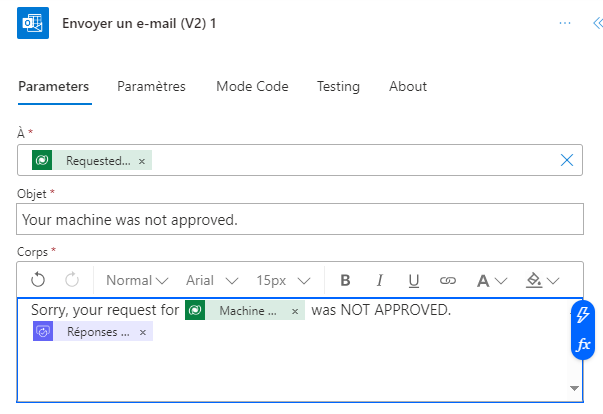
Basculez en Mode Avancé au-dessus du champ À, puis cliquez sur le champ À et sélectionnez Requested By dans le volet Contenu dynamique, sous la section Lorsqu’une ligne est ajoutée, modifiée ou supprimée.
Saisissez
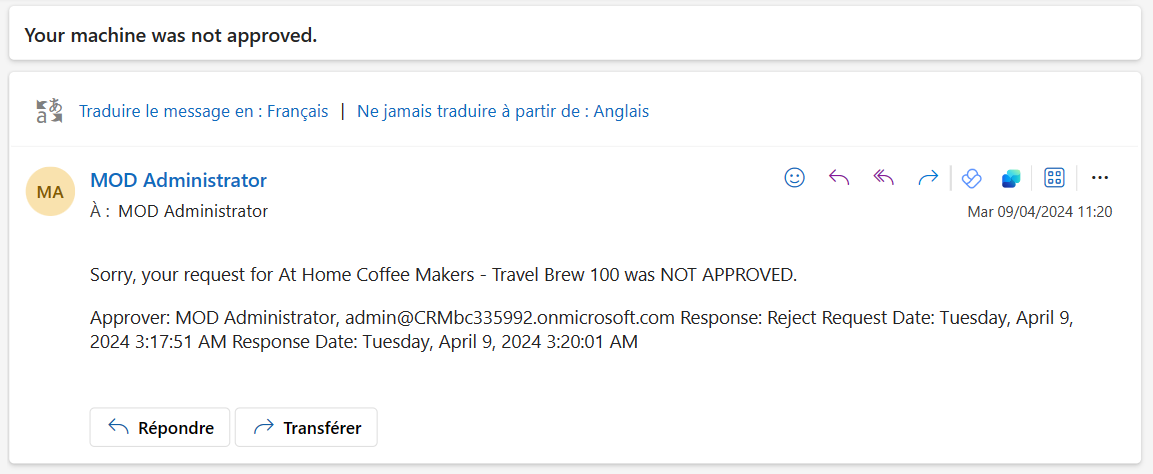
Your machine was not approveddans le champ Objet.Tapez
Sorry, your request fordans le corps, puis sélectionnez Machine Name dans le volet Contenu dynamique, sous la section Lorsqu’une ligne est ajoutée, modifiée ou supprimée.Tapez
was NOT APPROVED.après le contenu dynamique Machine Name.Appuyez sur Entrée pour passer à la ligne suivante du corps. Sélectionnez Response summary dans le volet Contenu dynamique, sous la section Démarrer et attendre une approbation.
L’e-mail devrait maintenant ressembler à l’image suivante :
Enregistrez le flux.
Section 2 : tester le flux mis à jour
Pour tester le flux mis à jour, procédez comme suit :
Exécutez l’application canevas Machine Ordering.
Sélectionnez une machine, cliquez sur Comparer et envoyez la demande de machine.
Vous devriez recevoir un e-mail avec des options vous permettant d’Approuver ou de Rejeter la demande. Sélectionnez Rejeter cette fois-ci, puis saisissez quelques commentaires, par exemple
Machine no longer available. Ensuite, cliquez sur Envoyer.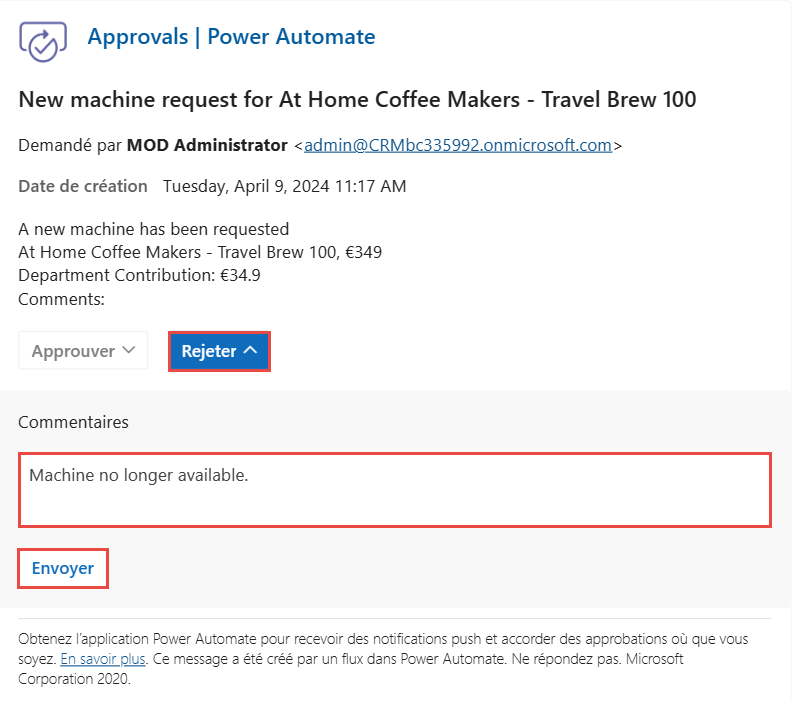
Confirmez que le demandeur reçoit un e-mail l’informant que sa demande d’approbation de machine a été rejetée.
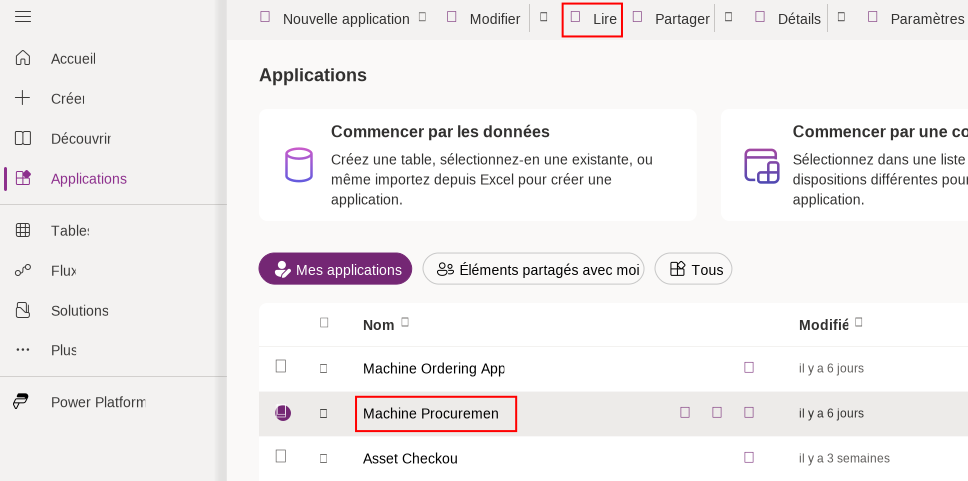
Accédez à Make Power Apps, cliquez sur Applications, choisissez l’application Machine Procurement, puis cliquez sur Lire dans la barre d’outils.
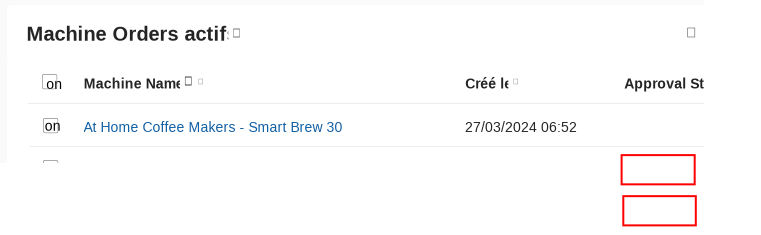
La page Active Machine Orders devrait désormais afficher la colonne Approval Status.
Section 3 : accéder au centre d’approbation
Pour accéder au centre d’approbation, procédez comme suit :
Envoyez quelques demandes d’approbation supplémentaires à l’aide de Machine Ordering App.
Accédez à Power Automate, vérifiez que vous vous trouvez dans l’environnement adéquat, puis connectez-vous avec vos informations d’identification de labo si vous y êtes invité.
Dans le volet gauche, cliquez sur Approbations.
Toutes les demandes d’approbation en attente devraient être visibles dans la section Reçu.
Approuvez ou rejetez une demande à partir de cet écran. Les détails s’affichent dans le volet droit, où vous pouvez Ajouter un commentaire et Confirmer.
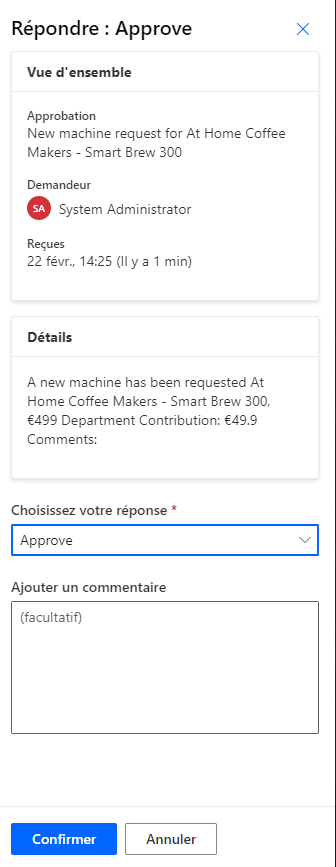
La demande n’est alors plus visible, car elle a été déjà traitée.
Remarque
Toutes les demandes d’approbation envoyées à l’utilisateur actuellement connecté sont visibles dans le centre d’approbation, y compris les approbations envoyées depuis toute application ou tout flux.
Le centre d’approbation vous permet également d’afficher toutes les demandes que vous avez envoyées et en attente de réponse de l’approbateur. Cliquez sur l’onglet Envoyé dans la partie supérieure de l’écran pour afficher toutes les demandes que vous avez envoyées.
Ouvrez l’application mobile Power Automate sur votre appareil mobile.
Connectez-vous et basculez vers l’environnement dans lequel le flux est déployé.
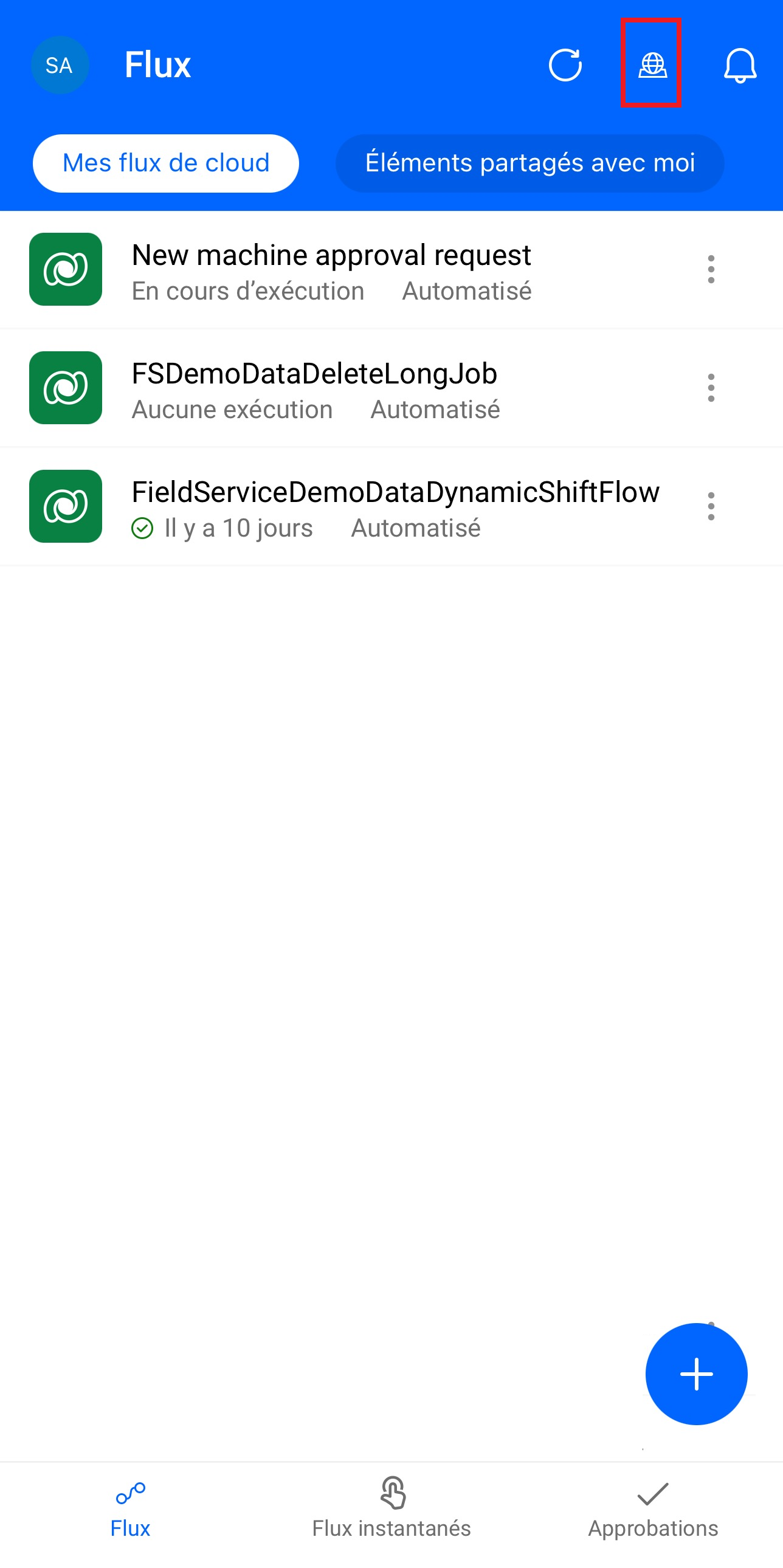
Cliquez sur Approbations en bas à droite et affichez toutes les approbations en attente.
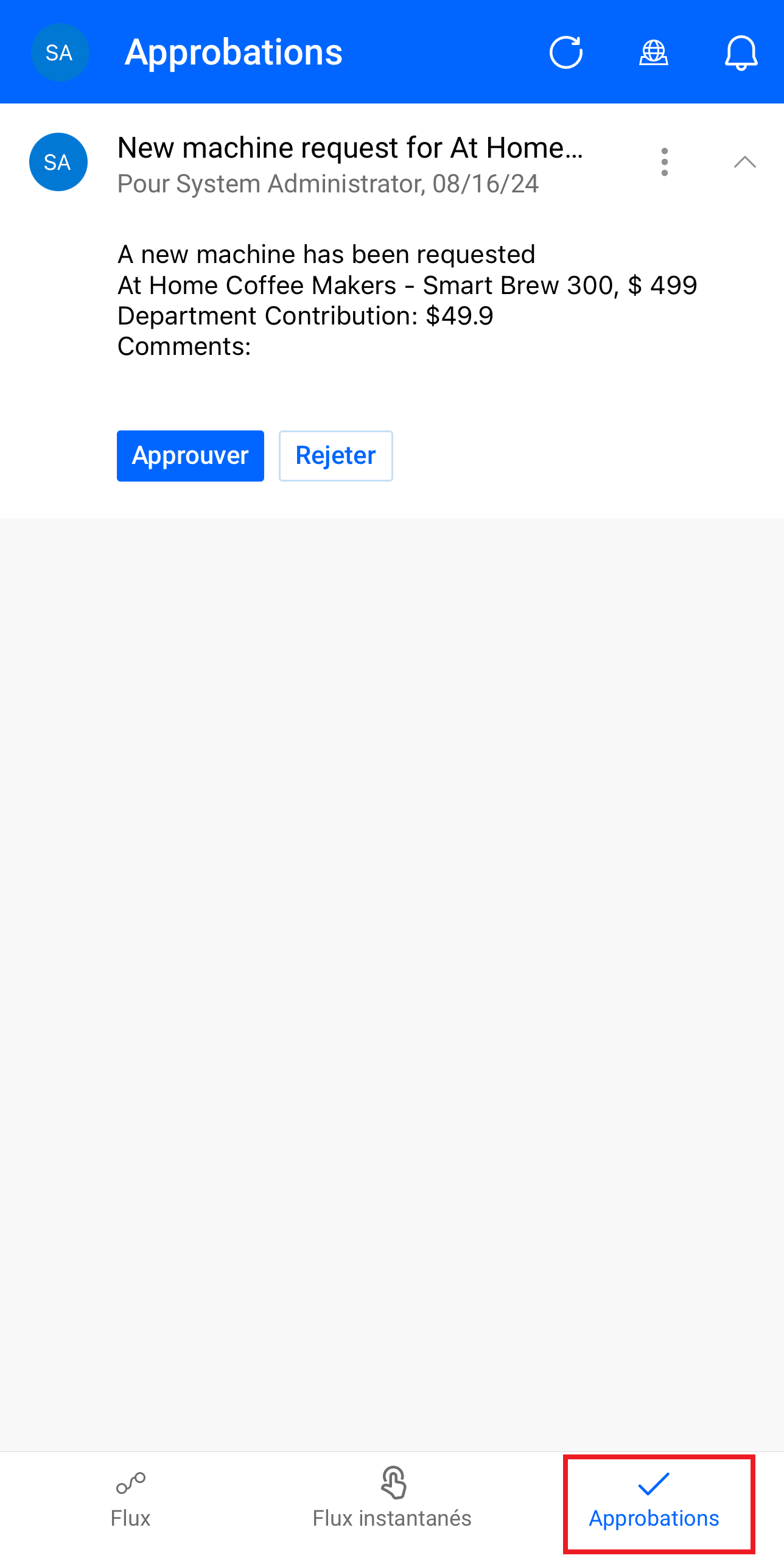
Vous pouvez rapidement approuver ou rejeter ces demandes en attente à partir de cet écran.
Si vous avez activé les notifications Push et que vous êtes connecté à l’application mobile Flow, lorsque vous recevez une nouvelle demande d’approbation, une notification Push est déclenchée sur votre téléphone. Essayez cette fonctionnalité.
Félicitations ! Vous avez terminé ce labo avec succès. Vous avez créé votre application et votre flux Power Apps et les avez connectés à une table Microsoft Dataverse. Vous êtes maintenant prêt à créer vos propres applications et flux de travail.