Se familiariser avec Visual Studio Code
Microsoft utilise Visual Studio Code comme environnement de développement pour Business Central. Visual Studio Code est un éditeur de code open source gratuit, lancé en avril 2015. Il ne faut pas confondre Visual Studio Code avec l’éditeur de code Visual Studio qui est utilisé pour la création, la conception et le déploiement de solutions Microsoft .NET d’envergure.
Vous pouvez installer Visual Studio Code sous Windows, Linux et macOS. Vous pouvez télécharger et installer Visual Studio Code à l’aide de ce lien.
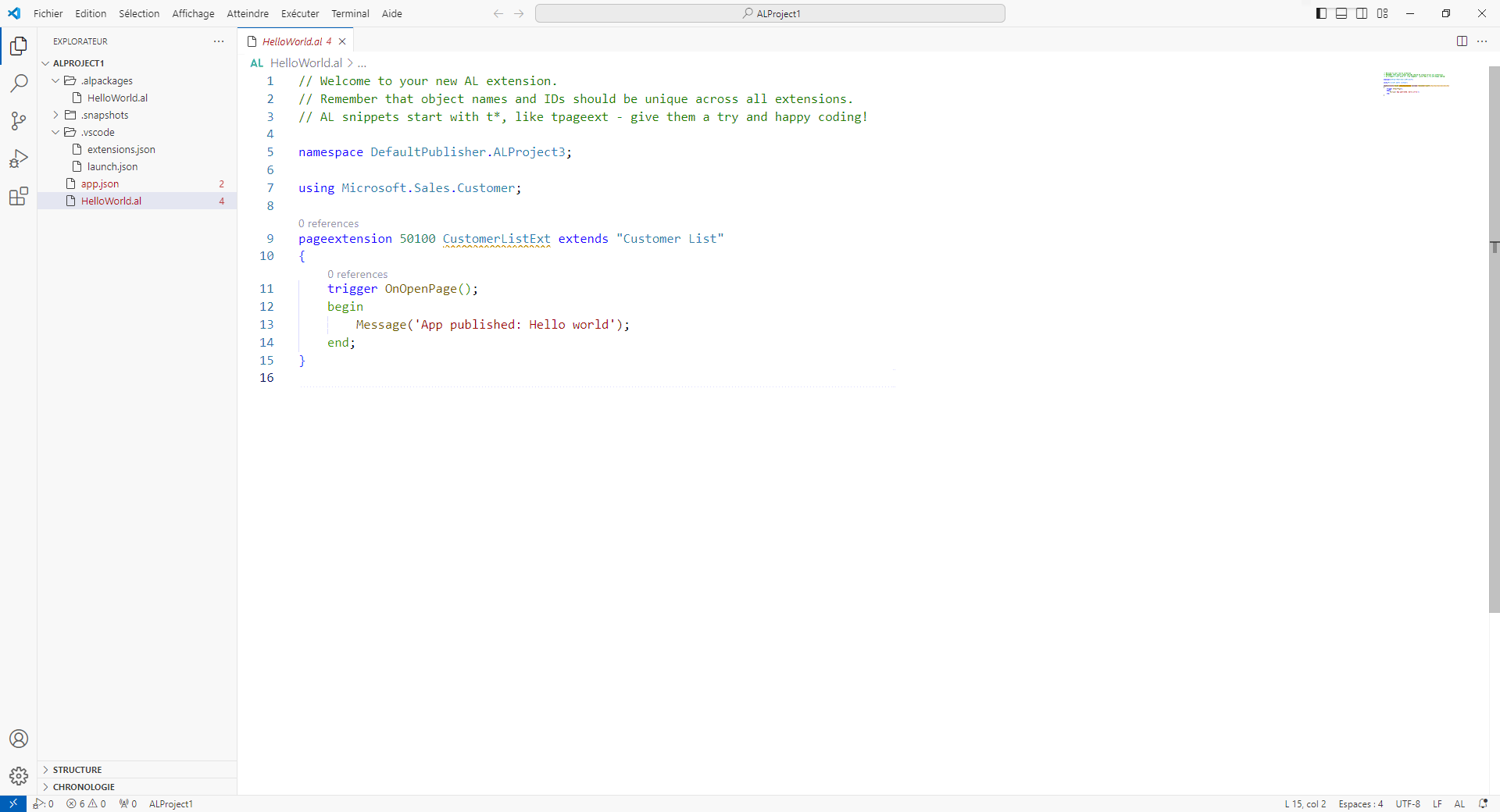
Visual Studio Code vous permet d’écrire du code langage d’application (code AL) afin de créer des extensions pour Microsoft Dynamics 365 Business Central. AL est le langage vous permettant de créer des objets et d’y accéder, d’écrire la logique, etc.
Visual Studio Code reconnaît également un concept appelé Extensions. Les extensions dans Visual Studio Code désignent de petits packages créés pour étendre la fonctionnalité standard. Par défaut, Visual Studio Code reconnaît quelques langages de programmation et de balisage de base, tels que HTML, JavaScript et CSS.
Si vous voulez utiliser Visual Studio Code avec d’autres langages, vous pouvez installer des packages supplémentaires, également appelés Extensions. Microsoft a créé une extension pour AL qui, une fois installée, vous permet d’utiliser Visual Studio Code lorsque vous développez des solutions Microsoft Dynamics 365 Business Central.
Une fois l’application Visual Studio Code lancée, la page Bienvenue s’affiche. Elle comporte des liens pour commencer la création de projets, ouvrir des dossiers récents ou utiliser l’aide produit.
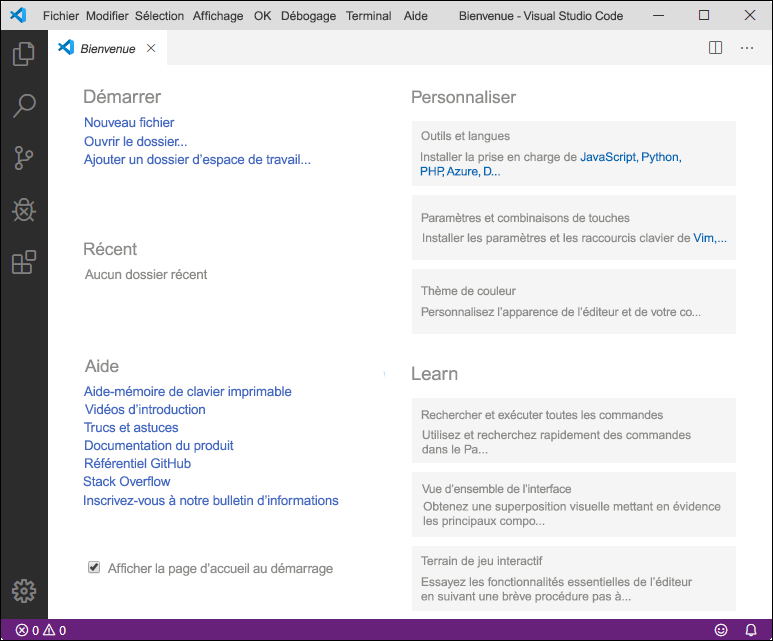
Sur le côté gauche de la page Bienvenue se trouve la Barre d’activités, qui contient plusieurs onglets. L’onglet Explorateur affiche le dossier actif avec les fichiers sur lesquels vous travaillez. Le deuxième onglet, intitulé Recherche, vous permet de rechercher et de remplacer certaines valeurs de texte dans un de vos fichiers. Vous pouvez même inclure et exclure des fichiers spécifiques.
Le troisième onglet, intitulé Contrôle de code source, vous permet d’utiliser le système de contrôle de code source. Git est intégré et prêt à l’emploi, mais vous pouvez également installer une extension pour Visual Studio Team Foundation. L’onglet Exécuter (ou Déboguer) de la Barre d’activité vous permet d’exécuter pas à pas votre code. Le dernier onglet, intitulé Extensions, vous permet d’installer et de supprimer des extensions Visual Studio Code.