Installer l’extension AL Language dans Visual Studio Code
Lorsque vous développez des applications pour Microsoft Dynamics 365 Business Central avec Visual Studio Code, vous devez installer l’extension de langage d’application. La façon la plus simple d’installer cette extension consiste à utiliser la Place de marché Visual Studio Code.
Sélectionnez l’onglet Extensions, qui est le cinquième onglet situé sur la Barre d’activités à gauche de l’application Visual Studio Code, ou utilisez le raccourci clavier Ctrl + Maj + X.
Saisissez AL Language dans le champ Rechercher des extensions dans Marketplace.
Sélectionnez le bouton vert Installer pour installer l’extension AL Language.
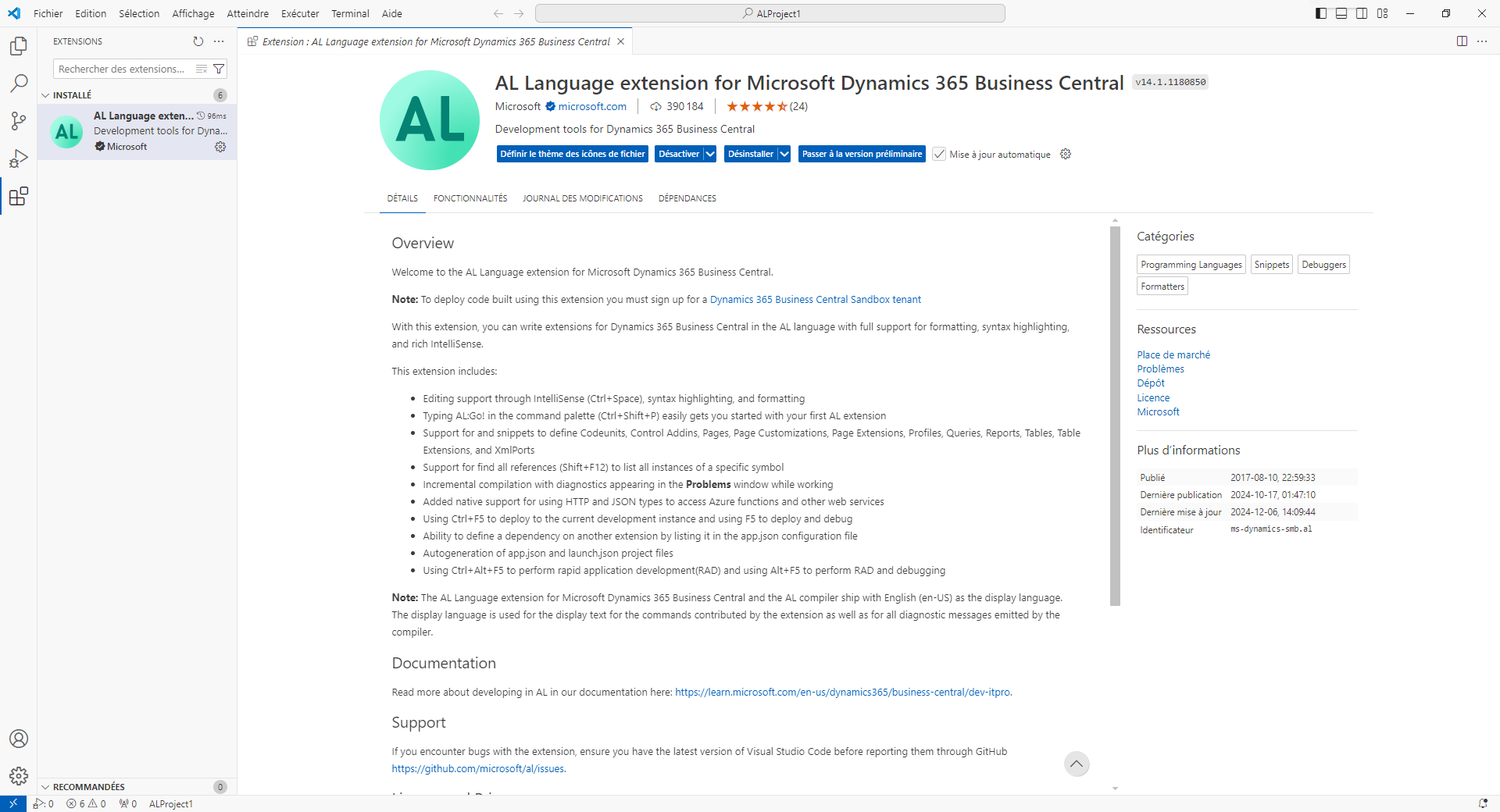
Une fois installée, l’extension AL Language est activée. Vous êtes maintenant prêt à commencer à développer des extensions pour Business Central.
Microsoft publie régulièrement de nouvelles versions de Microsoft Dynamics 365 Business Central. Lorsque vous développez des extensions, Microsoft propose trois méthodes pour tester et déboguer votre application :
À l’aide d’un bac à sable cloud en ligne.
En utilisant des images Docker fournies par Microsoft. Vous pouvez obtenir des images Docker basées sur les versions déployées en tant que bac à sable cloud, ou des images Docker basées sur la version locale de Business Central.
À l’aide de la version locale de Business Central.
L’extension AL Language, que vous pouvez installer à partir de la Place de marché Visual Studio Code, est liée à la version du dernier bac à sable cloud en ligne disponible. En regard des images Docker accessibles au public, Microsoft fournit également des images Docker des versions à venir ou des versions bêta. Les développeurs peuvent de ce fait tester leur extension sur les futures versions de Business Central. Ces images Docker peuvent être téléchargées au moyen de Microsoft Collaborate Program. Elles s’accompagnent d’une extension AL Language mise à jour, qui contient les nouvelles fonctionnalités relatives à une version spécifique.
Ces extensions mises à jour se présentent sous la forme d’un fichier VSIX, que vous pouvez télécharger après avoir démarré votre conteneur Docker. Vous devez désactiver l’extension AL Language depuis la Place de marché et installer le fichier VSIX fourni avec l’image Docker.
Pour sélectionner un autre fichier VSIX, procédez comme suit :
Sélectionnez l’onglet Extensions, qui est le cinquième onglet situé sur la Barre d’activités à gauche de l’application Visual Studio Code, ou utilisez le raccourci clavier Ctrl + Maj + X.
Sélectionnez Extension AL Language, puis cliquez sur le bouton Désactiver.
Sélectionnez les points de suspension (...) au-dessus du champ Rechercher des extensions dans Marketplace.
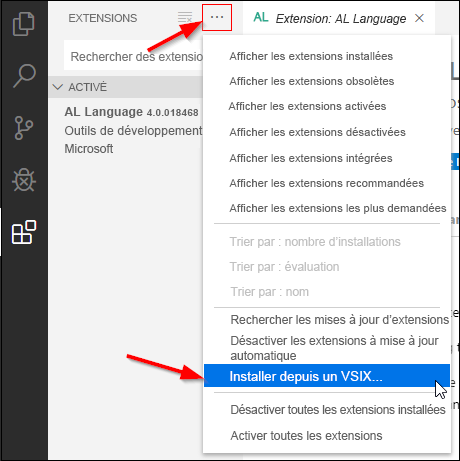
Sélectionnez Installer depuis un VSIX… dans le menu et accédez au fichier VSIX téléchargé pour installer l’extension.
Versions préliminaires de l’extension AL Language
Les versions préliminaires de l’extension AL Language sont disponibles au moyen du mécanisme Visual Studio Code existant pour être averti et installer les versions préliminaires. Pour en savoir plus sur ce mécanisme, consultez la page Extensions des versions préliminaires dans la documentation de Visual Studio Code.
Pour installer la version préliminaire, sélectionnez Installer la version préliminaire à l’aide de la liste déroulante ou si elle est déjà installée, sélectionnez l’option Passer à la version préliminaire sur la page de gestion des extensions Visual Studio Code pour l’extension AL Language.

Lorsque vous passez à la version préliminaire, la page de gestion des extensions Visual Studio Code pour l’extension AL Language indique que la version préliminaire est utilisée et permet de revenir à la version de publication.