Utiliser les fichiers de configuration JSON
JSON signifie JavaScript Object Notation, qui est un format d’échange de données léger souvent utilisé pour stocker et transporter des données. Une extension AL contient deux fichiers JSON : app.json et launch.json. Ces fichiers sont créés automatiquement lorsque vous démarrez une nouvelle extension AL et sont utilisés pour stocker les données de configuration.
Fichier launch.json
launch.json est un fichier de configuration qui contient des informations sur le serveur sur lequel l’extension sera déployée pour tester et déboguer. Deux configurations peuvent être utilisées, selon que l’extension est publiée sur un serveur local ou dans le cloud.
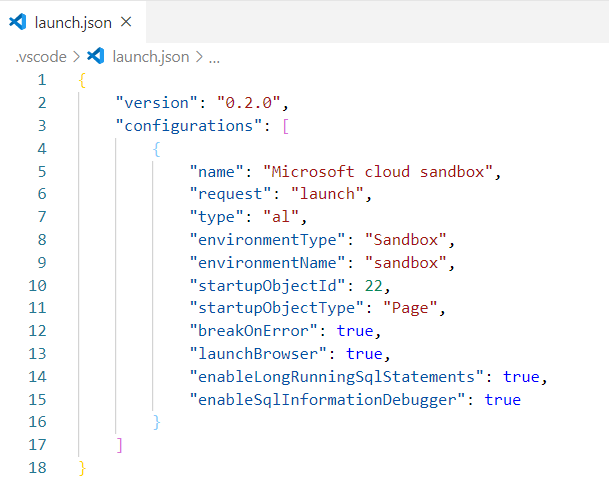
Le tableau suivant décrit les propriétés importantes et obligatoires du fichier launch.json. Cependant, il est important de se renseigner d’abord sur les propriétés startupObjectId et startupObjectType dans ce fichier launch.json.
Chaque fois que vous démarrez votre extension à partir de Visual Studio Code, il regarde dans ce fichier launch.json pour déterminer l’objet avec lequel il doit commencer. La figure précédente montre qu’il commence à la page 22, à savoir la page Liste des clients. Si vous développez vos propres pages et souhaitez commencer par elles, remplacez la propriété startupObjectId par votre propre numéro de page.
Pour en savoir plus sur tous les paramètres du fichier launch.json, cliquez sur le lien suivant : fichier launch.json.
Fichier app.json
Le fichier app.json contient des informations sur l’extension que vous créez, telles que les informations sur l’éditeur, le nom et la version minimale prise en charge. Le fichier app.json est souvent appelé manifeste.
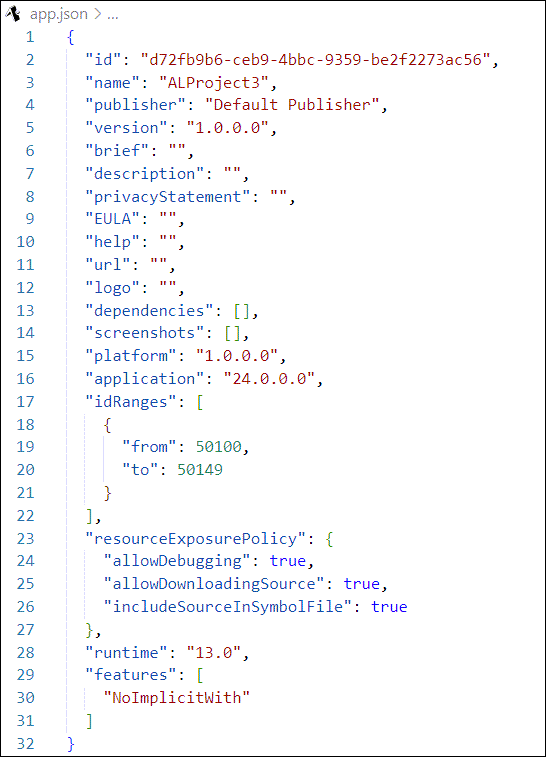
Pour en savoir plus sur tous les paramètres du fichier app.json, cliquez sur le lien suivant : fichier app.json.
Identité de l’application
Les applications créées à l’aide d’AL étendent les fonctionnalités de Business Central. Le fichier app.json est, conjointement avec le fichier launch.json, généré automatiquement lorsque vous créez un projet AL. Le fichier app.json comporte des informations sur l’application que vous créez, comme les informations sur l’éditeur, et indique la version minimale des objets d’application de base sur laquelle s’appuie l’extension. Le fichier app.json est souvent appelé manifeste. Le fichier app.json comporte de nombreux paramètres de projet, mais certains d’entre eux constituent l’identité proprement dite de l’application que vous créez.
Depuis la deuxième vague de lancement 2021 de Business Central, le nom et l’éditeur ne sont plus considérés comme faisant partie de l’identité de l’application et peuvent donc être modifiés pour refléter une personnalisation ou acquisition, par exemple. Si le nom et/ou l’éditeur est/sont modifié(s), la version doit également être incrémentée. Si vous utilisez des espaces de travail avec plusieurs projets et modifiez le nom ou l’éditeur d’une extension dans l’espace de travail, les dépendances dans le fichier app.json doivent être mises à jour avec le nouveau nom et le nouvel éditeur ou vous pouvez rencontrer des problèmes avec la résolution de référence.
L’ID d’une application est généré automatiquement par l’extension AL Language lorsque vous créez une application ou si vous utilisez la commande AL: Generate manifest.
Si vous avez copié l’application ou le manifeste d’une autre application, vous devez modifier l’ID avant de le publier sur le service en ligne en tant qu’extension par abonné ou application AppSource.
Une fois l’application publiée, vous devez modifier l’ID seulement si vous avez l’intention de développer une nouvelle application à l’aide de la base de code. Vous ne pouvez effectuer aucune mise à niveau de l’application avec l’ancien ID vers l’application avec le nouvel ID, car le système n’a pas connaissance de la correspondance.
Si vous avez publié votre application en tant qu’extension par abonné, mais que vous envisagez à présent de la publier sur AppSource, vous devez affecter un nouvel ID à l’application AppSource et vous assurer qu’il respecte toutes les exigences techniques relatives à la publication sur AppSource.
Il est recommandé d’utiliser un autre ID pour l’application que vous publiez depuis Visual Studio Code ou vers un conteneur. Une fois que vous êtes satisfait de la qualité de votre application et prêt à la publier sur AppSource, il est recommandé d’utiliser un autre ID. Si vous n’adoptez pas cette approche, la publication de l’application que vous avez publiée depuis Visual Studio Code vers un environnement de bac à sable développeur est supprimée automatiquement si un autre utilisateur tente d’installer l’application AppSource.
Si vous ciblez uniquement la version de la deuxième vague de lancement 2021 de Business Central ou une version ultérieure, le nom d’une application et son éditeur peuvent être modifiés à tout moment, même après sa publication. Si le nom est modifié, la version doit également être incrémentée.
Si vous ciblez des versions de Business Central antérieures à la deuxième vague de lancement 2021, le nom d’une application et son éditeur ne peuvent plus être modifiés après sa publication.
La version doit être incrémentée chaque fois qu’une nouvelle version de votre application est chargée sur AppSource ou en tant qu’extension par abonné. Tout en la développant dans Visual Studio Code, vous pouvez continuer à utiliser la même version et itérer sur votre code.