Configurer l’extension AL Language
L’extension AL Language dispose de plusieurs paramètres qui peuvent être spécifiés pour un utilisateur spécifique ou pour un espace de travail. Pour activer les paramètres, appuyez sur Ctrl+Shift+P, puis sélectionnez Préférences : ouvrir les paramètres (IU) pour les paramètres de l’espace de travail ou Préférences : ouvrir les paramètres utilisateur pour les paramètres utilisateur. Sous Extensionset la configuration de l’extension AL Language se trouvent les paramètres disponibles pour l’extension AL Language.
Activer l’analyse de code est un paramètre utile qui spécifie si l’analyse de code doit être effectuée pour tous les fichiers source du projet en cours. Visual Studio Code vous donne des avertissements et des erreurs si votre code AL n’est pas conforme aux règles AL par défaut. La valeur par défaut est false. Si cette valeur est définie sur true, vous devez spécifier le paramètre Analyseurs de code avec la liste des analyseurs de code à utiliser. L’option Analyseurs de code définit la liste des chemins d’accès aux analyseurs de code que vous pouvez sélectionner pour effectuer une analyse de code.
Accueil AL
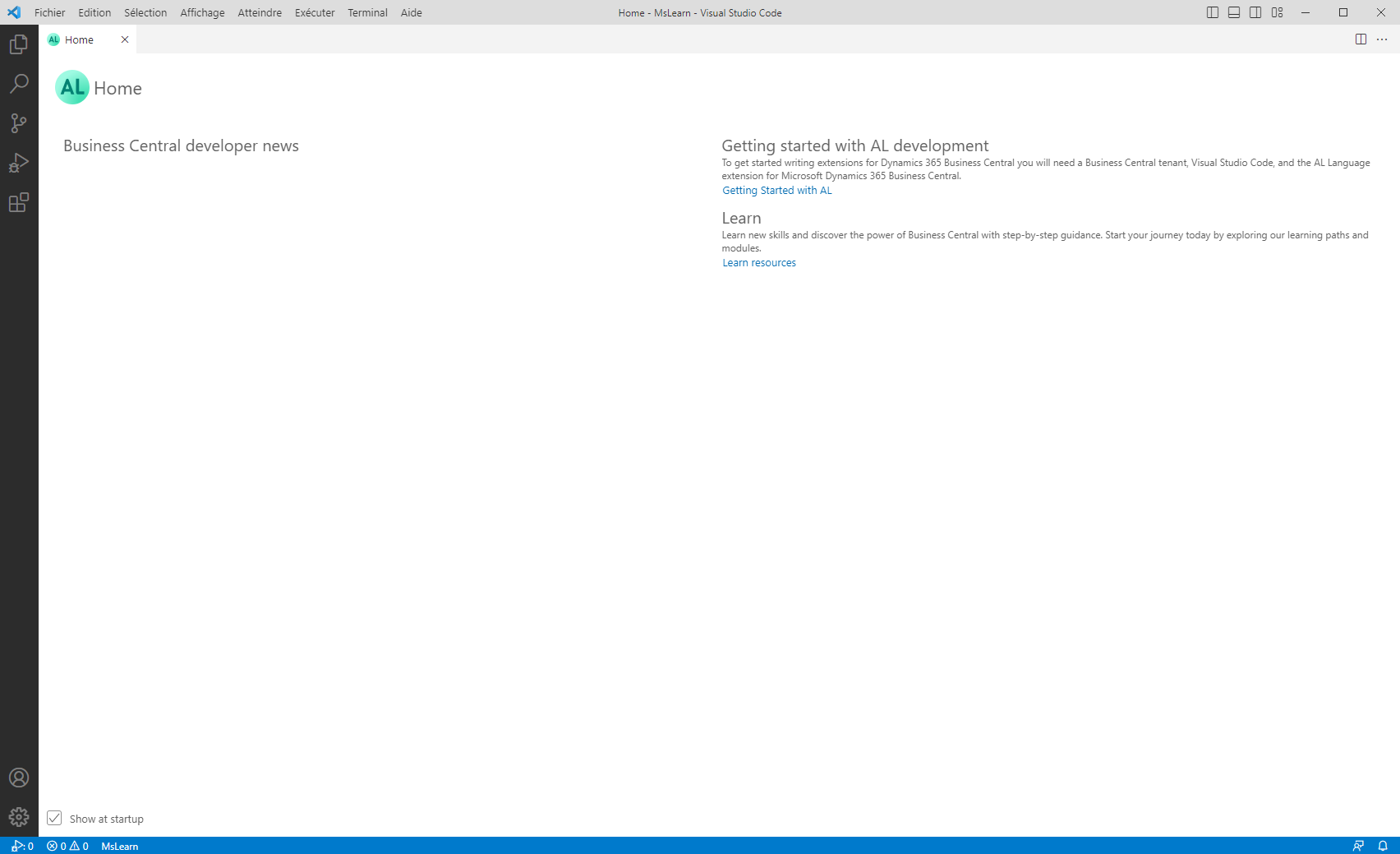
La vue Accueil AL affiche les actualités liées au développement dans AL pour Business Central. La vue Accueil AL permet au département recherche et développement de Business Central de partager efficacement des actualités, des bonnes pratiques, des événements à venir, des informations et statuts urgents et du contenu de formation.
Vous pouvez choisir quand afficher la vue Accueil AL au démarrage de Visual Studio Code, la valeur par défaut étant que cette vue s’affiche en cas de mise à jour.
Pour modifier la valeur par défaut, accédez aux paramètres utilisateur ou de l’espace de travail, appuyez sur Ctrl + Shift + P, puis sélectionnez Préférences : ouvrir les paramètres (IU) pour les paramètres de l’espace de travail ou Préférences : ouvrir les paramètres utilisateur pour les paramètres utilisateur. Sous Extensions et Configuration de l’extension AL Language, redéfinissez l’option Afficher l’accueil au démarrage sur une valeur différente.
Explorateur AL
L’Explorateur AL fournit un outil qui vous permet d’explorer, de parcourir et de mieux comprendre les objets dans les extensions. Vous pouvez explorer les détails d’un objet, les dépendances et les points d’extension, sans examiner le code. Avec l’Explorateur AL, vous bénéficiez d’une vue d’ensemble des structures générales des extensions vous permettant de spécifier de nouvelles fonctionnalités ou de résoudre de légers problèmes.
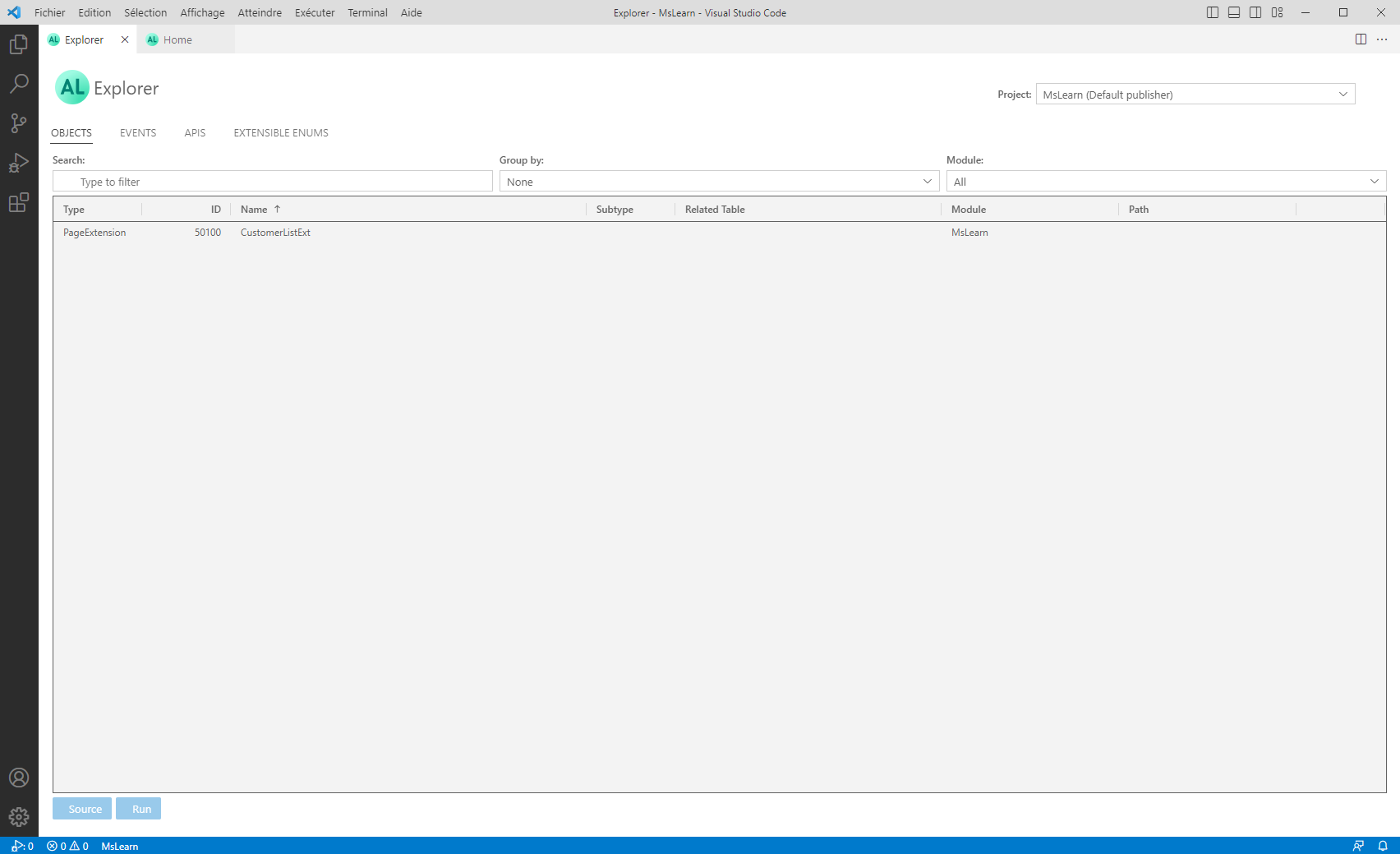
L’Explorateur AL comporte quatre onglets :
OBJETS
ÉVÉNEMENTS
API
ENUMS EXTENSIBLES
Pour chacune de ces catégories, vous pouvez appliquer un filtrage et des signets et accéder à la source. Pour les tables, les pages et les objets d’état, vous pouvez également choisir d’exécuter ces objets directement à partir de la fenêtre de l’Explorateur, sur un ordinateur local ou un abonné. Vous pouvez également bénéficier d’une vue d’ensemble de tous les objets dans l’étendue d’une application donnée, par exemple un espace de travail ou un projet sélectionné, et vous pouvez rechercher des noms d’objet et regrouper des objets par type.
Vous pouvez choisir quand afficher l’Explorateur AL au démarrage de Visual Studio Code, la valeur par défaut étant que l’Explorateur AL s’affiche une fois au démarrage.
Pour un objet sélectionné, cliquez sur le bouton Source pour accéder au code source afin de le développer, le lire ou le comprendre, ou ajoutez des points d’arrêt à l’aide de ce code dans le cadre de la résolution des problèmes.
Lorsque vous choisissez Source sur un objet donné, la stratégie d’exposition des ressources s’appliquant à l’objet peut empêcher l’affichage de l’intégralité du code source. Dans ce cas, vous ne voyez que des fragments de code.
Dans la colonne la plus à droite, vous pouvez mettre en signet les objets fréquemment utilisés pour filtrer une liste d’objets afin d’afficher uniquement ceux mis en signet, par exemple lors de la navigation entre les objets sur lesquels vous travaillez actuellement. Sélectionnez l’astérisque pour mettre en signet un objet. Filtrez uniquement selon les Objets mis en signet à l’aide de la liste déroulante Module.
Les onglets ÉVÉNEMENTS, API et ENUMS EXTENSIBLES présentent les points d’extension disponibles et les enums extensibles implémentant les interfaces. Pour un événement donné, vous pouvez cliquer sur le bouton S’abonner, qui copie un extrait de code avec la syntaxe de l’abonné à l’événement dans le presse-papiers, puis vous pouvez le coller dans un codeunit pour démarrer.