Ouvrir Visual Studio Code depuis le client web
Vous pouvez ouvrir une nouvelle session Visual Studio Code directement depuis le client web pour un environnement de production ou de bac à sable client spécifique. Cela permet d’effectuer un dépannage tel que le débogage, le contrôle des variables, la définition de points d’arrêt et l’affichage du code source.
Selon le contexte, Visual Studio Code s’ouvre pour permettre le contrôle des objets et de la source, et permet l’association pour effectuer un débogage ou débogage d’instantané et profiler la session client web en cours. La possibilité d’accéder au code source dépend des paramètres du profil d’exposition des ressources pour chaque extension.
À partir de Business Central Web client, vous pouvez ouvrir Visual Studio Code des manières suivantes :
Ouvrez une page depuis l’Inspecteur de page.
Dépannez la session en cours depuis la page Aide et support.
Ouvrir une page depuis l’Inspecteur de page
À partir d’une page de Business Central Web client, vous pouvez ouvrir la page Contrôle de page et explorer le code sous-jacent dans Visual Studio Code.
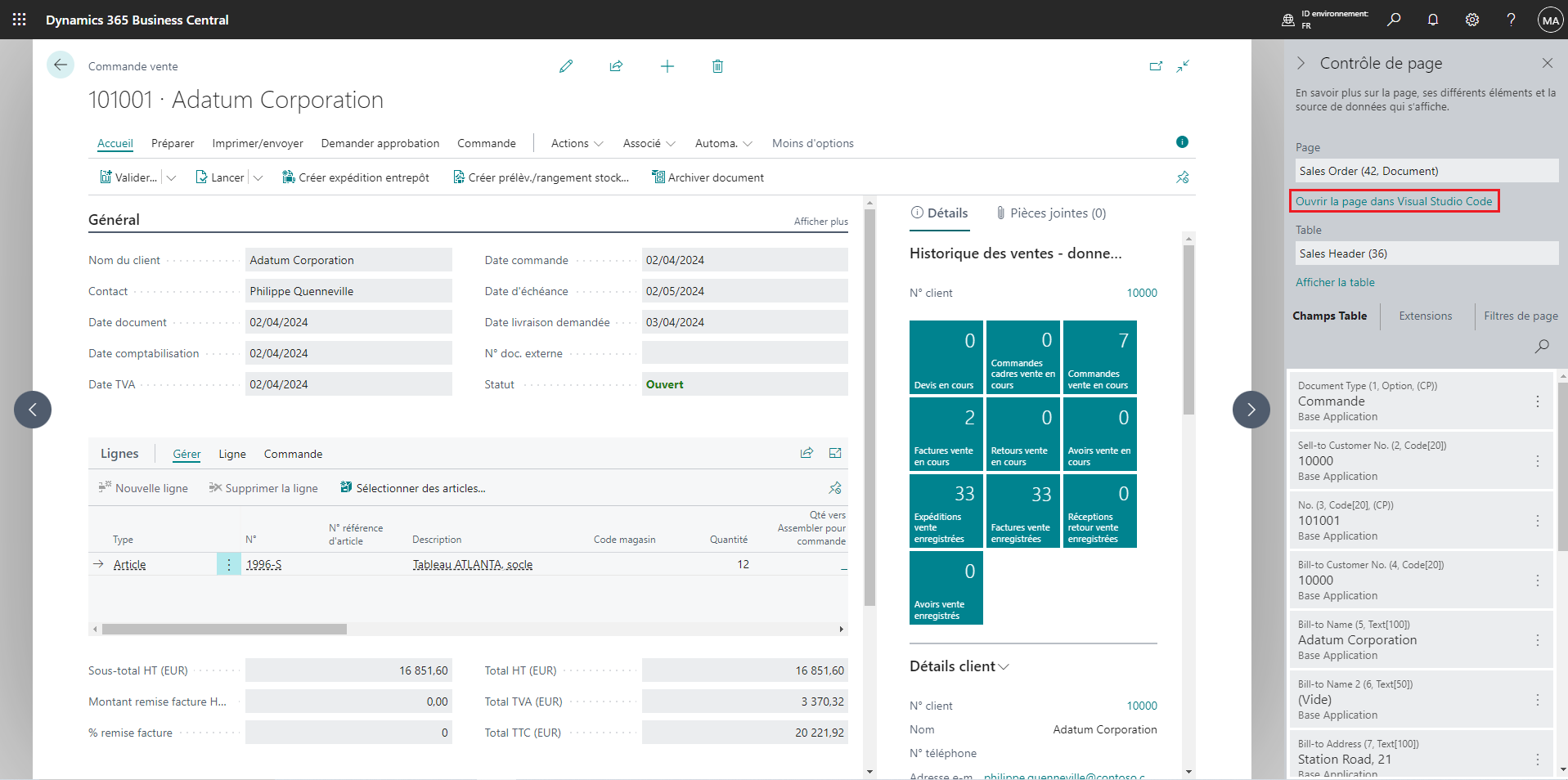
Pour ouvrir et explorer une page à partir de l’Inspecteur de page, procédez comme suit :
Recherchez la page que vous souhaitez inspecter.
À partir de cette page, exécutez le Contrôle de page avec le raccourci Ctrl + Alt + F1.
Cliquez sur le lien Ouvrir la page dans Visual Studio Code.
Ensuite, pour ouvrir une instance de Visual Studio Code, vous devez cliquer sur le bouton Ouvrir dans la boîte de dialogue Autoriser une extension à ouvrir cet URI ? Si Visual Studio Code est déjà en cours d’exécution, cette instance s’ouvre.
Ensuite, vous devez préciser si vous souhaitez créer un projet ou utiliser un projet existant. Vous devez l’indiquer seulement la première fois. Ensuite, la dernière fenêtre Visual Studio Code active est utilisée.
Ensuite, vous devez décider si vous souhaitez télécharger des symboles.
Si vous indiquez oui, le fichier app.json est mis à jour avec les extensions dépendantes de la page, qui s’affichent dans l’onglet Extensions de la page Contrôle de page et les symboles sont automatiquement téléchargés. Vous pouvez indiquer non si vous travaillez déjà sur les fichiers de code source spécifiques.
Si vous indiquez non et que vous n’avez pas téléchargé les symboles adéquats, vous ne pouvez pas accéder au code source de l’objet.
Maintenant, vous êtes invité à effectuer une session de débogage d’instantané ou standard, ou non, mais simplement à afficher le code source.
Pour les environnements de production, le débogage standard n’est pas pris en charge.
Si vous souhaitez effectuer un débogage, définissez des points d’arrêt et revenez au client web pour exécuter la tâche. Lorsque le point d’arrêt est atteint, vous pouvez contrôler le code dans Visual Studio Code.
Vous pouvez également choisir de contrôler un champ spécifique sur une page.
Recherchez la page que vous souhaitez inspecter.
À partir de cette page, exécutez le Contrôle de page avec le raccourci Ctrl + Alt + F1.
Choisissez le champ à contrôler, cliquez sur le menu déroulant, puis choisissez Explorer le champ dans VS Code. Le code source de la définition du champ de table derrière le champ de page est maintenant ouvert.
Dépanner depuis la page Aide et support
Dans Business Central Web client, vous pouvez ouvrir la page Aide et support et explorer le code sous-jacent dans Visual Studio Code.
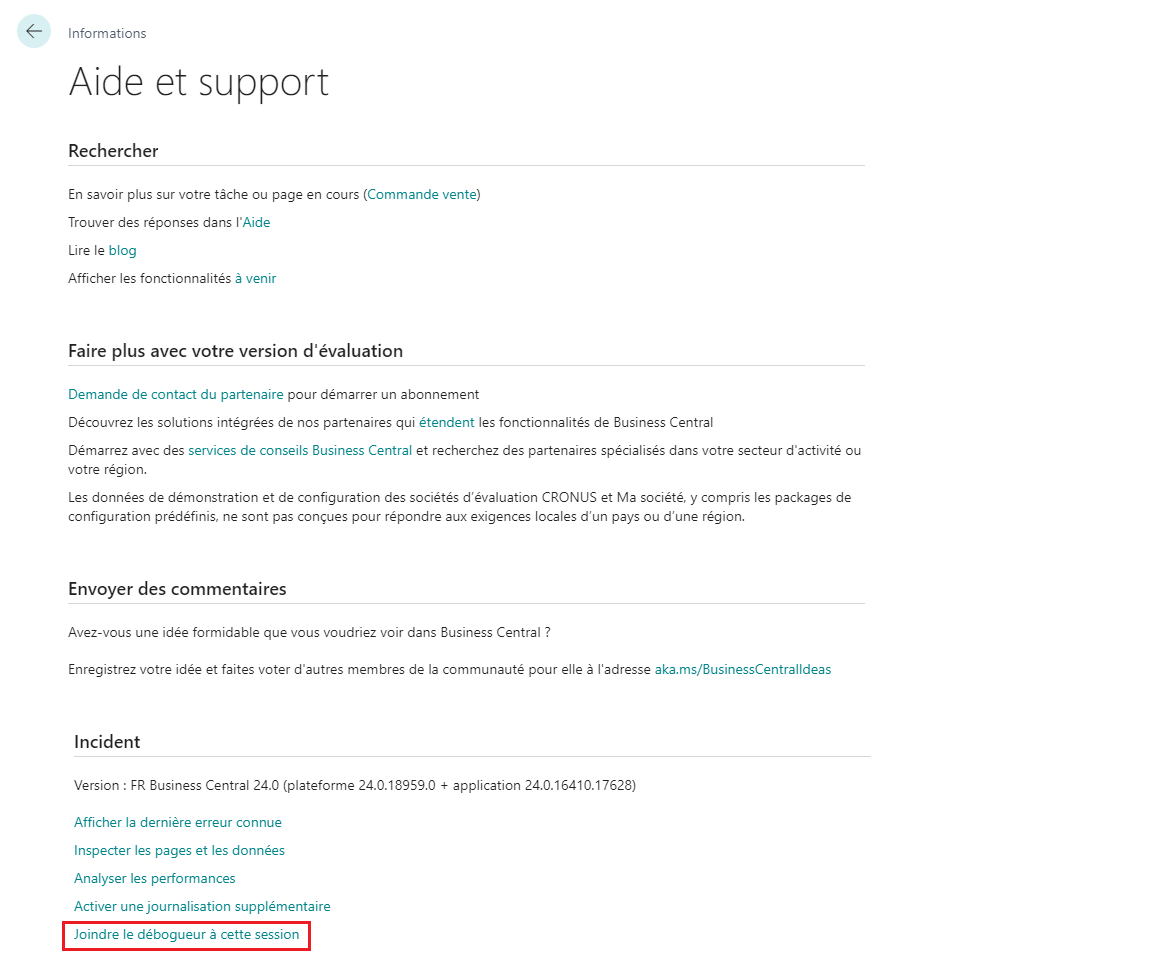
Pour joindre le débogueur à une session, procédez comme suit :
Accédez à la page Aide et support, puis cliquez sur le lien Joindre le débogueur à cette session sous la section Résolution des problèmes.
Ensuite, pour ouvrir une instance de Visual Studio Code, vous devez cliquer sur le bouton Ouvrir dans la boîte de dialogue Autoriser une extension à ouvrir cet URI ? Si Visual Studio Code est déjà en cours d’exécution, cette instance s’ouvre.
Ensuite, vous devez préciser si vous souhaitez créer un projet ou utiliser un projet existant. Vous devez l’indiquer seulement la première fois. Ensuite, la dernière fenêtre Visual Studio Code active est utilisée.
Si vous souhaitez effectuer un débogage, définissez des points d’arrêt et revenez au client web pour exécuter la tâche. Lorsque le point d’arrêt est atteint, vous pouvez contrôler le code dans Visual Studio Code.
Pour les environnements de production, le débogage standard n’est pas pris en charge.
Ouvrir le code source dans Visual Studio Code
Avec l’option Ouvrir la source dans VS Code, vous pouvez obtenir le dernier code source d’une extension et l’ouvrir directement dans Visual Studio Code. La fonctionnalité Ouvrir la source utilise les métadonnées de référentiel incluses dans l’extension lors de sa création. Dans le manifeste d’une extension, le fichier app.json, vous pouvez spécifier les métadonnées indiquant où le référentiel GitHub associé et une build spécifique se trouvent à l’aide des paramètres de build et de source. Pour en savoir plus, consultez Fichiers JSON.
L’ouverture du code source permet d’étudier les problèmes ou de développer de nouvelles fonctionnalités basées sur une extension existante. Vous devez avoir accès au code au moyen de GitHub pour pouvoir ouvrir le code source dans Visual Studio Code.
Procédez comme suit :
Ouvrez la page Gestion des extensions et activez le menu contextuel de l’extension sélectionnée.
Choisissez l’option Ouvrir la source dans VS Code. Dans Visual Studio Code, il vous est maintenant demandé si vous souhaitez cloner ou ouvrir le référentiel GitHub de l’extension. Si vous choisissez de cloner le référentiel, vous devez spécifier l’emplacement où vous souhaitez le faire sur votre ordinateur local.
Une fois le référentiel cloné, vous disposez de différentes options pour utiliser le code source. Par exemple, vous pouvez conserver la branche main actuelle ou créer une branche pour votre modification. Si vous choisissez de créer une branche, vous devez lui donner un nom.
Avec un accès au code source sur votre ordinateur local, par exemple, l’Inspecteur de page vous permet d’accéder au code source à l’aide de la fonctionnalité Explorer la page dans Visual Studio Code. Pour en savoir plus, consultez Ouvrir une page depuis l’Inspecteur de page.
Bon à savoir
Si Visual Studio Code est déjà ouvert, la dernière session active est utilisée ; sinon, une nouvelle session Visual Studio Code s’ouvre. Si l’extension AL Language n’est pas installée, l’utilisateur est invité à l’installer et le processus se termine.
En cas d’appel, un projet est créé et une configuration de lancement correspondante est créée, selon que l’environnement actuel est un environnement de production ou de bac à sable.
Si l’utilisateur choisit de déboguer, Visual Studio Code s’associe au processus client web à partir duquel il a été appelé et attend une interruption en cas d’erreur.
Si vous réutilisez un projet et que les fichiers source ne sont pas à jour avec la version sur le serveur, les points d’arrêt ne sont pas atteints correctement lors du débogage. Pour en savoir plus, consultez Débogage d’instantané.
Lorsque vous choisissez de générer des projets, n’oubliez pas de supprimer les projets de temps en temps pour ne pas accumuler de nombreux projets inutilisés.
En exécutant le client web dans un navigateur, vous n’exécutez généralement pas le navigateur en tant qu’administrateur. Autrement dit, Visual Studio Code ne s’ouvre pas non plus en mode Administrateur. Ainsi, par exemple, si Visual Studio Code vous demande une mise à jour et que vous choisissez oui, vous obtenez une erreur, car vous n’êtes pas autorisé à effectuer une mise à jour. Vous devez arrêter Visual Studio Code, puis le rouvrir en tant qu’administrateur et le mettre à jour. Ensuite, vous pouvez continuer le débogage.