Utiliser des réservations verrouillées et résoudre des conflits
Souvent, les clients peuvent avoir des préférences quant à l’heure à laquelle un élément doit être planifié et ils peuvent également préférer une ressource spécifique. Une fois que cet élément est planifié et qu’un enregistrement de réservation est créé pour celui-ci, les organisations peuvent s’assurer qu’il n’est pas ajusté lors de l’exécution d’une tâche d’optimisation. Le client a peut-être aussi une certaine flexibilité en ce qui concerne l’heure prévue pour la réservation, mais pas pour la ressource qui lui est affectée.
Utiliser des options de verrouillage de réservation
Lors de l’exécution de tâches d’optimisation, la tâche doit savoir si une réservation peut être déplacée ou si elle doit être verrouillée sur une période ou une ressource spécifique. Vous pouvez effectuer cette tâche en définissant les options de verrouillage de planification, qui se trouvent dans l’onglet Resource Scheduling Optimization sur l’enregistrement de réservation.
Voici les quatre types d’options de verrouillage de planification pris en charge par Resource Scheduling Optimization (RSO) :
Ressource : lorsque RSO s’exécute, il peut déplacer la réservation à d’autres moments, mais la réservation doit rester affectée à la même ressource.
Heure : RSO peut affecter la réservation à d’autres ressources, mais la réservation doit conserver la même heure d’arrivée estimée.
Ressource et heure : RSO ne peut pas déplacer les réservations vers une autre ressource ou un autre moment, mais il peut apporter des modifications.
RSO conserve l’heure d’arrivée estimée et la ressource affectée.
L’heure de début de la réservation et la durée estimée du déplacement peuvent être modifiées si RSO planifie une réservation dans un nouvel emplacement avant que la réservation ne soit verrouillée.
Intervalle de temps : RSO peut déplacer une réservation avec cette option de verrouillage dans certains intervalles de temps (assurez-vous que l’heure d’arrivée estimée figure dans cet intervalle de temps).
RSO est également en mesure de réaffecter des réservations à d’autres ressources en respectant cet intervalle de temps et les champs temporels suivants :
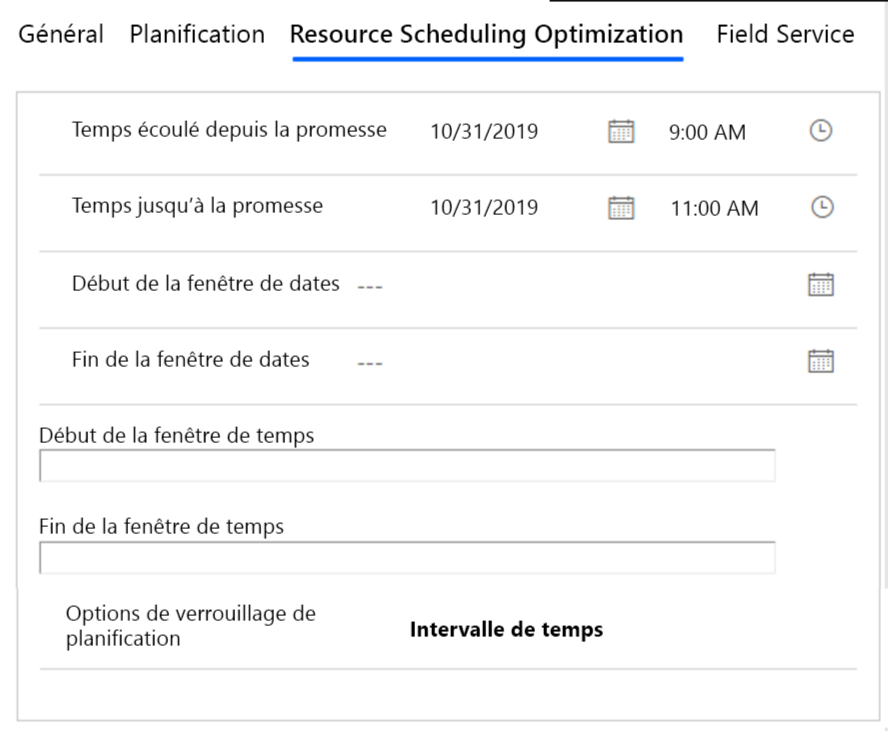
Option Intervalle de temps
La plupart des options de verrouillage de planification sont simples. RSO ne peut pas déplacer la réservation vers une ressource ou une heure différente selon les options définies. L’option Intervalle de temps est un peu plus complexe. Lorsque vous choisissez d’utiliser un intervalle de temps, RSO examine les valeurs affectées aux champs telles que les valeurs des champs Heure de début confirmée, Heure de fin confirmée, Début de la fenêtre de date, Fin de la fenêtre de date, Début de la fenêtre d’heure et Fin de la fenêtre d’heure pour déterminer comment déplacer la réservation.
Les sections suivantes examinent de plus près le fonctionnement de ce scénario selon différentes combinaisons de valeurs affectées à différents champs.
Champs Début de la fenêtre de date et Fin de la fenêtre de date
Lorsque les champs Début de la fenêtre de date et Fin de la fenêtre de date comportent des dates, RSO tente de réoptimiser la réservation dans cette plage de dates. Cet événement indique à RSO qu’il doit se préoccuper de planifier la réservation dans les dates spécifiées et que l’heure du jour n’a pas d’importance. La réservation peut être affectée à une autre ressource si elle se produit dans la plage de dates définie.
Par exemple, si les champs Début de la fenêtre de date et Fin de la fenêtre de date sont tous deux définis sur 01/11/2019, RSO peut réoptimiser cette réservation à toute ressource à tout moment le 01/11/2019.

Champs Début de la fenêtre d’heure et Fin de la fenêtre d’heure
Lorsque les champs Début de la fenêtre d’heure et Fin de la fenêtre d’heure comportent des heures, RSO tente de réoptimiser la réservation dans ce délai d’exécution. Cette situation indique à RSO qu’il devrait se préoccuper davantage de planifier la réservation pendant la période définie. Elle indique également que le jour de la réservation n’a pas d’importance. La réservation peut être affectée à une autre ressource si elle se produit dans la plage de dates définie.
Par exemple, si le champ Début de la fenêtre d’heure est défini sur 13 h et que le champ Fin de la fenêtre d’heure est défini sur 16 h, RSO réoptimise cette réservation pour toute ressource, tout emplacement et tout jour, si l’heure de début estimée de la réservation se situe entre 13 h et 16 h.

Champs Début/Fin de la fenêtre de date et Début/Fin de la fenêtre d’heure
Dans les scénarios où les champs Début de la fenêtre de date et Fin de la fenêtre de date et les champs Début de la fenêtre d’heure et Fin de la fenêtre d’heure sont tous définis, RSO réoptimise la réservation afin qu’elle se produise dans les fenêtres de date et d’heure spécifiées. Comme les scénarios mentionnés précédemment, la réservation peut être affectée à une autre ressource si elle correspond aux fenêtres de date et d’heure.
Par exemple, supposons que le champ Début de la fenêtre de date est défini sur 30/10/2019, le champ Fin de la fenêtre de date est défini sur 01/11/2019, le champ Début de la fenêtre d’heure est défini sur 13 h et le champ Fin de la fenêtre d’heure est défini sur 16 h. Dans ce scénario, RSO peut réoptimiser cette réservation pour toute ressource, puis la planifier afin qu’elle ait lieu le 30 octobre 2019, le 31 octobre 2019 ou le 1er novembre 2019. L’heure de début estimée de la réservation se situe entre 13 h et 16 h le jour auquel elle est affectée.
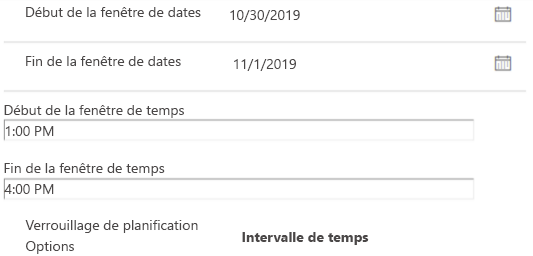
Champs Heure de début confirmée et Heure de fin confirmée
Lorsque les champs Heure de début confirmée et Heure de fin confirmée comportent des données, cela indique qu’une fenêtre de date et d’heure spécifique a été confirmée au client. Cette indication signifie généralement que le client a une date et une heure spécifiques auxquelles il souhaite que l’élément se produise.
Par exemple, si le champ Heure de début confirmée est défini sur 31/10/2019 à 9 h et que le champ Heure de fin confirmée est défini sur 31/10/2019 à 11 h, vous souhaitez que RSO planifie une réservation entre 9 h et 11 h le 31 octobre 2019 et elle doit se situer à cette date et dans cette plage horaire spécifiques.

Certains scénarios se produisent lorsque les champs Heure de début confirmée et Heure de fin confirmée et les champs Début/fin de la fenêtre de date et Début/fin de la fenêtre d’heure sont définis. Selon les valeurs définies, ce scénario peut entraîner un conflit. Dans ces scénarios, RSO utilise les champs Heure de début confirmée et Heure de fin confirmée en premier. Ensuite, il planifie l’élément à l’aide de l’un des champs ou d’une combinaison de ceux-ci.
Important
Lorsque vous utilisez des intervalles de temps, RSO s’assure que l’heure d’arrivée estimée figure dans la fenêtre spécifiée précédemment. Cela ne garantit pas que l’heure de fin de la réservation se situe dans la fenêtre de temps.
Pour en savoir plus, consultez Option de verrouillage de réservation.
Gérer et résoudre les conflits de réservation
En fonction des besoins spécifiques d’une organisation, les tâches d’optimisation peuvent s’exécuter à différents moments de toute journée. Les tâches d’optimisation peuvent être définies pour s’exécuter toutes les heures ou à des intervalles de temps spécifiques. Parfois, des tâches d’optimisation sont déclenchées en fonction d’événements qui se produisent, comme une annulation ou un élément en cours de création. Dans le même temps, des répartiteurs, des techniciens et d’autres membres de l’organisation peuvent modifier des réservations ou exigences individuelles. Cette situation peut entraîner des conflits. Des conflits surviennent lorsqu’une ressource, une exigence ou une réservation associée est modifiée pendant l’optimisation. Les membres de l’organisation doivent non seulement être en mesure d’identifier ces conflits, mais aussi de les résoudre pour garantir que tout le monde puisse continuer à travailler sur des éléments.
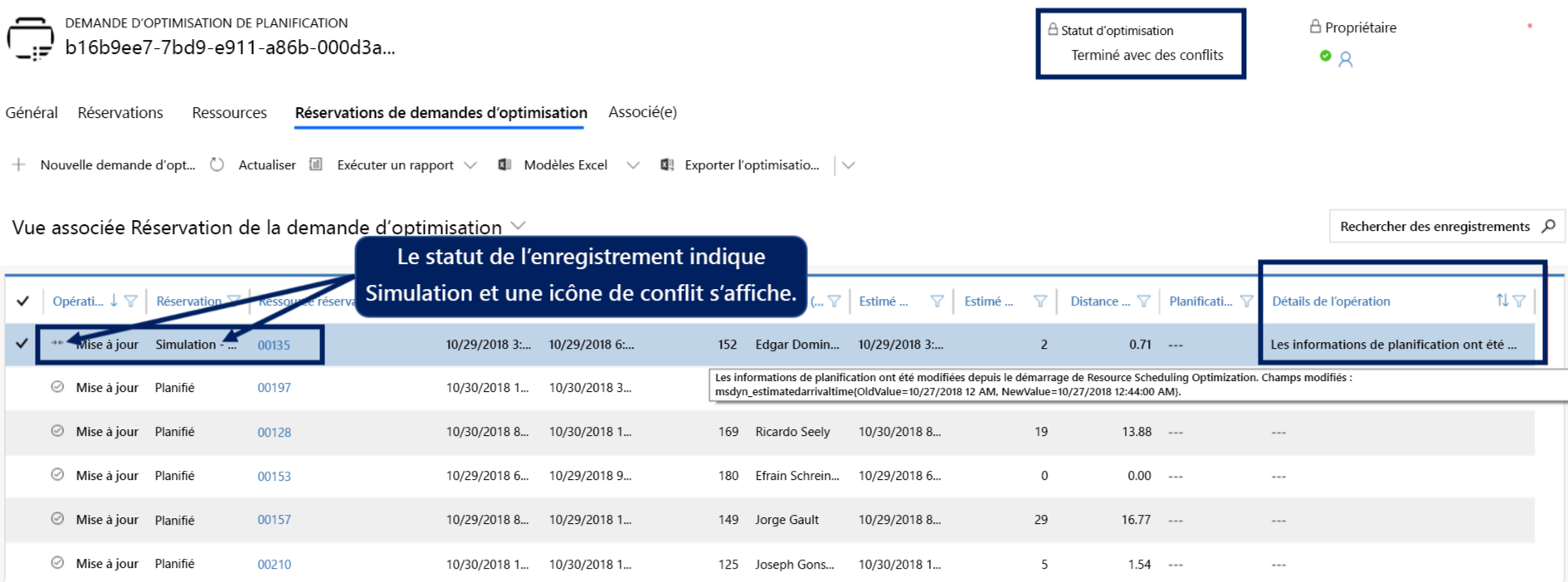
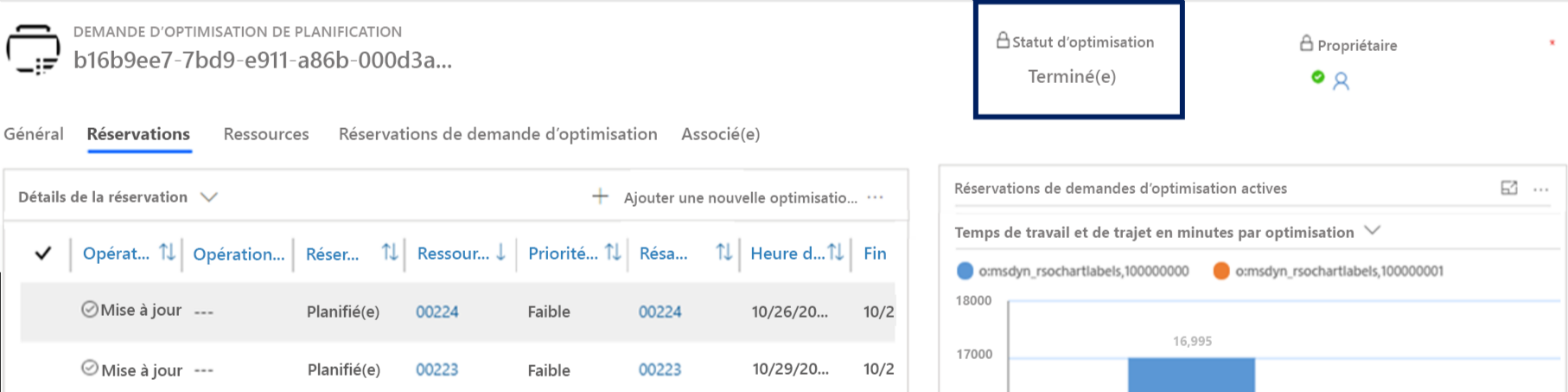
La solution Resource Scheduling Optimization vous permet de comprendre ces conflits et les options permettant de les résoudre. Lorsqu’une demande d’optimisation rencontre des conflits, le statut de la tâche affiche Terminé avec des conflits. (Dans les versions précédentes de l’application, le statut indiquait Échec.)
Lorsque la demande d’optimisation est ouverte, les réservations de demandes d’optimisation individuelles peuvent être consultées en sélectionnant Associé, puis en sélectionnant Réservations de demandes d’optimisation. À partir de la vue Réservations de demandes d’optimisation, vous pouvez voir toutes les réservations figurant dans l’étendue. Les réservations ayant entraîné le conflit présentent le statut Simulation et une icône en conflit. La réservation en conflit est traitée comme une simulation. Vous pouvez déterminer si vous souhaitez utiliser le résultat optimisé ou continuer avec l’élément modifié manuellement.
De plus, la colonne Détails de l’opération fournit des détails supplémentaires concernant l’enregistrement, comme les données spécifiques modifiées lors de l’optimisation.
Pour résoudre le conflit, vous devez informer la demande d’optimisation de l’option à utiliser. Cette tâche peut être effectuée en sélectionnant les réservations avec le statut Simulation, puis en choisissant l’une des options suivantes :
Appliquer avec remplacement : valide la réservation de simulation pour le ou les enregistrements sélectionnés en tant que réservations réelles. Toute réservation en conflit est remplacée.
Ignorer : supprime la réservation de simulation, favorisant les modifications de réservation manuelles effectuées par un répartiteur ou un technicien de terrain.
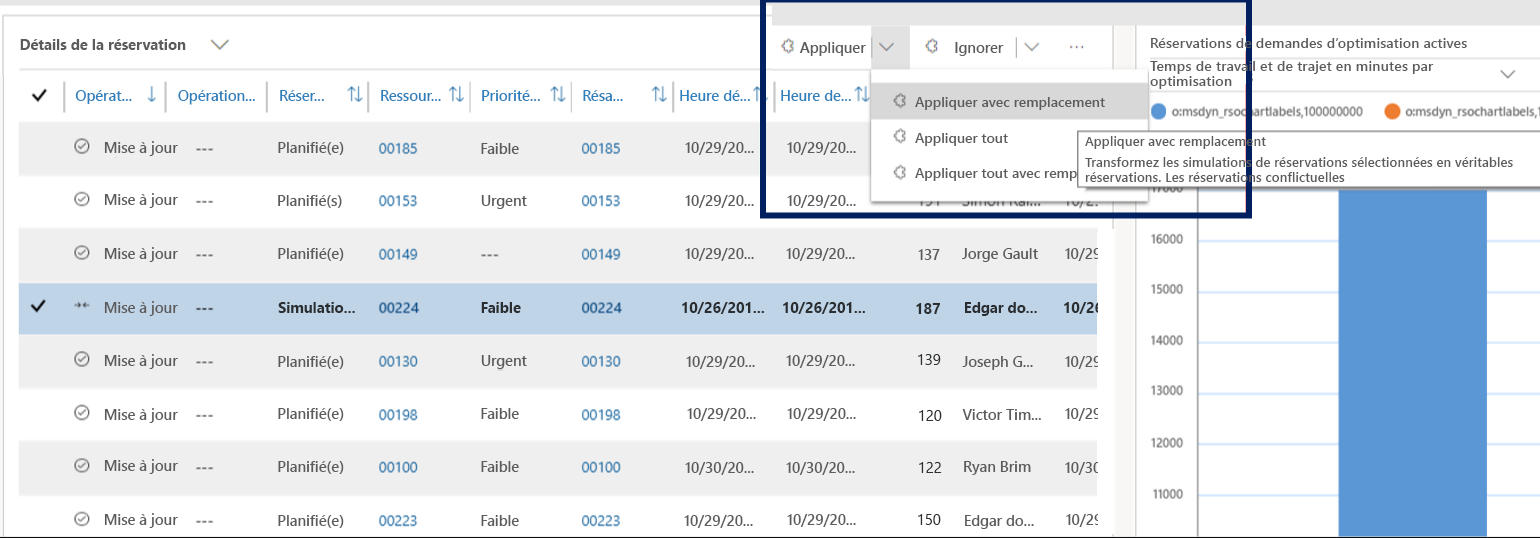
Une fois chacun des éléments en conflit résolu en sélectionnant l’option Appliquer avec remplacement ou Ignorer, le statut d’optimisation devient Terminé.
Pour en savoir plus, consultez Résolution des conflits de réservation.