Exercice : lier Dataverse à Microsoft Fabric et accéder à vos données
L’exercice suivant passe en revue les étapes d’établissement d’un lien vers Microsoft Fabric. Lorsque vous avez terminé, vous pouvez explorer les étapes permettant d’accéder aux données afin de bénéficier d’insights.
Remarque
Pour profiter pleinement de cet exercice, vous devez inclure des tables Dataverse à l’aide d’une configuration d’environnement et vous devrez peut-être vous inscrire pour bénéficier d’une licence Power Apps (ou d’un essai gratuit) qui comprend Dataverse. Vous avez également besoin d’une licence d’essai Microsoft Fabric avec Fabric mise à disposition dans votre abonné. Consultez Lier votre environnement Dataverse à Microsoft Fabric et déverrouiller des insights approfondis - Power Apps | Microsoft Learn pour veiller à remplir les conditions préalables.
Établir un lien vers Microsoft Fabric
Pour établir un lien vers Microsoft Fabric, procédez comme suit :
Accédez à Power Apps Maker Portal et connectez-vous.
Accédez à l’environnement comportant les données que vous souhaitez lier à Fabric.
Dans le volet de navigation gauche, cliquez sur Tables.
Dans la barre de commandes supérieure, cliquez sur Analyser > Créer un lien vers Microsoft Fabric.
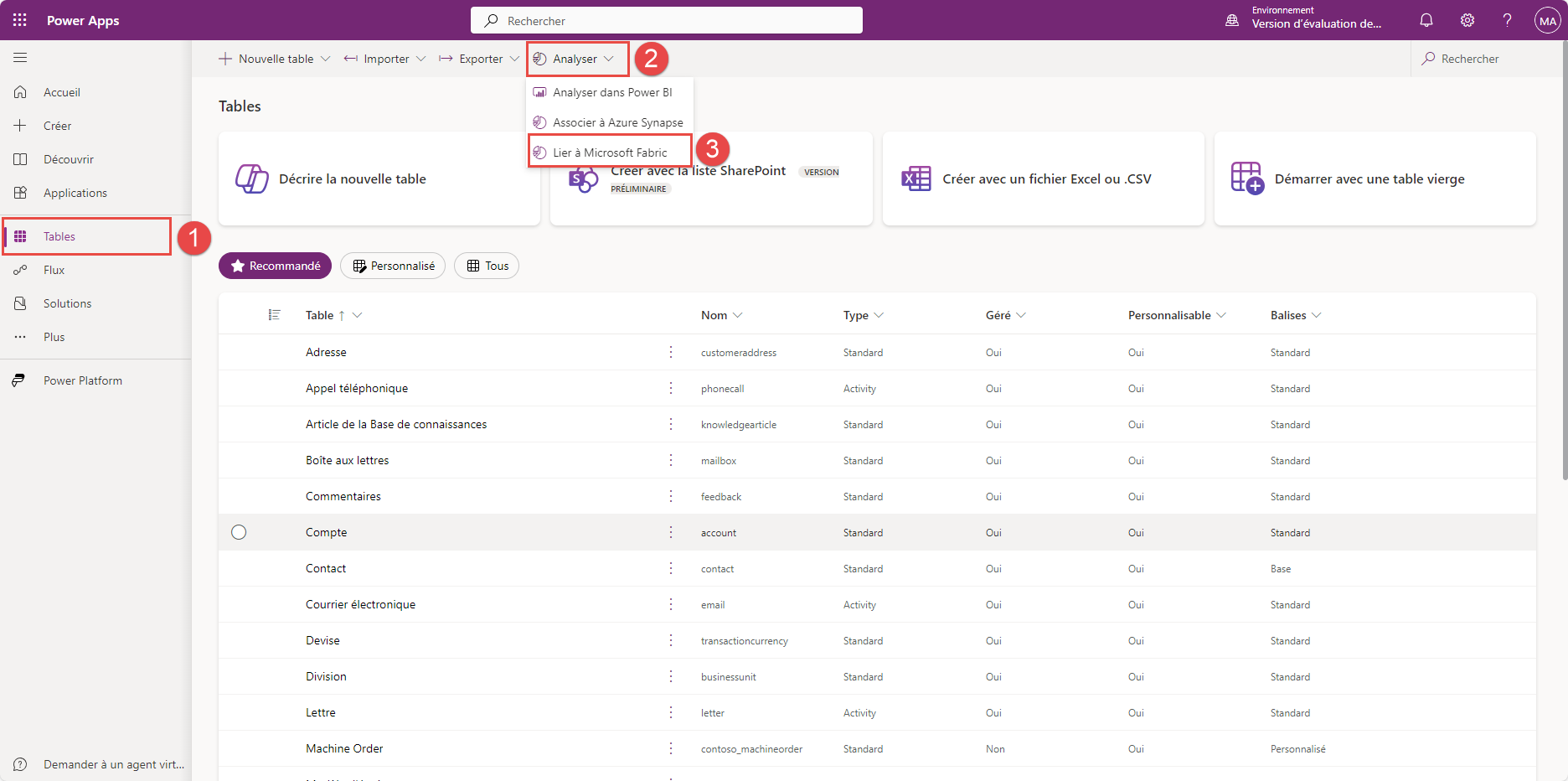
Dans l’Assistant qui s’affiche, à l’étape Valider la configuration, vos paramètres d’abonnement Fabric sont validés la première fois.
Lorsque l’Assistant vous demande de créer une connexion unique à Microsoft Fabric et d’établir une connexion à l’environnement Dataverse, utilisez les informations par défaut, connectez-vous, puis enregistrez la connexion. Cliquez sur Suivant.
À l’étape Choisir un espace de travail, sélectionnez un espace de travail répertorié ou créez un espace de travail. Cliquez sur Suivant.
Remarque
Seuls les espaces de travail dotés d’une capacité Fabric dans la même région que la région Dataverse sont répertoriés.
À l’étape Examiner et créer de l’Assistant, cliquez sur Créer pour créer le lien. Le processus prend jusqu’à une heure pour se terminer. Pendant ce temps, le système crée la lakehouse dans l’espace de travail, crée des raccourcis vers OneLake et initialise les tables pour la première fois. Une fois l’initialisation lancée, le système vous redirige vers l’espace de travail dans Fabric.
Accédez à Power Apps Maker Portal, puis à la page Azure Synapse Link en cliquant sur Analyser > Créer un lien vers Azure Synapse.
Cliquez sur Microsoft OneLake pour afficher une liste de tables et d’informations liées au lien. Concentrez-vous sur le champ Statut de la synchronisation jusqu’à ce qu’il indique Actif. Ce statut signifie que la table est liée et correctement synchronisée.
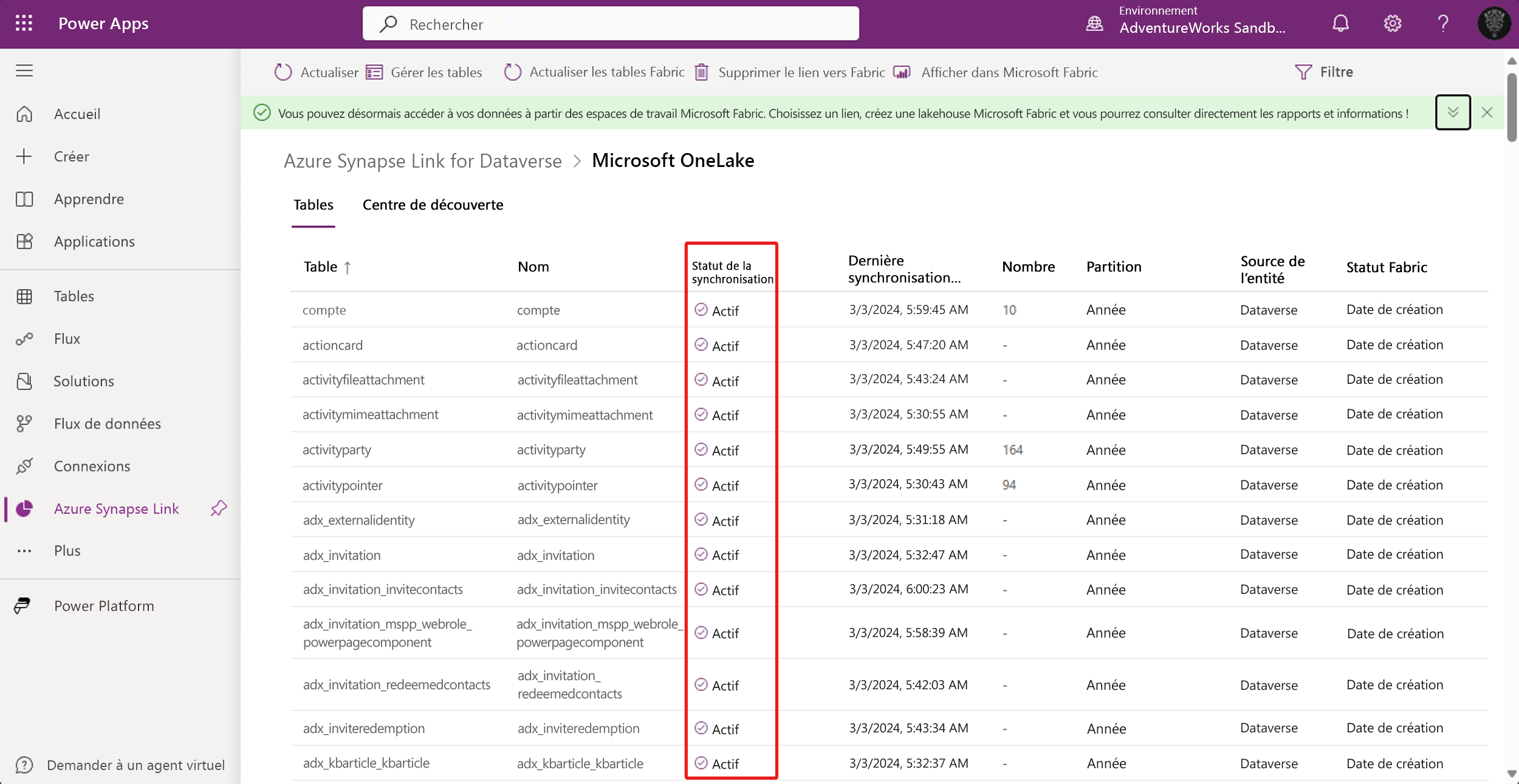
Une fois que toutes les tables affichent Actif sous le champ Statut de la synchronisation, vous pouvez revenir à votre espace de travail dans Fabric. Dans l’espace de travail, prenez le temps d’examiner la lakehouse, son point de terminaison d’analytique SQL associé et le modèle sémantique par défaut.
Accès aux données
Pour accéder aux données liées, commencez par écrire une requête par rapport au point de terminaison d’analytique SQL. Ensuite, générez un état par rapport au modèle sémantique par défaut à l’aide de l’option de création automatique.
Dans l’espace de travail, sélectionnez le point de terminaison d’analytique SQL pour y accéder.
Cliquez sur Nouvelle requête SQL dans la barre de commandes supérieure.
Saisissez la requête suivante, puis cliquez sur Exécuter :
SELECT * FROM contactLa requête renvoie les enregistrements de la table Contact.
Revenez à l’espace de travail et sélectionnez le modèle sémantique par défaut pour y accéder.
Cliquez sur Explorer ces données > Créer automatiquement un état.
Fabric crée automatiquement un état Power BI qui utilise les données du modèle sémantique par défaut.