Effectuer une intégration de données sans copie ni ETL avec Microsoft Fabric
La fonctionnalité Créer un lien vers Microsoft Fabric dans Power Apps rend toutes vos données Dataverse liées directement et de manière plus sécurisée à OneLake dans Microsoft Fabric. Par conséquent, vous bénéficiez des avantages suivants avec cette fonctionnalité :
Vous n’avez pas besoin de créer des pipelines de données, d’écrire du code pour copier des données ou de configurer des outils d’intégration de données. Toutes vos données restent dans Dataverse et la fonctionnalité ne copie pas les données dans Microsoft Fabric. Chaque fois que les données changent dans Dataverse, le changement se reflète dans Microsoft Fabric.
Toutes vos données Dynamics 365 et Power Apps sont actualisées et prêtes à l’emploi à des fins d’analyse et d’insights. Différents personnages tels que les analystes des données, les ingénieurs des données et les scientifiques des données peuvent désormais utiliser ces données de différentes manières.
Vous pouvez conduire des actions en reliant les données dans Power Apps ou piloter l’automatisation à l’aide de Power Automate en fonction des insights dont vous bénéficiez grâce à Microsoft Fabric. Les insights vous permettent également de conduire des actions à l’aide de Data Activator dans Microsoft Fabric.
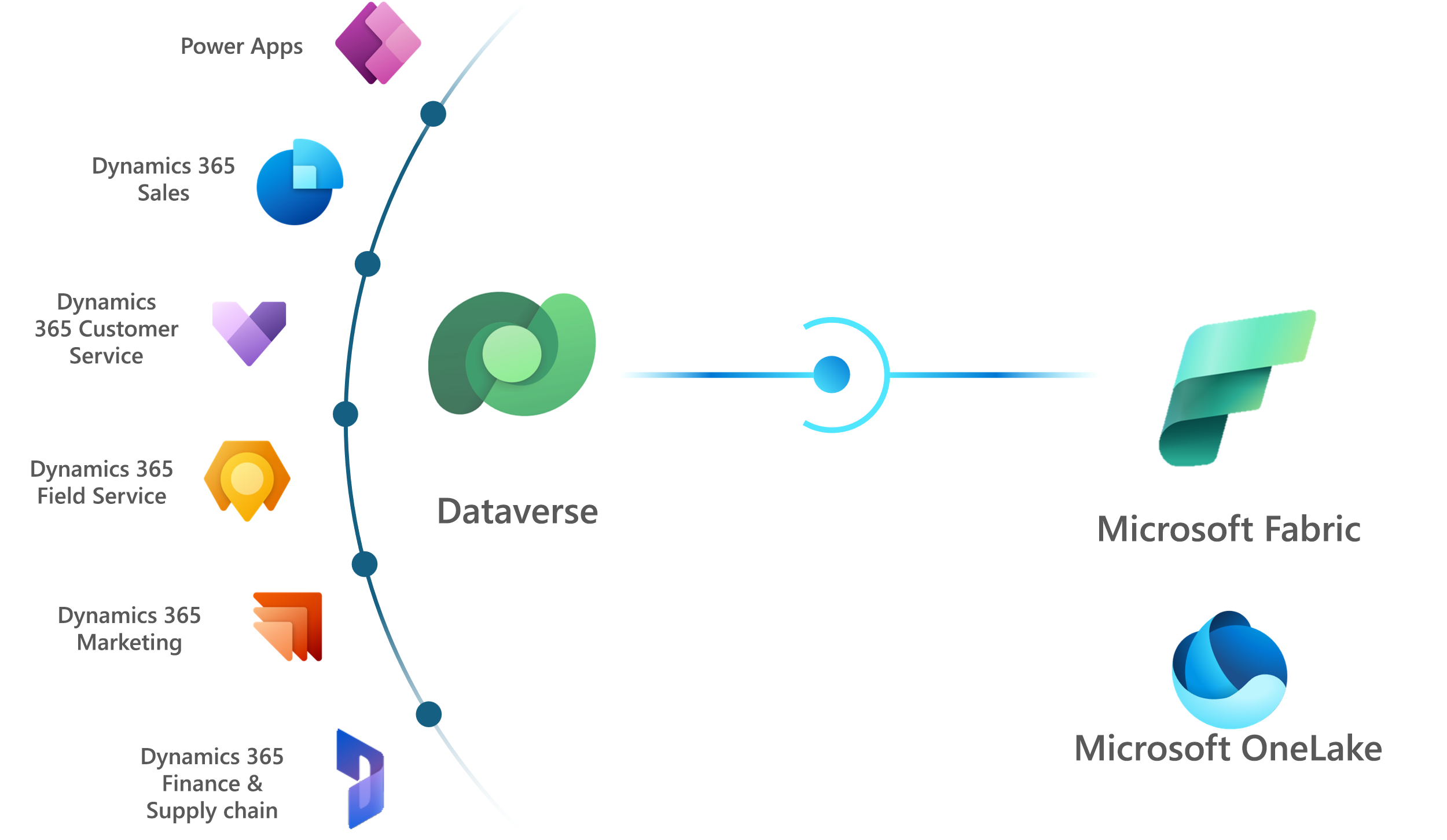
Prenons un scénario dans lequel vous disposez de données de trafic de site web dans Microsoft OneLake. Vous pouvez combiner ces données avec les données commerciales de Dynamics 365 Business Central pour comprendre vos conversions commerciales à partir des visites de site web, afin de pouvoir stocker vos produits en conséquence.
Conditions préalables
Pour configurer Dataverse afin de créer un lien vers Fabric, vous devez remplir des conditions préalables spécifiques de chaque côté.
Exigences de Dataverse
Vous devez avoir le rôle de sécurité Administrateur système dans l’environnement Dataverse.
Exigences de Microsoft Fabric
Microsoft Fabric est proposé au moyen de deux options d’achat : capacités Microsoft Power BI Premium ou capacités Fabric. Par conséquent, vous devez vous assurer que votre capacité est correctement configurée pour l’option que vous avez achetée avant de pouvoir lier vos données Dataverse à Fabric.
| Besoin | Capacité Power BI Premium | Capacité Fabric |
|---|---|---|
| SKU de capacité pris en charge | P1, P2, P3, P4, P5 | F2, F4, F8, F16, F32, F64, F128, F256, F512, F1024, F2048, DCT1, FT1 |
| Accès à l’espace de travail Power BI/Fabric (si vous créez un espace de travail) | Administrateur | Administrateur |
| Si vous souhaitez que Dataverse crée un espace de travail pour vous | Administrateur de capacité Power BI | Contributeur (rôle intégré Microsoft Azure sur la capacité Fabric) |
Établir le lien
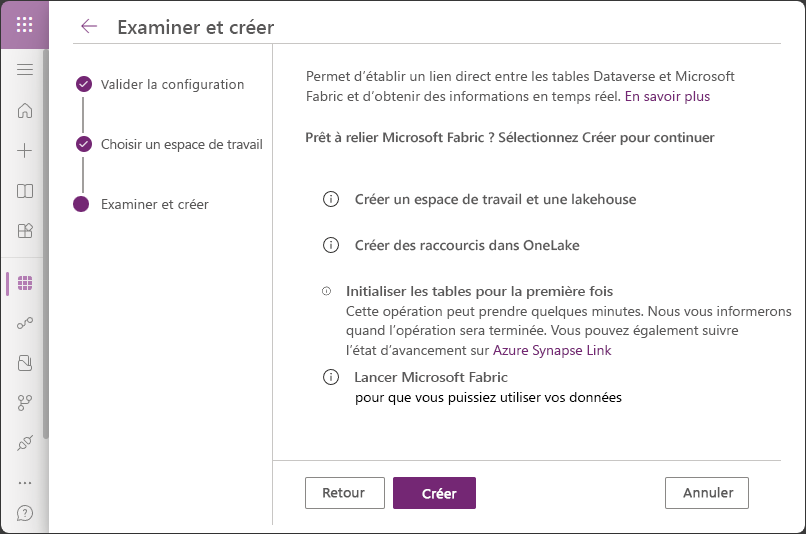
Lier vos données Dataverse à Fabric est un processus simple. Votre première tâche consiste à vérifier que l’environnement Dataverse approprié est sélectionné dans Power Apps. Ensuite, dans le volet de navigation Tables de Power Apps, cliquez sur Analyser > Créer un lien vers Microsoft Fabric pour lancer l’Assistant. L’expérience pilotée par un Assistant vous guide tout au long du processus pour :
vous connecter à vos configurations Dataverse et Fabric et les valider ;
choisir (ou créer) un espace de travail Fabric pour vos données ;
examiner vos étapes et créer le lien.
Remarque
Cette fonctionnalité est activée par défaut dans tous les environnements. Les administrateurs peuvent désactiver cette fonctionnalité dans le Centre d’administration Power Platform dans les paramètres de fonctionnalité d’environnement. Cette option a été déplacée du menu Exporter depuis la version préliminaire publique. Vous ne pouvez plus sélectionner cette option dans le menu contextuel pour des tables spécifiques, car cette option s’applique à toutes les tables.
Vérifier le lien
Lorsque le système établit le lien, il vous redirige vers l’espace de travail Fabric, qui comprend une lakehouse. Un point de terminaison d’analytique SQL et un modèle sémantique par défaut générés à partir de la lakehouse sont également disponibles. La synchronisation initiale peut prendre jusqu’à une heure. D’ici là, certaines tables ne s’affichent pas dans la lakehouse et les requêtes sur la lakehouse peuvent s’exécuter longtemps.
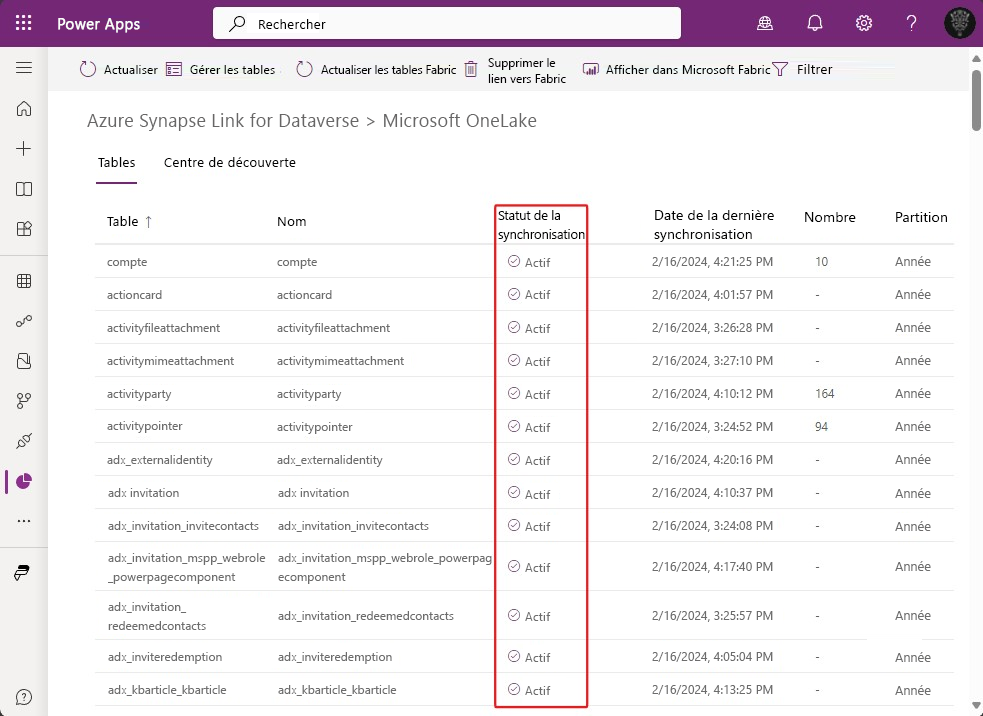
La meilleure façon de vérifier le statut de la synchronisation consiste à revenir au volet de navigation Tables dans Power Apps. Dans cet onglet, cliquez sur Analyser > Créer un lien vers Azure Synapse, puis sélectionnez Détails dans le menu contextuel en regard de Microsoft OneLake. Dans la liste des tables, lorsqu’une table est correctement synchronisée, le Statut de la synchronisation indique Actif.
Étapes suivantes
L’étape suivante après avoir lié vos données Dataverse à Microsoft Fabric consiste à accéder aux données à utiliser.