Résumer les threads de messagerie avec Copilot Chat dans Outlook
Microsoft Outlook inclut Copilot Chat, un assistant IA qui vous aide à comprendre et à agir rapidement sur vos e-mails. Vous pouvez l’utiliser pour synthétiser des threads de courrier longs, mettre en évidence les décisions clés et identifier les éléments d’action, afin de passer moins de temps à faire défiler et plus de temps pour effectuer le travail.
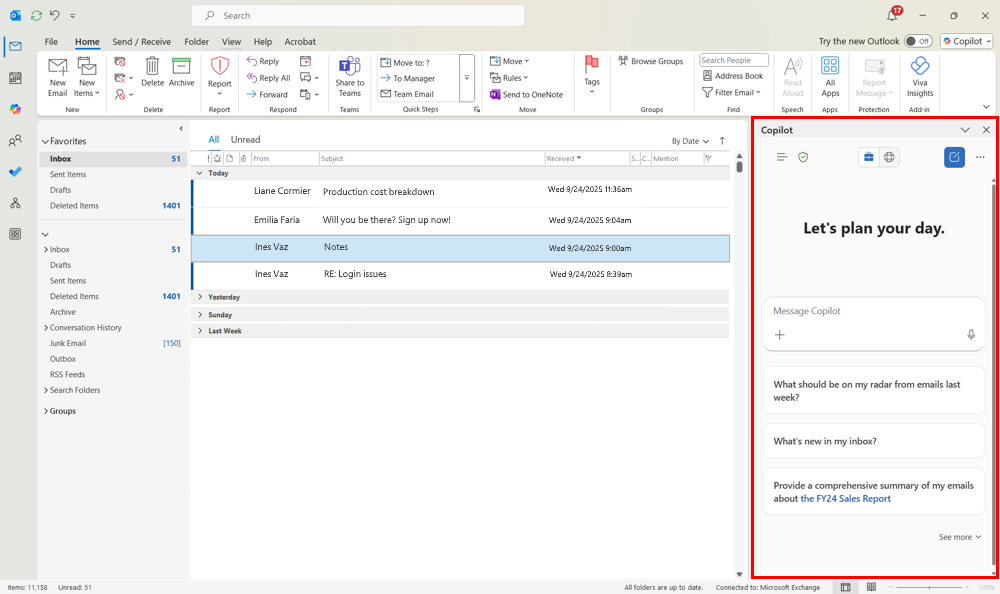
Copilot Chat dans Outlook peut :
- Résumer les longs fils de messagerie
- Brouillon de réponses en fonction du contexte
- Mettre en surbrillance les éléments d’action ou les échéances
- Rechercher des e-mails par rubrique, expéditeur ou urgence
- Identifier les tâches ou réunions mentionnées dans les e-mails
Important
Ce que vous pouvez faire avec Copilot Chat dans Outlook dépend du fait que votre administrateur a attribué ou non une licence complémentaire Microsoft 365 Copilot à votre compte professionnel ou scolaire.
Copilot Chat sans licence de module complémentaire : si vous n’avez pas de licence de module complémentaire Microsoft 365 Copilot avec votre compte professionnel ou scolaire, vous pouvez toujours utiliser Copilot Chat dans Outlook pour poser des questions sur des e-mails, des threads ou des événements de calendrier individuels que vous affichez et leurs pièces jointes.
« Résumez cet e-mail pour les trois principaux points et tous les éléments d’action que j’ai besoin de prendre. »
« Écrivez un e-mail récapitulatif pour mon équipe en fonction de la discussion de cet échange d'e-mails. »
Copilot Chat avec une licence de module complémentaire : si vous disposez d’une licence complémentaire Microsoft 365 Copilot avec votre compte professionnel ou scolaire, vous pourrez utiliser Copilot Chat dans Outlook pour interagir avec l’ensemble de votre boîte de réception et votre calendrier à l’aide d’invites telles que :
« Quels e-mails non lus sont les plus importants ? Résumez-les.
« Dites-moi quand ma prochaine réunion avec le manager de mon supérieur est planifiée. »
« Créez un e-mail de bienvenue à un nouvel employé, y compris des détails sur ce qu’ils devraient faire dans leurs quatre premières semaines. »
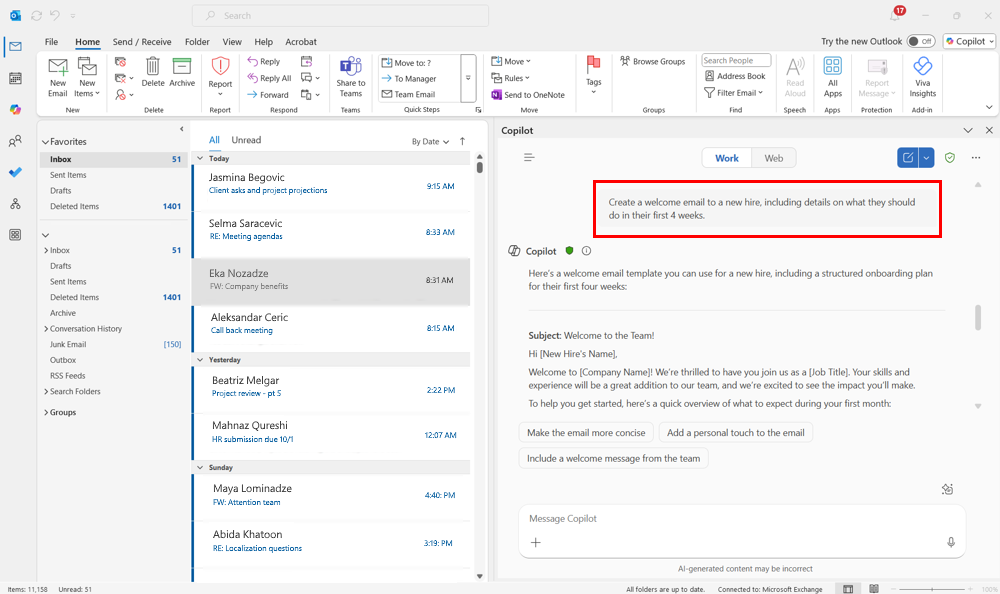
Comment Copilot Chat récapitule les e-mails
Lorsque vous demandez à Copilot Chat de résumer un thread :
Il identifie les principaux points et décisions de la conversation.
Il met en évidence les éléments d’action dont vous êtes responsable.
Il peut créer un résumé concis adapté au transfert ou au référencement ultérieur.
Meilleures pratiques pour résumer les threads de messagerie
Gardez ces conseils à l’esprit lors de l’utilisation de Copilot Chat dans Outlook :
Vérifiez les détails critiques : confirmez les dates, les noms et les affectations dans le résumé avant d’agir.
Utilisez le résumé pour planifier les étapes suivantes : transformez les éléments d’action en tâches ou planifiez des réunions directement à partir du résumé.
Partager si nécessaire : transférez le résumé aux collègues pour que tout le monde soit aligné sans envoyer le thread complet.
Conseil / Astuce
Vous pouvez demander à Copilot Chat de mettre en surbrillance les éléments d’action spécifiquement en tapant : « Répertorier mes tâches de suivi à partir de ce fil de messagerie ». Cela vous aide à hiérarchiser les besoins immédiats.