Exercice - Créer une règle de boîte de réception
La gestion efficace de votre boîte de réception garantit que les messages importants ne sont pas perdus et que vous pouvez vous concentrer sur ce qui compte le plus. Dans cet exercice, vous allez vous entraîner à utiliser Copilot Chat dans Outlook pour créer une règle qui organise automatiquement les e-mails entrants en fonction de l’expéditeur ou d’autres conditions. Cette activité pratique vous permettra de gagner du temps et d’aider à maintenir votre boîte de réception structurée.
Étapes
- Ouvrez Outlook et sélectionnez Copilot Chat dans le ruban.
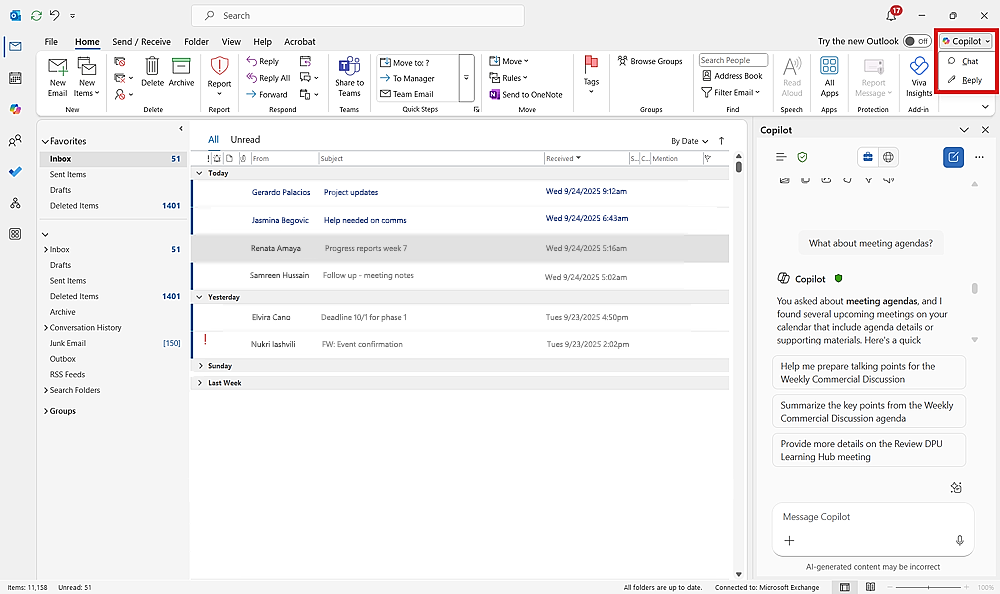
Dans la zone de conversation, tapez une invite décrivant la règle que vous souhaitez créer. Par exemple:
« Déplacez tous les e-mails de l’expéditeur [adresse e-mail] vers mon dossier Éléments supprimés . »
Copilot génère une règle proposée et demande confirmation. Examinez attentivement la règle :
Vérifiez l’action (par exemple, passer au dossier, marquer le suivi).
Vérifiez la condition (par exemple, expéditeur, objet, mots clés).
Confirmez la règle en cliquant sur Oui (ou le bouton de confirmation équivalent).
Copilot fournit un lien pour gérer vos règles si vous souhaitez modifier, désactiver ou supprimer ces règles ultérieurement.
Conseil / Astuce
Lorsque vous formulez une requête pour Copilot, soyez précis quant à la condition et à l’action souhaitée. Vous pouvez combiner plusieurs actions dans une règle (par exemple, déplacer + indicateur + catégoriser). Passez en revue la règle avant de confirmer qu’elle affecte uniquement les e-mails que vous envisagez.