Comment créer un projet
GitHub Projects est un outil puissant de planification et de suivi qui offre à votre équipe des vues flexibles, telles que des tableaux, des tableaux et des chronologies, pour organiser votre travail et voir l’image plus grande.
Imaginez que vous souhaitez gérer le backlog des fonctionnalités de votre équipe en un seul endroit. Cet outil intégré facilite l’organisation, la hiérarchisation et le suivi de tout en une seule vue.
Dans cette unité, vous allez découvrir comment :
- Créer un projet.
- Définir le nom, la description et le texte LISEZMOI de votre projet.
- Ajouter des problèmes et des demandes de tirage (pull requests) à votre projet.
Création d’un projet appartenant à l’organisation
Pour commencer, créez un projet pour poser les bases. La création est relativement simple et rapide.
Dans le coin supérieur droit de GitHub.com, sélectionnez la photo de votre profil, puis sélectionnez Vos organisations.
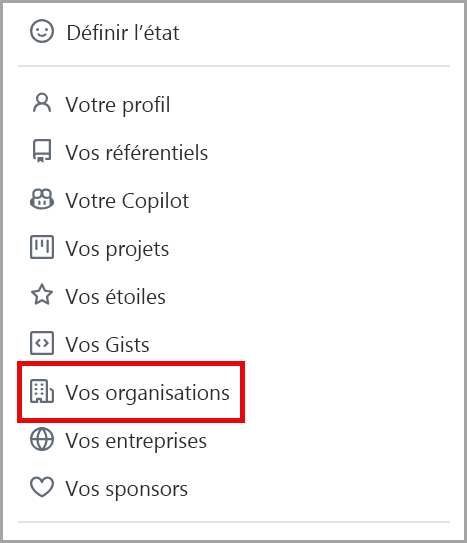
Capture d’écran du menu déroulant Profil qui inclut Votre profil, Vos référentiels, Vos codespaces, Vos organisations et Vos entreprises, avec l’option Votre organisation mise en évidence.
Faites défiler vers le bas pour sélectionner l’organisation de votre nouveau projet.
Passez de l’onglet Vue d’ensemble à l’onglet Projets.
Sélectionnez le bouton vert intitulé Nouveau projet.
Une fenêtre contextuelle vous invite à sélectionner un modèle ou à commencer à partir de zéro. Choisissons l’option Commencer de zéro, puis sélectionnons Table.
Sélectionnez le bouton vert Créer un projet.
Vous venez de créer un Projet !
Conseil / Astuce
Vous pouvez également créer un projet personnel en sélectionnant votre photo de profil et en accédant à vos projets, puis en cliquant sur Nouveau projet.
En outre, les projets peuvent être créés directement à partir d’un référentiel : cela lie automatiquement le référentiel au projet, bien que le projet lui-même soit toujours créé au niveau de l’organisation et puisse être lié à d’autres référentiels ou projets à l’avenir.
Définir le nom, la description et le texte LISEZMOI de votre projet
Nous allons définir votre projet de différentes manières afin que votre équipe puisse facilement comprendre ce que vous suivez.
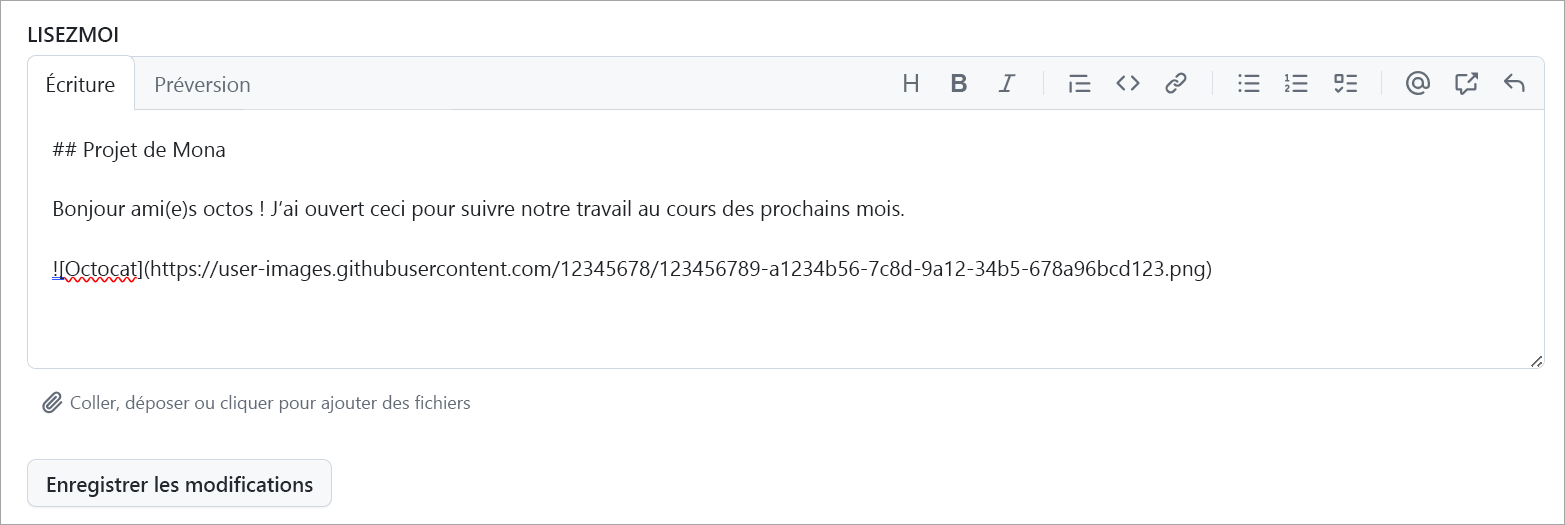
Accédez au projet récemment créé pour modifier le nom, la description et le texte LISEZMOI du projet.
En haut à droite de la page, sélectionnez les trois points pour ouvrir le menu, puis sélectionnez Paramètres.
Nom du projet vous permet de modifier le nom du projet.
Courte description vous permet d’ajouter quelques mots sur le projet.
Le texte LISEZMOI vous permet d’ajouter des informations pour que votre équipe comprenne pourquoi vous avez créé ce projet et ce que vous espérez accomplir. Une fois terminé, sélectionnez Enregistrer les modifications.
Ajouter des problèmes et des demandes de tirage à votre projet
Le fait de pouvoir ajouter des problèmes et des demandes de tirage à un projet est ce qui rend l’outil si puissant. Les projets vous permettent de connaître l’état des tâches sur lesquelles votre équipe travaille pour coordonner et atteindre vos objectifs.
Examinons les différentes façons d’ajouter des problèmes et des demandes de tirage à votre Projet.
Ajouter un problème existant et une demande de tirage
Copiez l’URL d’une demande de tirage ou d’un problème existant.
Placez votre curseur dans la ligne inférieure du projet à côté de + et collez l’URL de votre problème ou de votre demande de tirage.
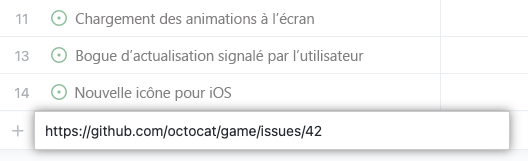
Appuyez sur Entrée. Votre problème ou demande de tirage apparaît comme une tâche dans votre projet.
Recherche d’un problème et d’une demande de tirage existants
Vous pouvez rechercher des problèmes ou des demandes de tirage existants en ajoutant un nouvel élément.
Entrez # pour rechercher dans les dépôts. Vous pouvez entrer une partie du nom du référentiel pour affiner vos options.
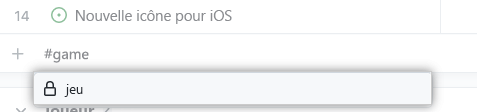
Sélectionnez le dépôt où se trouve la demande de tirage ou le problème. Vous êtes ensuite invité à rechercher les problèmes et les demandes de tirage.
Commencez à taper le titre du problème ou de la demande de tirage pour trouver ce qui vous intéresse.
Sélectionnez le problème ou la demande de tirage.
Ajouter des problèmes et des demandes de tirage en bloc
Vous pouvez ajouter en bloc des problèmes et des demandes de tirage à un dépôt existant pour gagner du temps. Vous pouvez ainsi commencer à organiser votre équipe plus rapidement.
Sélectionnez + dans la ligne inférieure du projet.
Sélectionnez Ajouter un élément à partir du dépôt.
Pour changer de dépôt, sélectionnez la liste déroulante et choisissez un dépôt. Les problèmes et les demandes de tirage sont alors remplis.
Vous pouvez sélectionner tous les éléments ou sélectionner les problèmes ou les demandes de tirage que vous souhaitez inclure.
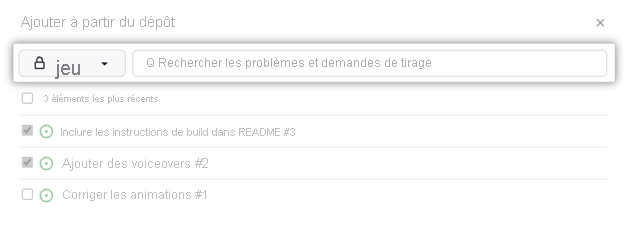
Une fois que vous êtes prêt à ajouter des problèmes et des demandes de tirage à votre projet, cliquez sur le bouton vert intitulé Ajouter les éléments sélectionnés dans le coin inférieur droit.
Flux de travail de projet
Pour simplifier le travail, GitHub Projects prend en charge les flux de travail par défaut. Ces éléments permettent aux éléments tels que les problèmes et les demandes de tirage d’être ajoutés automatiquement à un projet et marqués avec un état initial, comme « Todo ».
Pour activer un flux de travail :
- Ouvrez votre projet.
- Sélectionnez le menu à trois points en haut à droite et choisissez Flux de travail.
- Choisissez un déclencheur tel que « Élément ajouté au projet ».
- Définissez des valeurs, telles que Status : Todo.
- Sélectionnez Enregistrer et activer le flux de travail.
Convertir des éléments de liste de contrôle en sous-problèmes
À compter de février 2025, GitHub Projects prend en charge la conversion d’éléments de liste de contrôle en sous-problèmes. Cette fonctionnalité permet de décomposer plus facilement les tâches en éléments de travail plus petits et pouvant être suivis, directement à partir d’un problème.
Pour convertir un élément de liste de contrôle :
- Créez ou ouvrez un problème qui contient une liste de contrôle.
- Pointez sur l’élément de liste de contrôle.
- Cliquez sur le menu ... en regard de l’élément.
- Sélectionnez Convertir en sous-problème.
Cela crée un problème lié qui apparaît dans l’affichage Projets avec son propre état, ses métadonnées et son suivi. Les sous-problèmes fournissent une meilleure visibilité du travail associé et remplacent l’ancienne fonctionnalité de bloc de liste de tâches, qui a été déconseillée le 30 avril 2025.
Dans l’unité suivante, vous allez apprendre à organiser et hiérarchiser votre Projet afin de maintenir vos tâches sur la bonne voie.