Migration hors connexion de MongoDB vers Azure Cosmos DB for MongoDB basé sur vCore avec Azure Data Studio
Découvrez comment migrer vos bases de données MongoDB vers azure Cosmos DB vCore pour MongoDB hors connexion à l’aide de l’extension de migration Azure Data Studio. Cette extension offre une expérience de migration transparente, ce qui vous permet d’évaluer et de migrer facilement vos bases de données MongoDB vers Azure Cosmos DB.
Conditions préalables
Avant de commencer la migration, vérifiez que vous avez les prérequis suivants :
- Vous avez besoin d’un abonnement Azure valide.
- Vous avez besoin d’un compte Azure Cosmos DB pour MongoDB basé sur vCore.
- Vous devez installer la dernière version d’Azure Data Studio sur votre station de travail.
- Votre base de données MongoDB source doit s’exécuter sur la version 3.2 ou ultérieure.
Préparer la migration
Avant de pouvoir utiliser l’extension de migration Azure Data Studio, vous devez l’installer.
Installer l’extension de migration
Accédez au gestionnaire d’extensions d’Azure Data Studio et recherchez l’extensionMigration Azure Cosmos DB pour MongoDB et installez-la. L’installation de cette extension équipe Azure Data Studio avec les outils nécessaires à votre migration. Une fois votre extension installée, vous pouvez démarrer le processus de migration.

Une fois l’extension installée, vous pouvez démarrer le processus de migration.
Effectuer la migration
Il existe trois étapes pour effectuer la migration :
- Connectez-vous à votre instance MongoDB : connectez-vous à votre instance MongoDB à l’aide de l’extension de migration MongoDB d’Azure Data Studio.
- Évaluez votre instance MongoDB : identifiez les éventuels problèmes de compatibilité susceptibles d’affecter la migration.
- Effectuez une migration hors connexion de vos bases de données MongoDB : déplacez vos bases de données MongoDB vers Azure Cosmos DB vCore pour MongoDB.
Se connecter à votre instance MongoDB
Avant d’utiliser l’extension de migration, vous devez vous connecter à notre instance MongoDB. Recherchez l’icône Connexions dans le menu Azure Data Studio et sélectionnez-la. Une fois que vous avez sélectionné MongoDB comme type de connexion, fournissez les détails de connexion nécessaires et Connect.

Évaluer votre instance MongoDB
Après vous être connecté à votre instance MongoDB, vous pouvez l’évaluer pour tout problème de compatibilité potentiel. Cette étape est essentielle pour garantir un processus de migration fluide. Pour évaluer votre instance MongoDB, sélectionnez-la dans le volet Connexions et sélectionnez l’option Migration d’Azure Cosmos DB . Pour démarrer l’évaluation, sélectionnez le bouton Évaluer et migrer des bases de données .
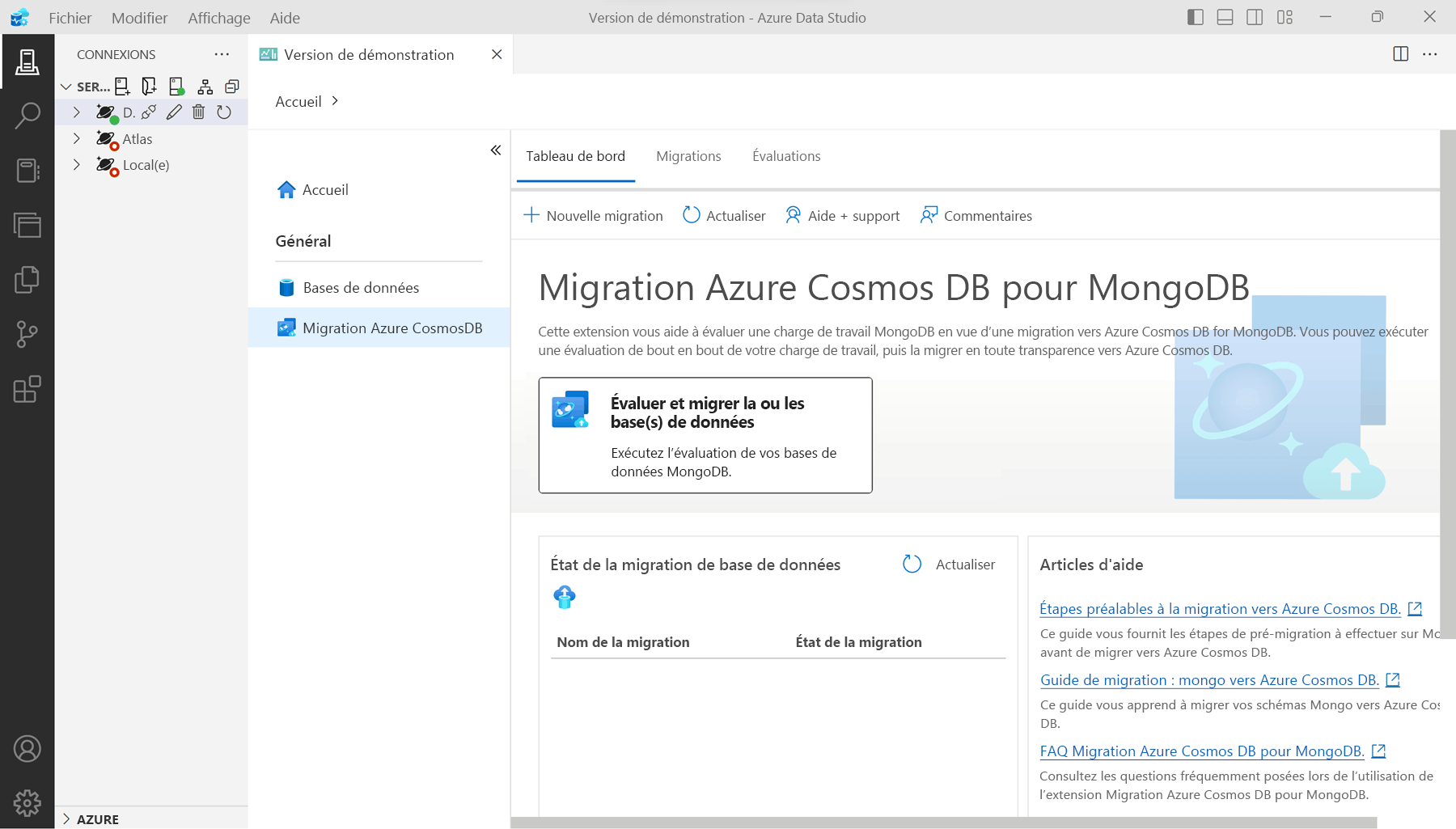
Exécutez l’Assistant pour fournir les détails nécessaires à l’évaluation et sélectionnez Démarrer l’évaluation pour exécuter l’évaluation.
Selon la taille de votre serveur source, le processus d’évaluation peut prendre un certain temps. Une fois l’évaluation terminée, vous pouvez passer en revue les résultats et résoudre les problèmes avant de poursuivre la migration.

Il est maintenant temps d’effectuer la migration.
Effectuer une migration hors connexion de vos bases de données MongoDB
Une fois l’évaluation et la correction terminées sur votre instance MongoDB, l’étape suivante consiste à migrer vos données vers Azure Cosmos DB pour MongoDB vCore. Pour démarrer la migration, sélectionnez l’option Migration d’Azure Cosmos DB dans le volet Connexions . Choisissez les bases de données et les collections pour la migration. Vérifiez que les détails de votre compte cible basé sur vCore pour Azure Cosmos DB avec MongoDB sont corrects.
Surveillez l’état de la migration sur le tableau de bord. La migration s’exécute en arrière-plan, ce qui vous permet de vous déconnecter si nécessaire.

Une fois la migration terminée, l’état de la migration passe à un état de réussite . Vérifiez les données migrées dans votre compte Azure Cosmos DB.
C’est tout ! Vous avez correctement migré vos bases de données MongoDB vers Azure Cosmos DB pour MongoDB vCore à l’aide d’Azure Data Studio.
L’utilisation d’Azure Data Studio et de l’extension Migration Azure Cosmos DB pour MongoDB rend le processus de migration transparent et simple. Cette application vous permet d’évaluer et de migrer facilement vos bases de données MongoDB vers Azure Cosmos DB.