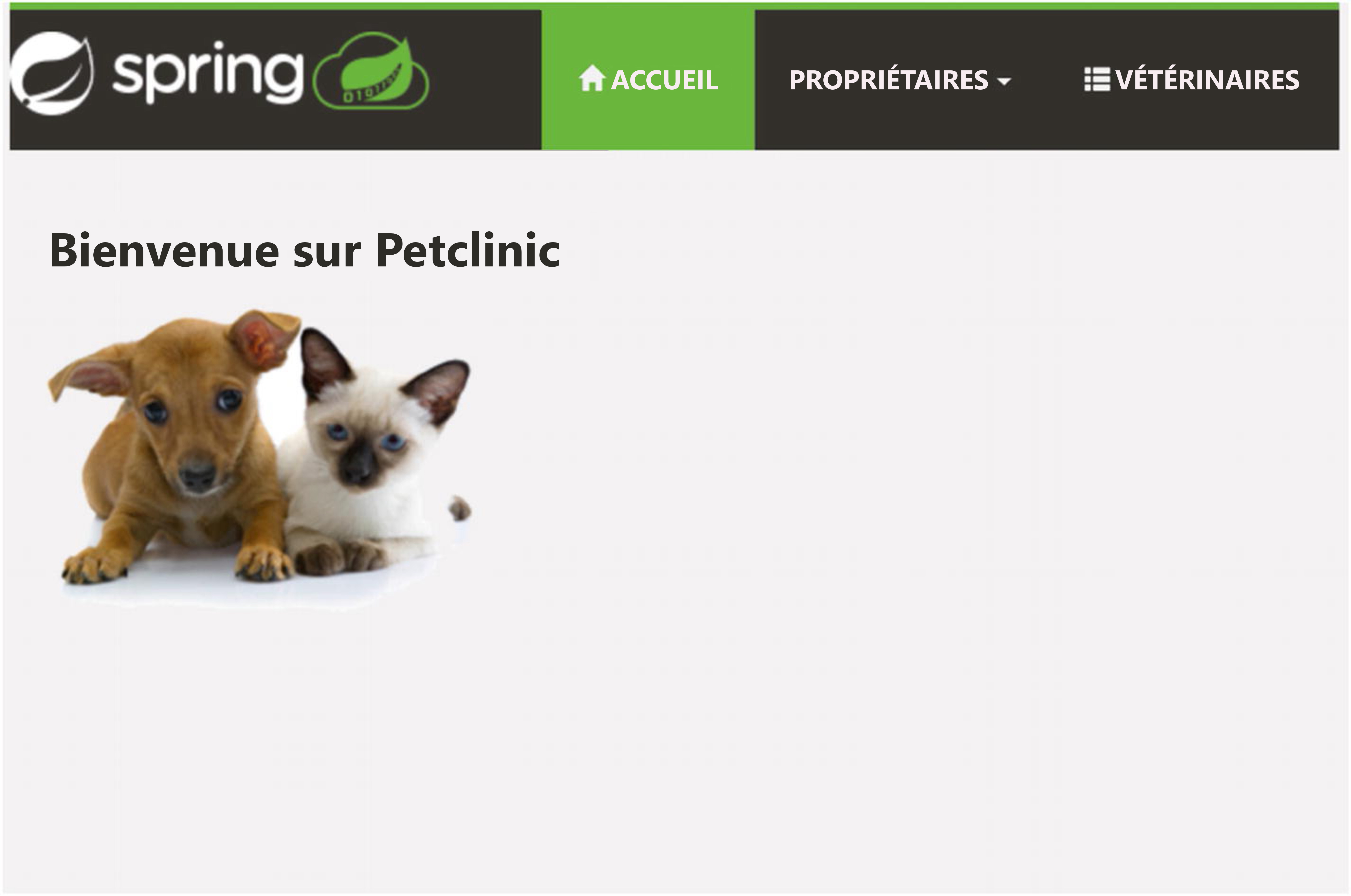
Exercice : environnement d’un exemple d'application
Dans cet exercice, vous allez configurer un exemple d’application afin de le rendre prêt pour le monitoring. Plus tard, vous accéderez aux données d’analyse collectées et vous les afficherez dans le Portail Azure.
Introduction
Dans cet exercice, vous allez cloner un référentiel Git et exécuter un script qui configure une application Azure Spring Apps et Azure Database pour MySQL. Le script déploie une application de microservices PetClinic bien connue et repose sur des services indépendants de petite taille, communiquant sur HTTP via une API REST.
L’exemple d’application de microservices
L’application PetClinic est décomposée en quatre microservices principaux. Ce sont tous des applications qui peuvent être déployées de façon indépendante et organisées par domaine métier.
- Service clients : contient la logique générale et la validation des entrées utilisateur, notamment les informations sur les animaux et les propriétaires (Nom, Adresse, Ville, Téléphone).
- Service des visites : Stocke et affiche les informations sur les visites concernant les commentaires de chaque animal.
- Service des vétérinaires : stocke et affiche les informations sur les vétérinaires, notamment les noms et les spécialisations.
- Passerelle API : il s’agit d’un point d’entrée unique dans le système, utilisé pour traiter les requêtes et les router vers un service approprié et agréger les résultats.
Configurer l’exemple d’application de microservices
Dans un navigateur web, ouvrez https://shell.azure.com dans une nouvelle fenêtre.
Sélectionnez le mode Bash dans la partie supérieure droite.
Dans la fenêtre Cloud Shell située à droite de l’écran, sélectionnez Paramètres>Accéder à la version classique.
Ensuite, exécutez les commandes suivantes pour cloner l’exemple de référentiel et ouvrir l’éditeur Azure intégré :
git clone https://github.com/MicrosoftDocs/mslearn-monitoring-java
cd mslearn-monitoring-java
code deployPetClinicApp.sh
Configurer et exécuter le script d’installation
Quand vous exécutez la commande précédente, une fenêtre s’ouvre avec le fichier deployPetClinicApp.sh prêt à être modifié dans l’éditeur Azure intégré.
En haut du
deployPetClinicApp.shfichier, modifiez les variables suivantes pour personnaliser les paramètres de scripts pour votre environnement. Utilisez des minuscules pour tous les noms de ressources. Vous pouvez également utiliser des chiffres et des traits d’union.Variable Description resource_group Spécifiez un nom de groupe de ressources nouveau ou existant. region Région Azure à utiliser. Vous pouvez utiliser westeuropepar défaut. Nous vous recommandons toutefois d’utiliser une région proche du lieu où vous vivez et qui prend également en charge Azure Spring Apps. Pour afficher la liste complète des régions disponibles, consultez Disponibilité d’Azure Spring Apps par région.spring_apps_service Nom de votre instance Azure Spring Apps. mysql_server_name Nom du serveur MySQL. Il doit être unique dans tout Azure. mysql_server_admin_name Nom d’utilisateur de l’administrateur MySQL. Le nom d’administrateur ne peut pas être « azure_superuser », « admin », « administrateur », «racine », « invité » ou « public ». mysql_server_admin_password Un nouveau mot de passe pour l’utilisateur administrateur de serveur. Le mot de passe doit comprendre entre 8 et 128 caractères, et contenir une combinaison de lettres majuscules ou minuscules, de chiffres et de caractères non alphanumériques ( !, $, #,%, etc.). log_analytics Nom de votre espace de travail Azure Log Analytics. Enregistrez le fichier en sélectionnant ... en haut à droite de l’éditeur, puis Enregistrer. Vous pouvez également appuyer sur Ctrl + S.
Fermez l’éditeur en sélectionnant ... en haut à droite de l’éditeur, puis Fermer l’éditeur. Vous pouvez également appuyer sur Ctrl + Q.
Ne fermez pas Azure Cloud Shell, car nous allons exécuter le script d’installation.
Exécuter le script d’installation
L’exécution du script prend de 30 à 45 minutes, et comprend la création d’un service Azure Spring Apps et d’une instance MySQL. Cet exemple de script remplit également des exemples de données pour les journaux d’analyse, les traces et les métriques.
Dans Azure Cloud Shell déjà ouvert, exécutez le script d’interpréteur de commandes suivant. Laissez la fenêtre du navigateur et Azure Cloud Shell ouverts pendant l’exécution. Stockez l’URL à la fin du script.
bash deployPetClinicApp.sh
Important
Si vous rencontrez des erreurs avec le script d’installation, le script tente de supprimer toutes les ressources qu’il crée. Vous pouvez ensuite réessayer une fois que le groupe de ressources est entièrement supprimé. L’unité Résumé contient également des instructions sur la manière de supprimer vos ressources manuellement.
Test de l’application
Nous allons ensuite vérifier votre environnement via le Portail Azure.
Ouvrez le portail Azure.
Sélectionnez Azure Spring Apps dans la liste des services Azure.
Sélectionnez votre instance Azure Spring Apps.
Sur le côté droit, sélectionnez Apps sous Paramètres.
Vérifier que toutes les applications sont en cours d’exécution et enregistrées, comme dans la capture d’écran suivante :
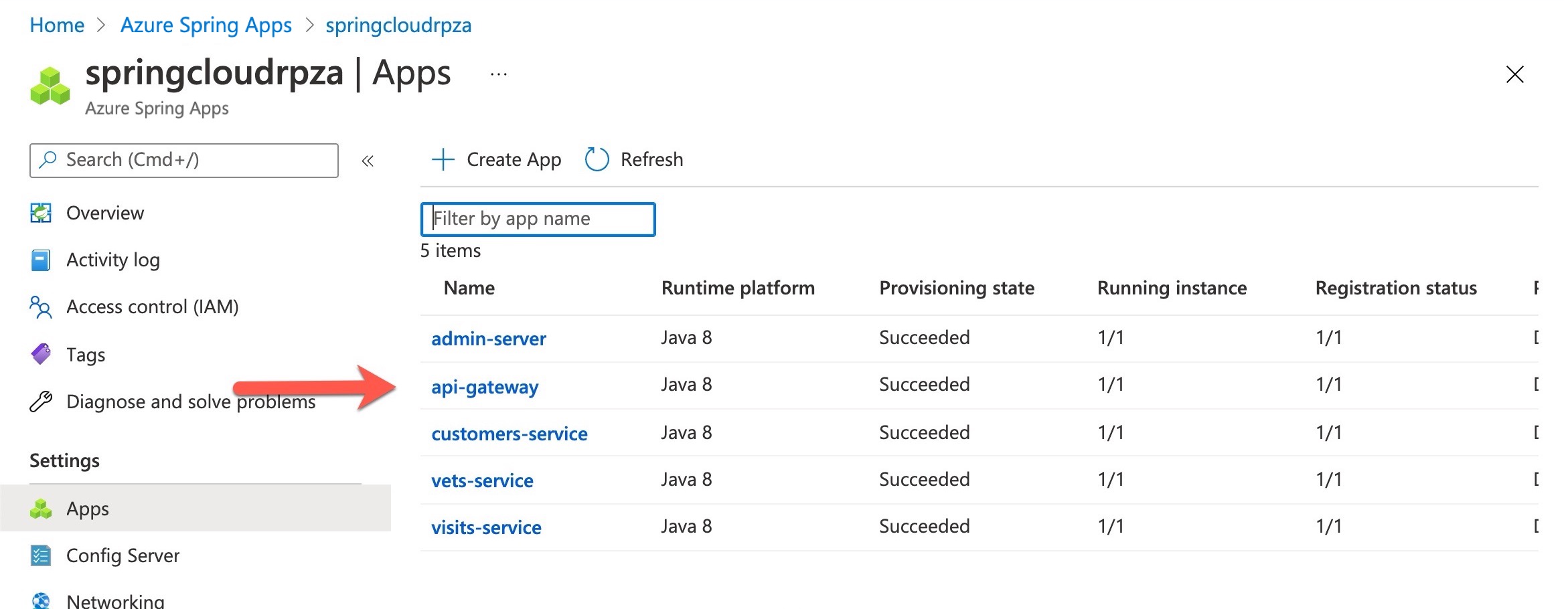
Sur le côté gauche, sélectionnez l’application api-gateway.
L’URL de votre application est répertoriée dans les propriétés du côté gauche dans le champ URL.
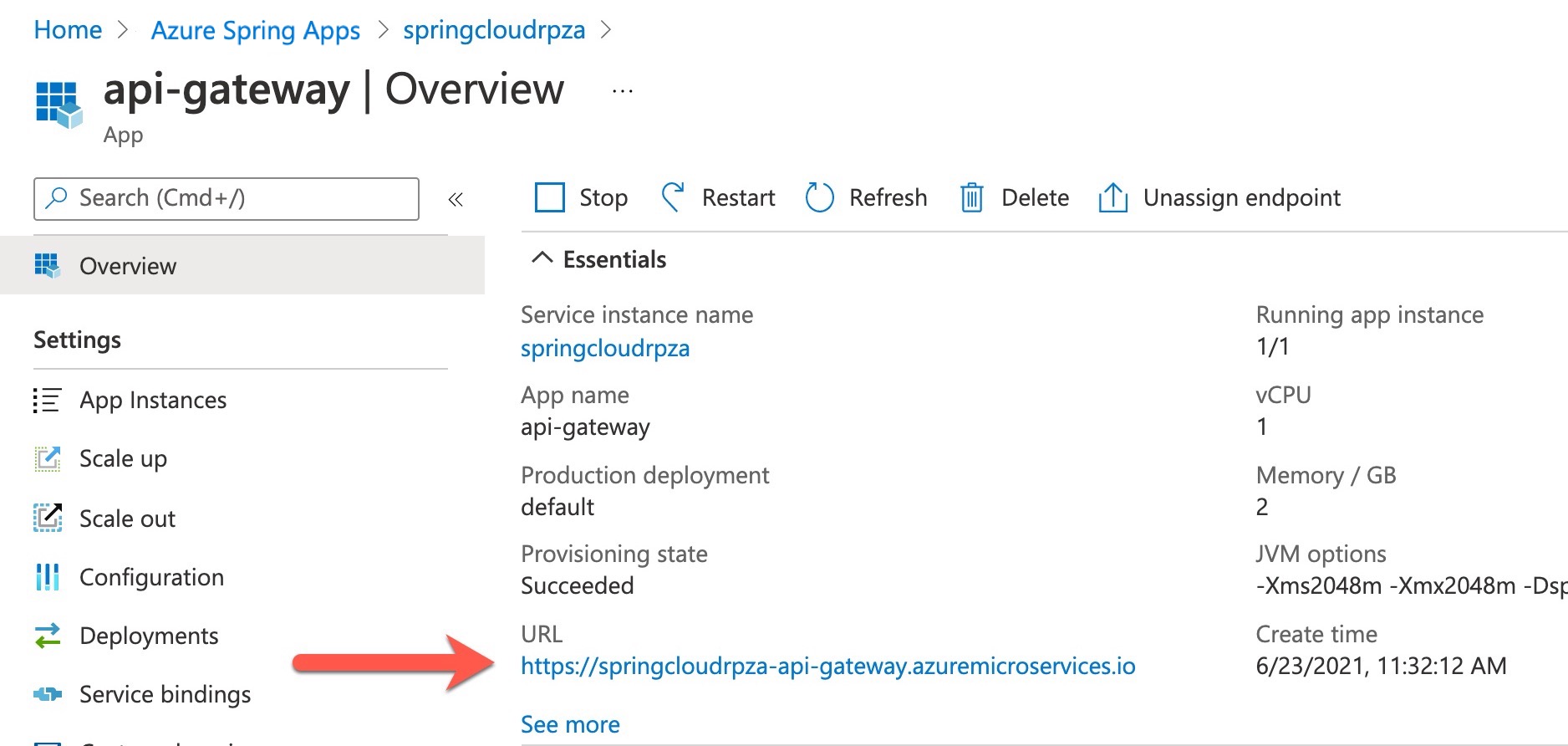
Dans un navigateur web, accédez à l’URL de notre passerelle API pour ouvrir l’application de microservices PET Clinic.
Ensuite, accédez à l’onglet Propriétaires et sélectionnez Rechercher tous les propriétaires.
Vérifiez que votre exemple d’application fonctionne correctement, qu’il contient des données et que vous pouvez maintenant l’explorer.